iPhone Ekran Kaydı Alma Video: Adım Adım Kapsamlı Rehber
Benzer ürünleri özellik, fiyat ve kullanıcı yorumlarına göre karşılaştırın, doğru seçimi yapın.
iPhone kullanıcıları için ekran kaydı alma özelliği, cihazın sunduğu en kullanışlı fonksiyonlardan biridir. Bu özellik sayesinde telefon ekranınızda gerçekleşen tüm hareketleri, uygulama kullanımını veya oyun deneyimlerinizi kolayca video haline getirebilirsiniz. Bu rehberde iPhone ekran kaydı nasıl yapılır, hangi durumlarda kullanılır ve daha etkili kayıtlar için ipuçları nelerdir detaylıca ele alacağız.
iPhone'da Ekran Kaydı Özelliği Nasıl Etkinleştirilir?
iPhone ekran kaydı yapabilmek için öncelikle Denetim Merkezi’ne ekran kaydı düğmesini eklemeniz gerekir. Aşağıdaki adımları takip edebilirsiniz:
Ayarlar uygulamasını açın.
Denetim Merkezi bölümüne gidin.
"Denetimleri Özelleştir" seçeneğine dokunun.
"Ekran Kaydı" seçeneğini bulun ve artı (+) işaretine tıklayarak Denetim Merkezi'ne ekleyin.
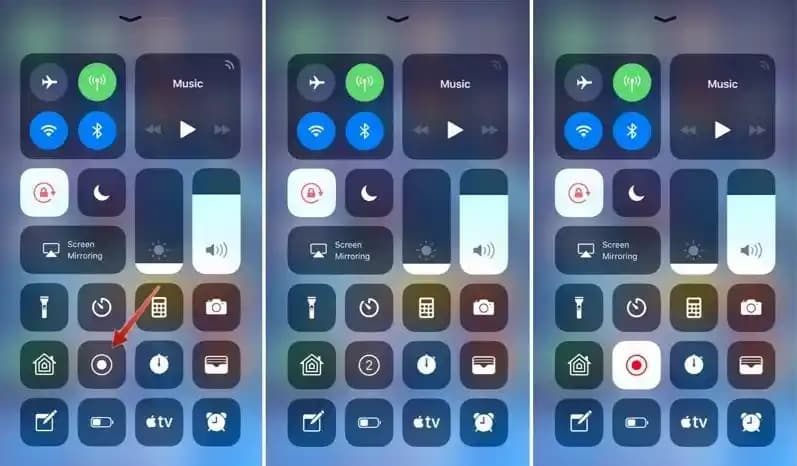
Bu işlemin ardından ekranın sağ üst köşesinden aşağı doğru kaydırarak (Face ID’li modellerde) veya alt kenardan yukarı kaydırarak (Ana ekran düğmeli modellerde) Denetim Merkezi’ni açabilirsiniz. Burada kırmızı bir daire içinde bulunan kayıt simgesine dokunarak ekran kaydını başlatabilirsiniz.
Ayrıca Bakınız








Ekran Kaydı Nasıl Başlatılır ve Durdurulur?
Başlatmak için: Denetim Merkezi’ndeki ekran kaydı simgesine dokunun. 3 saniyelik bir geri sayım başlar ve ardından kayıt başlar.
Durdurmak için: Ekranın üst kısmında kırmızı bir bar görünür. Buna dokunarak veya Denetim Merkezi’ndeki kayıt butonuna tekrar basarak kayıt sonlandırabilirsiniz.
Kaydedilen video, otomatik olarak Fotoğraflar uygulamasına kaydedilir.

Ekran Kaydını Daha Verimli Kullanmak İçin İpuçları
1. Ses Kaydı Açma
Ekran kaydını yaparken cihazınızın mikrofonundan ses almak istiyorsanız, kayıt düğmesine uzun basarak mikrofon simgesini açabilirsiniz. Bu özellik, oyun içi sesler veya uygulama sesleriyle birlikte dış sesleri de kaydetmenize olanak tanır.
2. Bildirimleri Kapatma
Kayıt sırasında bildirimlerin görüntülenmesini istemiyorsanız, Rahatsız Etme modunu etkinleştirmeniz faydalı olacaktır. Bu sayede videolarınız daha profesyonel ve dikkat dağıtıcı unsurlardan arınmış olur.
3. Kayıt Kalitesine Dikkat Edin
Ekran kaydı videoları, cihazın ekran çözünürlüğüne bağlı olarak yüksek kaliteli olur. İyi bir kayıt için mümkün olduğunca cihazınızın çözünürlüğünü düşürmemeye çalışın.
iPhone Ekran Kaydı ile Neler Yapabilirsiniz?
Eğitici Videolar Hazırlama: Uygulama kullanımı veya oyun rehberleri oluşturabilirsiniz.
Hata ve Sorun Bildirimi: Karşılaştığınız teknik sorunları destek ekiplerine göstermek için kayıt yapabilirsiniz.
Anlık Paylaşımlar: Sosyal medya için hızlı ve etkili içerikler oluşturabilirsiniz.
Yaygın Sorunlar ve Çözümleri
Ekran Kaydı Düğmesi Görünmüyor: Denetim Merkezi özelleştirmesini kontrol edin.
Kayıt Başlamıyor: Cihazda yeterli depolama alanı olduğundan emin olun.
Ses Kaydı Çalışmıyor: Mikrofonun açık olduğundan ve uygulama izinlerinin verildiğinden emin olun.
Gizlilik ve Yasal Uyarılar
Ekran kaydı yaparken, başkalarının gizlilik haklarına saygı göstermek önemlidir. Özellikle özel sohbetler, ödeme bilgileri veya kişisel veriler içeren ekran görüntülerini izinsiz kaydetmek yasal sorunlara yol açabilir.
Sonuç
iPhone ekran kaydı alma video işlemi, kullanıcıların deneyimlerini kaydetmeleri ve paylaşmaları için güçlü bir araçtır. Basit adımlarla aktif edilen bu özellik, doğru kullanıldığında hem eğitim hem de eğlence amaçlı harika içerikler oluşturmanızı sağlar. Yukarıda verilen ipuçları ve önerilerle, kaliteli ve etkili ekran kayıtları yapabilir, cihazınızın sunduğu bu işlevden maksimum faydayı sağlayabilirsiniz.