iPhone Ekran Parlaklığının Kendiliğinden Kısılması: Nedenleri ve Çözüm Yolları
Benzer ürünleri özellik, fiyat ve kullanıcı yorumlarına göre karşılaştırın, doğru seçimi yapın.
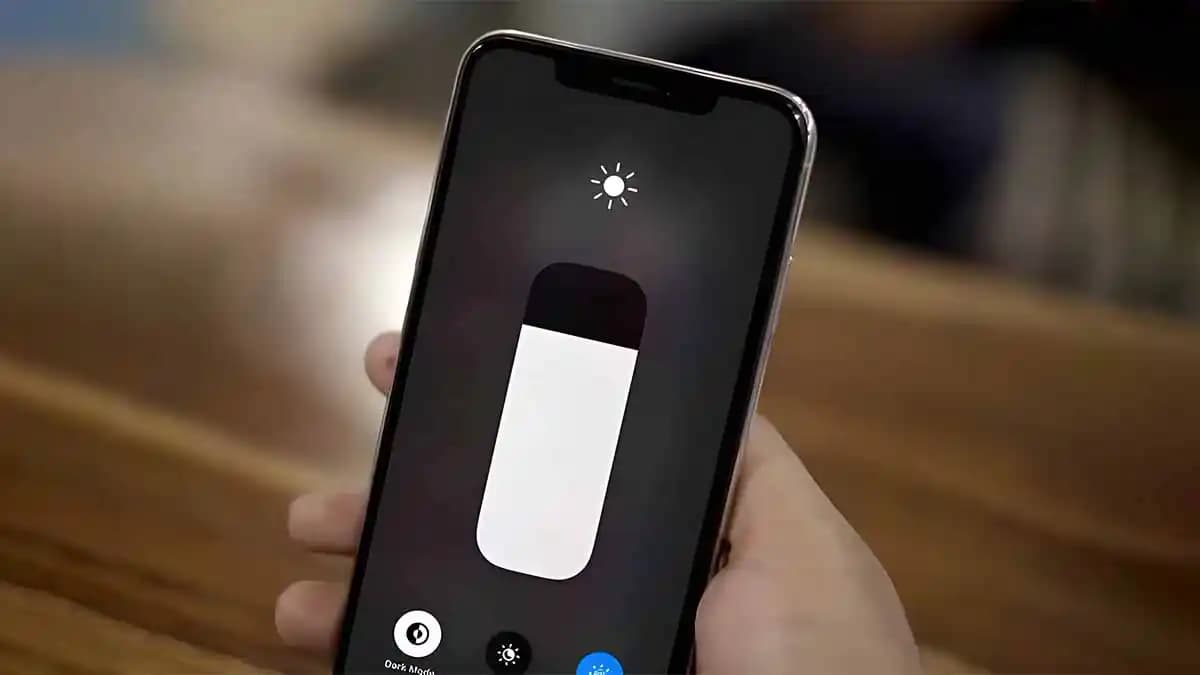
iPhone kullanıcılarının karşılaştığı yaygın sorunlardan biri ekran parlaklığının otomatik olarak kendiliğinden kısılmasıdır Bu durum cihazın kullanımını zorlaştırabilir ve kullanıcı deneyimini olumsuz etkileyebilir Bu makalede bu sorunun temel nedenlerini ve çözüm yollarını detaylı bir şekilde ele alacağız
Ekran Parlaklığını Otomatik Ayarlayan Özellikler
iPhone'larda bulunan Otomatik Parlaklık özelliği çevresel ışık koşullarına göre ekran parlaklığını ayarlayarak enerji tasarrufu sağlar ve göz yorgunluğunu azaltır Ancak bu özellik bazen kullanıcıların isteği dışında devreye girerek ekran parlaklığını sürekli kısabilir Özellikle iOS güncellemeleri sırasında bu ayarların yeniden yapılması veya hata oluşması sorunu tetikleyebilir
Ayrıca Bakınız








Sorunun Kaynakları
iOS Güncellemeleri: Güncellemeler bazen otomatik parlaklık ayarlarında değişikliklere neden olabilir veya bu özelliğin düzgün çalışmasını engelleyebilir
Sensör Problemleri: Çevresel ışık sensöründe yaşanan arızalar veya kir sensörün doğru çalışmasını engelleyerek parlaklık seviyesinin kendiliğinden kısılmasına yol açabilir
Yazılım Hataları: Yazılım güncellemeleri sonrası ortaya çıkan hatalar otomatik parlaklık ayarlarının yanlış veya sürekli devreye girmesine neden olabilir

Çözüm ve Ayar Yöntemleri
1. Otomatik Parlaklık Özelliğini Kapatmak
Ayarlar Ekran ve Parlaklık bölümüne gidin
Otomatik Parlaklık seçeneğini devre dışı bırakın
Bu adım ekran parlaklığının kullanıcı kontrolü altında olmasını sağlar
2. Sensör Temizliği ve Kontrolü
Çevresel ışık sensörünü temiz tutun
Sensörün düzgün çalışıp çalışmadığını test etmek için farklı ışık koşullarında ekran parlaklığını gözlemleyin
3. Yazılım Güncellemeleri
iOS'un en güncel sürümünü kullanmak bilinen hataların giderilmesine yardımcı olur
Güncellemeleri Ayarlar Genel Yazılım Güncelleme yoluyla kontrol edin
4. Cihazı Sıfırlama
Sorun devam ederse Ayarlar Genel Sıfırla Tüm Ayarları Sıfırla seçeneği kullanılabilir
Bu işlem kişisel verileri silmeden ayarları fabrika varsayılanlarına döndürür
Sonuç ve Dikkat Edilmesi Gerekenler
Ekran parlaklığının kendiliğinden kısılması sorunu genellikle yazılım ve sensör kaynaklıdır Bu nedenle güncel iOS sürümlerini kullanmak ve sensörleri düzenli kontrol etmek sorunun önüne geçebilir Ayrıca otomatik parlaklık ayarını devre dışı bırakmak kullanıcıların ekran parlaklığı üzerinde daha fazla kontrol sahibi olmasını sağlar
Her ne kadar bu adımlar sorunu çözmede yardımcı olsa da cihazda devam eden sorunlar için yetkili servisten destek alınması önerilir Bu sayede donanımsal arızalar veya daha karmaşık yazılım sorunları profesyonel ekipler tarafından giderilebilir