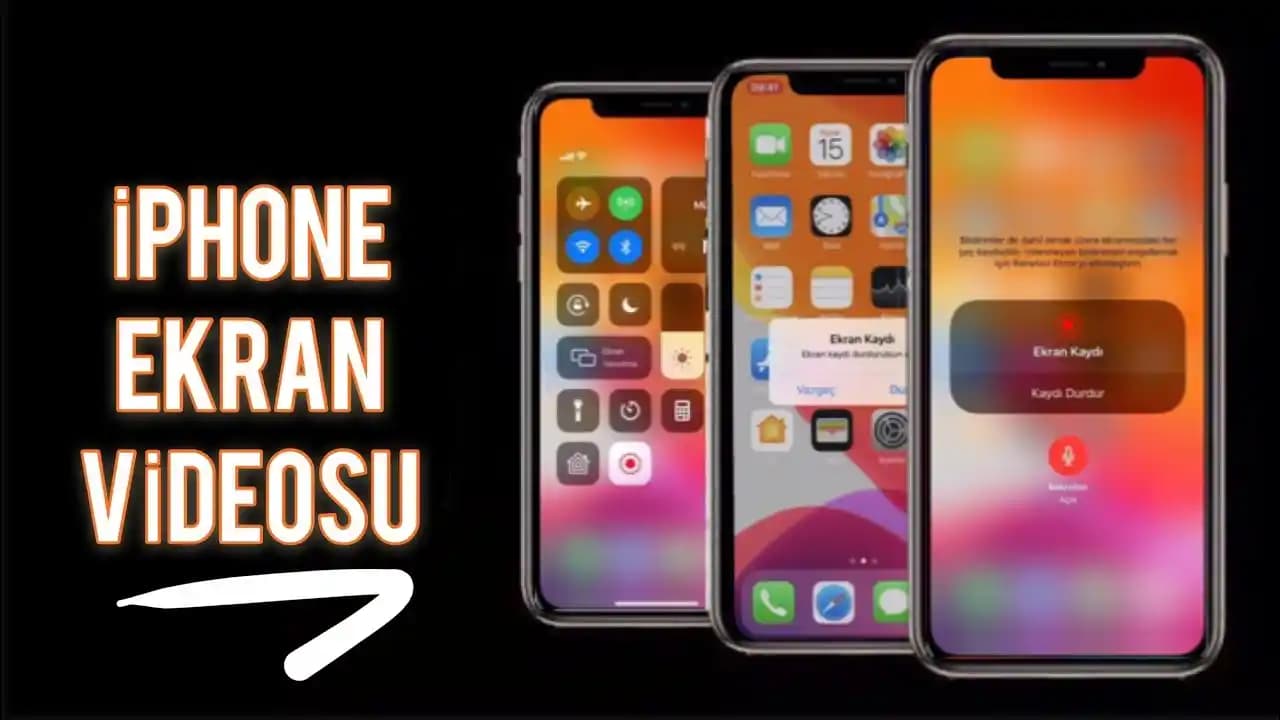
iPhone Ekran Videosu Çekme: Adım Adım Kapsamlı Rehber
Benzer ürünleri özellik, fiyat ve kullanıcı yorumlarına göre karşılaştırın, doğru seçimi yapın.
Giriş
Günümüzde akıllı telefonlar, özellikle iPhone'lar, sadece iletişim aracı olmakla kalmayıp aynı zamanda eğitim, eğlence ve profesyonel kullanımlar için güçlü araçlara dönüşüyor. Bu bağlamda, iPhone ekran videosu çekme özelliği, kullanıcıların cihaz ekranlarında gerçekleşen hareketleri kaydetmelerine olanak tanıyarak, öğretici videolar hazırlama, oyun performansını paylaşma veya teknik destek amacıyla ekran görüntüsü sunma gibi pek çok fayda sağlıyor.
Ayrıca Bakınız








iPhone'da Ekran Videosu Çekmenin Temel Yöntemleri

1. Yerleşik Ekran Kaydı Özelliği
Apple, iOS 11 sürümünden itibaren iPhone'larda kullanıcıların ekran kaydı yapabilmesi için yerleşik bir özellik sunuyor. Bu özellik sayesinde, ekstra uygulama indirmeye gerek kalmadan kolayca ekran videosu çekilebilir.
Ekran Kaydı Nasıl Başlatılır?
Denetim Merkezi'ni açın: iPhone modelinize göre ekranın sağ üst köşesinden aşağı doğru kaydırarak veya altından yukarı kaydırarak Denetim Merkezi'ni açın.
Ekran Kaydı butonuna dokunun: Kırmızı bir daire şeklindeki kayıt butonuna basarak kayda başlayabilirsiniz.
Mikrofonu açma: Sesli anlatım yapmak istiyorsanız, kayıt butonuna uzun basarak mikrofonu aktif hale getirebilirsiniz.
2. Üçüncü Parti Uygulamalar
Yerleşik özellik yeterli gelmediğinde, App Store'da bulunan çeşitli ekran kayıt uygulamaları kullanılabilir. Bu uygulamalar genellikle gelişmiş düzenleme seçenekleri, canlı yayın imkanı veya farklı video formatları sunar.
Popüler Uygulamalar:
DU Recorder: Yüksek kaliteli kayıt ve düzenleme imkanı.
TechSmith Capture: Ekran kaydının yanı sıra düzenleme özellikleri.
Record It!: Basit kullanım ve sosyal medya entegrasyonu.
Ekran Videosu Çekiminde Dikkat Edilmesi Gereken İpuçları
Depolama Alanı Kontrolü: Ekran videosu yüksek çözünürlükte olacağından, yeterli boş depolama alanı olduğundan emin olun.
Bildirimleri Kapatma: Kaydınız sırasında gelen bildirimler videoya yansıyabilir. Rahatsızlık vermemesi için Rahatsız Etme modunu açabilirsiniz.
Pil Seviyesi: Uzun süreli kayıtlar için pilinizin yeterli olduğuna dikkat edin veya cihazı şarjda tutun.
Video Kalitesi Ayarları: Gerekirse üçüncü parti uygulamalarda video çözünürlüğünü ve kare hızını ayarlayarak kaliteyi optimize edin.
Çekilen Ekran Videolarının Düzenlenmesi ve Paylaşılması
Video Düzenleme
Çekilen ekran videoları genellikle ham hâldedir ve düzenlenmeye ihtiyaç duyar. iPhone'un kendi Fotoğraflar uygulamasında temel kırpma, döndürme ve filtre ekleme işlemleri yapılabilir.
Daha profesyonel düzenlemeler için:
iMovie: Apple'ın ücretsiz video düzenleyicisi, kolay arayüz ve çoklu medya desteği sunar.
InShot: Mobilde video düzenleme için popüler ve kullanıcı dostu.
Paylaşım
Ekran videolarınızı sosyal medya, e-posta veya mesajlaşma uygulamaları aracılığıyla kolayca paylaşabilirsiniz. Ayrıca, YouTube gibi platformlara yükleyerek geniş kitlelere ulaşmak mümkündür.
Sonuç
iPhone ekran videosu çekme özelliği, hem bireysel kullanıcılar hem de profesyoneller için vazgeçilmez bir araçtır. Yerleşik ekran kaydı fonksiyonu sayesinde hızlı ve pratik çözümler sunulurken, üçüncü parti uygulamalarla gelişmiş özellikler elde edilebilir. Doğru ayarlar, dikkatli planlama ve etkili düzenleme ile, ekran kayıtlarınız hem bilgilendirici hem de etkileyici içeriklere dönüşebilir.
Eğer iPhone'unuzda ekran videosu çekmeyi öğrenmek istiyorsanız, bu rehberdeki adımları takip ederek kolayca başlayabilirsiniz. Teknolojinin sunduğu bu güçlü araç sayesinde, deneyimlerinizi paylaşmak ve dijital dünyada etkili bir şekilde yer almak artık çok daha erişilebilir.