Klavye ve Mouse Çalışmıyor Sorunu: Kesin Çözümler ve Pratik İpuçları
Benzer ürünleri özellik, fiyat ve kullanıcı yorumlarına göre karşılaştırın, doğru seçimi yapın.
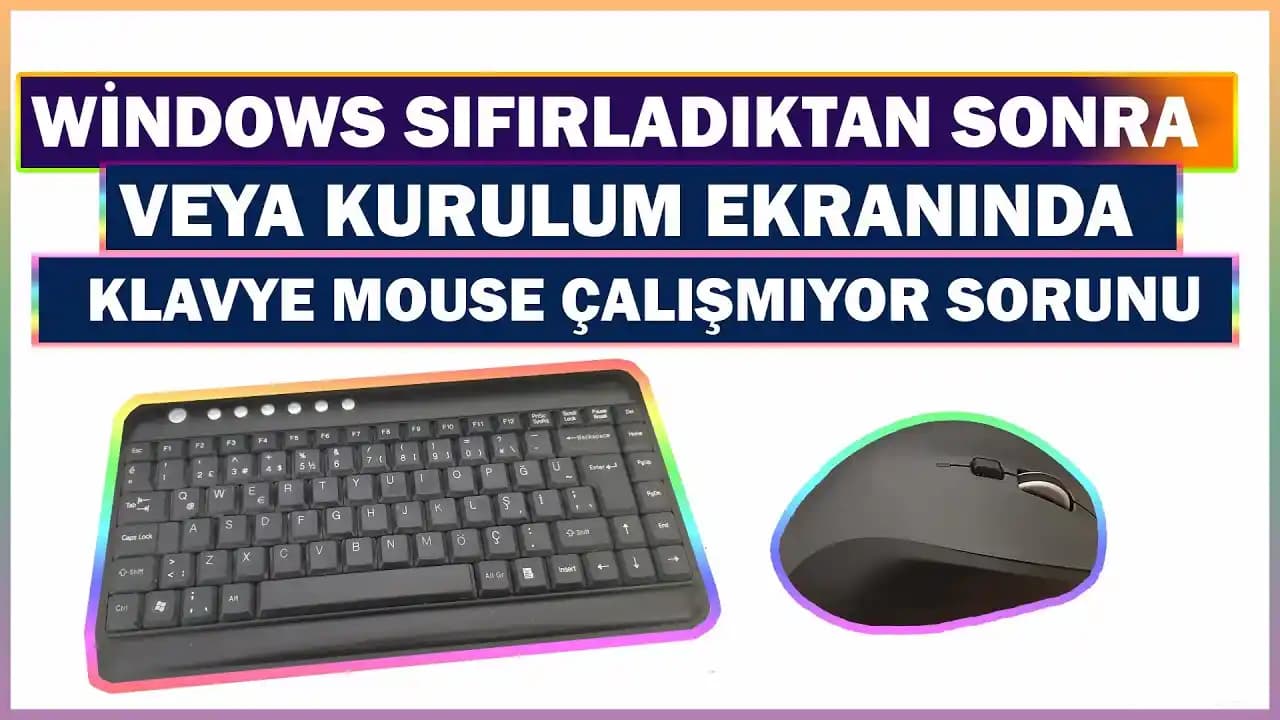
Bilgisayar kullanırken klavye ve mouse'un aniden çalışmaması en can sıkıcı teknik problemlerden biridir. Bu tür durumlarda panik yapmak yerine sorunun kaynağını doğru analiz etmek ve sistematik bir şekilde çözüm yollarını uygulamak önemlidir. Bu makalede klavye ve mouse çalışmıyor sorunlarına yönelik kapsamlı ve uygulanabilir çözümleri bulabilirsiniz.
Klavye ve Mouse Sorunlarının Yaygın Nedenleri
Ayrıca Bakınız



Donanım Bağlantı Problemleri
Kablolu cihazlarda bağlantı gevşemesi veya kopması
Kablosuz cihazlarda pil bitimi veya sinyal kesintisi

Yazılım ve Sürücü Sorunları
Eksik veya güncel olmayan sürücüler
İşletim sistemi güncellemeleri sonrası uyumsuzluk
Virüs veya zararlı yazılımlar
Donanım Arızaları
Fiziksel hasar veya aşınma
Port arızaları veya anakart kaynaklı problemler
Klavye ve Mouse Sorunlarının Çözüm Adımları
1. Temel Kontroller
Bağlantıların sağlam olduğundan emin olun: Kablolu cihazlarda USB girişlerini kontrol edin. Kablosuz modellerde ise pil seviyelerini ve alıcı cihaz bağlantısını doğrulayın.
Farklı bir USB portu deneyin: Bazen USB portları arızalanabilir. Başka bir porta takarak sorunun devam edip etmediğini test edin.
2. Donanım Testleri
Başka bir bilgisayarda deneme: Klavye ve mouse'u başka bir cihazda deneyerek arızanın cihazda mı yoksa bilgisayarda mı olduğunu belirleyin.
Yedek cihaz kullanımı: Eğer imkan varsa farklı bir klavye veya mouse bağlayarak sorunun devam edip etmediğine bakın.
3. Yazılım ve Sürücü Kontrolleri
Aygıt Yöneticisi'ni açın: Windows işletim sistemlerinde "Aygıt Yöneticisi" aracılığıyla klavye ve mouse sürücülerini kontrol edin. Sarı ünlem işareti varsa sürücülerde sorun var demektir.
Sürücüleri güncelleyin veya yeniden yükleyin: Üretici web sitelerinden en güncel sürücüleri indirip kurun.
İşletim sistemi güncellemelerini kontrol edin: Güncellemeler bazen cihaz desteğini artırabilir.
Virüs taraması yapın: Zararlı yazılımlar donanımın doğru çalışmasını engelleyebilir.
4. Gelişmiş Ayarlar ve BIOS Kontrolleri
BIOS/UEFI ayarlarını kontrol edin: Bazı durumlarda USB portları veya klavye/mouse desteği BIOS'ta devre dışı kalabilir.
Güvenli modda başlatma: Sorunun yazılımsal olup olmadığını anlamak için güvenli modda bilgisayarı başlatıp cihazların çalışıp çalışmadığını test edin.
Donanım Arızaları ve Onarım Önerileri
Eğer yukarıdaki adımlar işe yaramadıysa donanımda fiziksel bir sorun olabilir:
Klavye tuşlarının yapışması veya mouse düğmelerinin tepki vermemesi: Temizleme ve bakım gerekebilir.
Kablo hasarları: Kablonun görünür hasarlarını kontrol edin gerekiyorsa profesyonel destek alın.
Port arızaları: Anakart veya USB portlarındaki problemler için teknik servise başvurmak en doğru adım olacaktır.
Sorunları Önlemek İçin Pratik Tavsiyeler
Düzenli temizlik yapın: Toz ve kir klavye ve mouse performansını olumsuz etkiler.
Sürücüleri güncel tutun: Otomatik güncellemeleri aktif hale getirin.
Güvenilir antivirüs programı kullanın: Sistem güvenliğini sağlayarak yazılım kaynaklı sorunları minimize edin.
Donanımınızı dikkatli kullanın: Fiziksel darbelerden kaçının.
Sonuç
Klavye ve mouse'un çalışmaması durumu çeşitli nedenlerden kaynaklanabilir ve çözümü genellikle adım adım ilerleyen bir süreçtir. Donanım ve yazılım kontrollerinin dikkatlice yapılması sorunun kaynağını hızlıca tespit etmeye yardımcı olur. Yukarıda belirtilen yöntemler bu tür teknik aksaklıkları gidermek için kapsamlı bir rehber niteliğindedir. Unutmayın düzenli bakım ve güncellemeler cihazlarınızın uzun ömürlü ve sorunsuz çalışmasını sağlar.
Bilgisayar kullanım deneyiminizi artırmak ve teknik sorunlarla başa çıkmak için bu pratik önerileri günlük hayatınızda uygulamayı unutmayın.