Klavyede Nokta İşareti Nasıl Yapılır? Detaylı Rehber

Benzer ürünleri özellik, fiyat ve kullanıcı yorumlarına göre karşılaştırın, doğru seçimi yapın.
Günlük dijital iletişimde nokta işareti (.) en sık kullanılan noktalama işaretlerinden biridir. Yazılı metinlerde cümle sonlarını belirtmek, dosya uzantılarını yazmak veya web adreslerinde görev almak gibi birçok fonksiyonu vardır. Ancak farklı cihazlar ve klavye düzenlerinde nokta işaretini yapmak bazen kafa karıştırıcı olabilir. Bu yazıda, klavyede nokta işareti nasıl yapılır sorusuna kapsamlı bir cevap vererek, çeşitli platformlarda ve cihazlarda nokta işaretini kolayca yapmanızı sağlayacak pratik yöntemleri paylaşacağız.
Windows İşletim Sisteminde Nokta İşareti
Ayrıca Bakınız
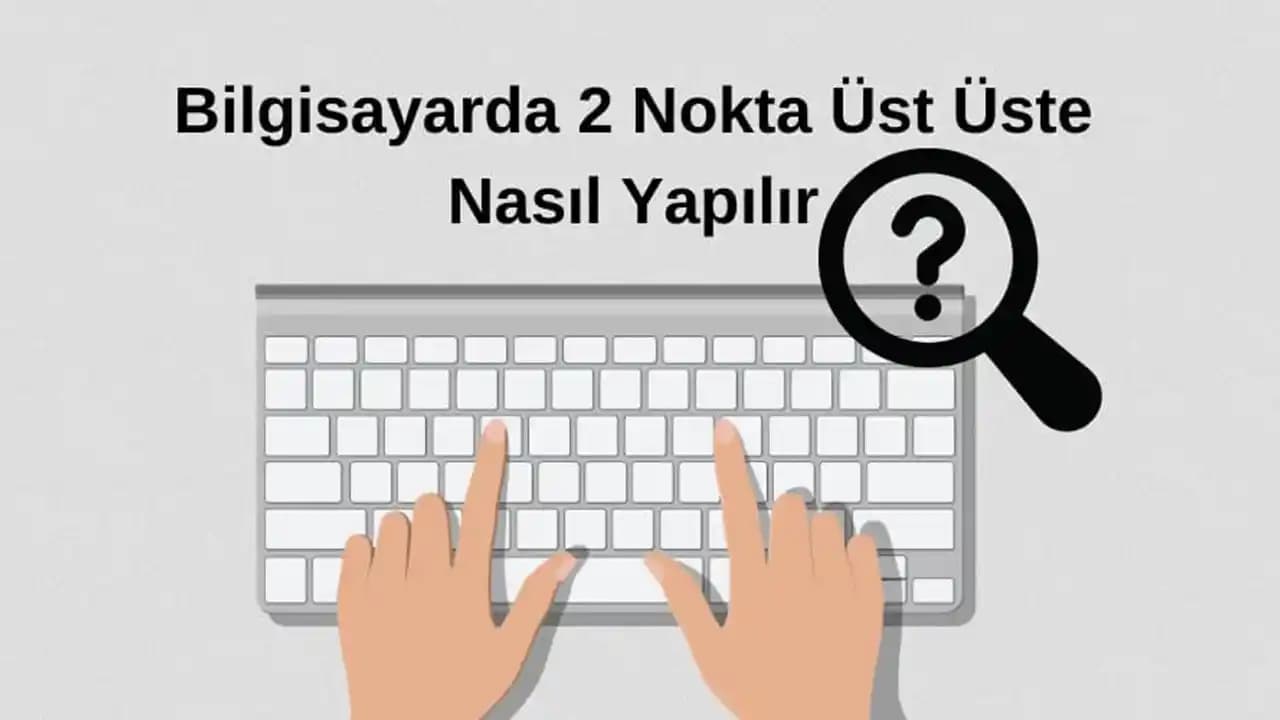

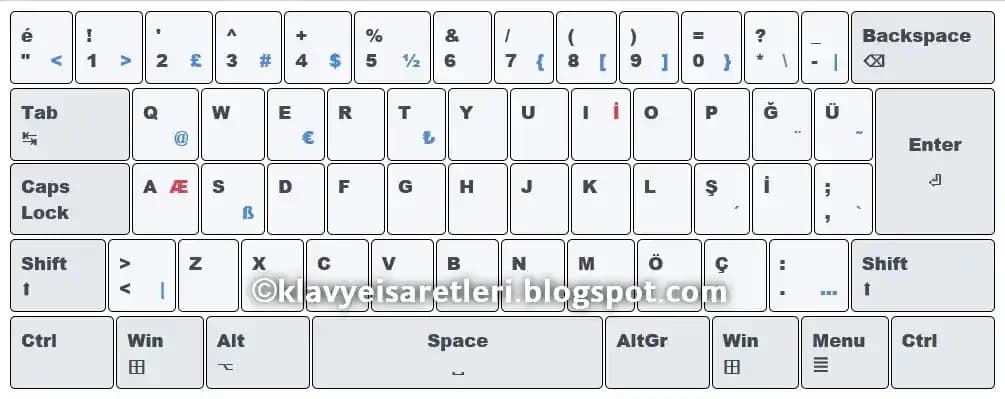
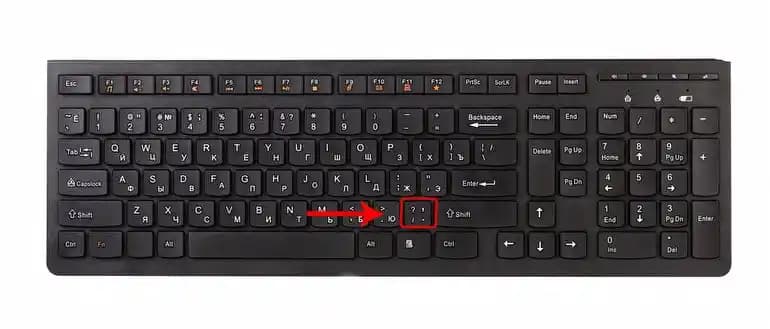
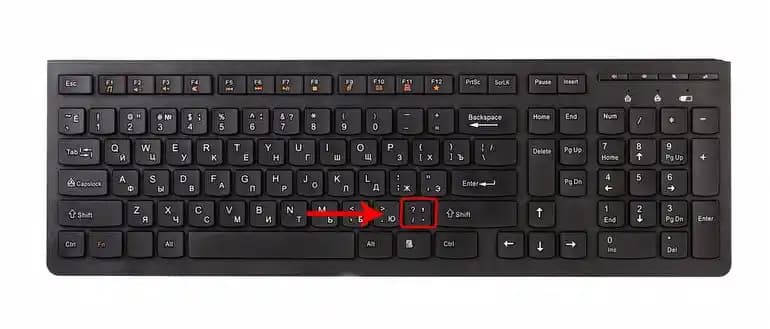
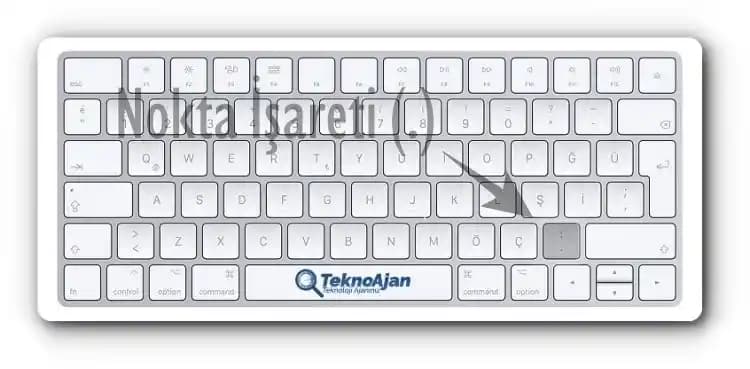
Standart QWERTY Klavyede
Windows işletim sistemini kullanan bilgisayarlarda, en yaygın klavye düzeni QWERTY'dir. Bu klavyelerde nokta işareti:
Shift tuşuna basmadan, doğrudan klavyenin sağ alt kısmında bulunan virgül (,) tuşunun hemen sağındaki tuşa basılarak yapılır.
Ayrıca, sayısal tuş takımını kullanıyorsanız, Num Lock açıkken nokta (.) tuşu ile de nokta işaretini hızlıca yazabilirsiniz.

Farklı Klavye Düzenlerinde
Türkçe Q klavyede ve F klavyede de nokta tuşunun yeri aynıdır. Standart klavyeyi kullanıyorsanız, nokta işareti genellikle aynı tuşla yapılır. Ancak bazı özelleştirilmiş veya yabancı klavyelerde yer değişikliği olabilir.
MacOS'ta Nokta İşareti
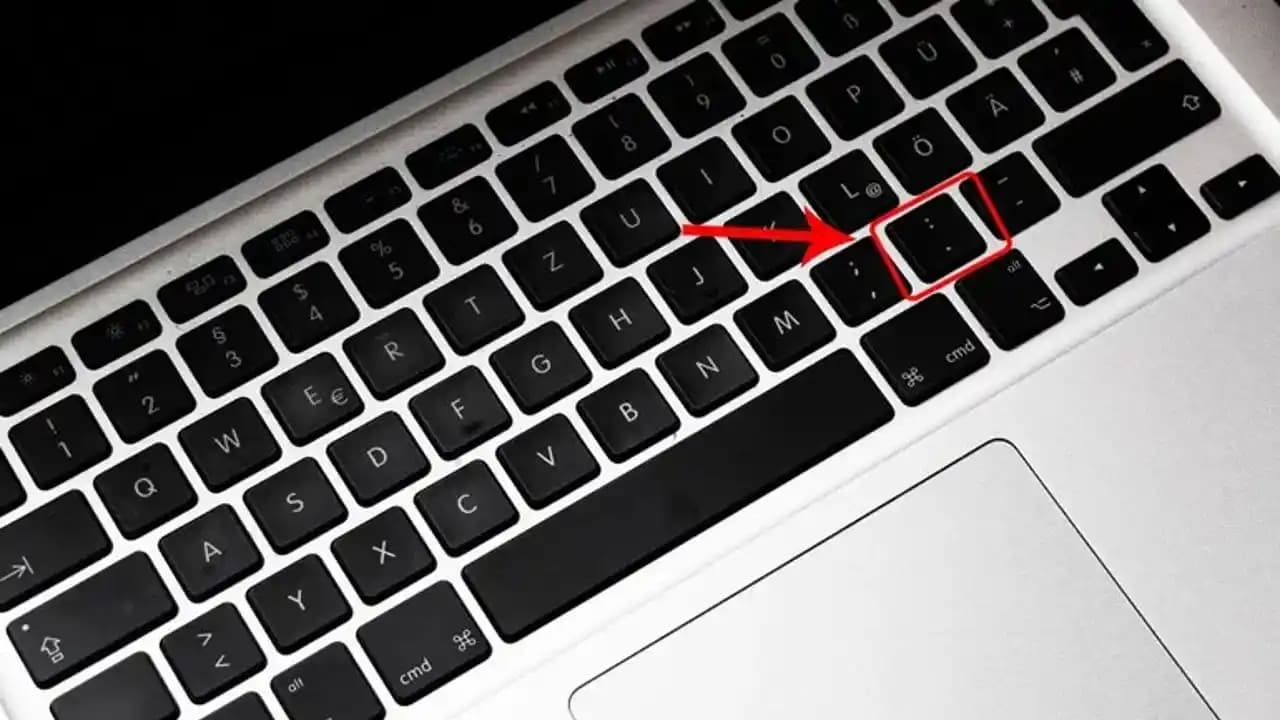
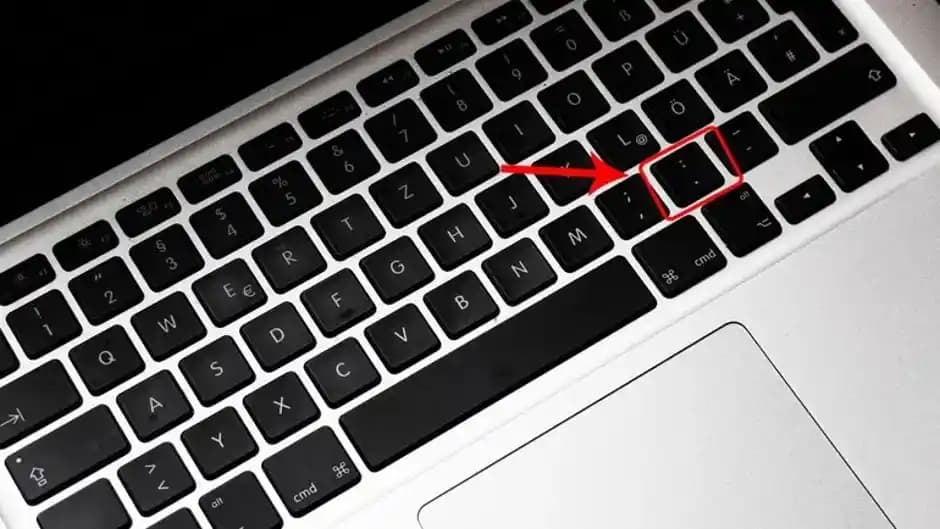
Apple marka bilgisayarlarda da nokta işareti basitçe şu şekilde yapılır:
Klavyede virgül tuşunun hemen sağında bulunan tuşa basmak.
Sayısal klavye varsa, burada da nokta tuşu mevcuttur.
Mac klavyelerinde, çoğu standart işaret aynı Windows klavyesindekine benzer şekilde yerleştirilmiştir.
Akıllı Telefon ve Tabletlerde Nokta İşareti
iOS (iPhone ve iPad) Cihazlarda
Klavye açıldığında, varsayılan alfabe klavyesinde noktayı görmek için genellikle sayısal tuş takımı (123) veya simge tuşuna basmanız gerekir.
Bu tuşa bastığınızda, nokta işareti dahil birçok noktalama işaretini içeren ikinci bir klavye görünür.
Bazı iOS cihazlarda, boşluk tuşuna iki kez hızlıca basarak otomatik nokta ve boşluk ekleme özelliği de aktiftir.
Android Cihazlarda
Android klavyelerde, varsayılan olarak sayısal ve simge klavyesine (123 veya ?! tuşu) geçiş yaparak nokta işaretine erişebilirsiniz.
Bazı Android klavyelerinde, boşluk tuşuna uzun basıldığında veya boşluk tuşunu kaydırarak nokta işaretine hızlı erişim mümkündür.
Kullanılan klavye uygulamasına (Gboard, SwiftKey gibi) göre nokta tuşunun yeri ve erişim şekli değişiklik gösterebilir.
Dizüstü Bilgisayar ve Tabletlerde Nokta İşareti
Dizüstü bilgisayarlarda genellikle standart klavye düzeni kullanılır. Nokta işareti, klavyenin sağ alt kısmında veya harf tuşlarının hemen sağında yer alır.
Tabletlerde ise kullanılan sanal klavyede yukarıda belirtilen mobil platform yöntemleri geçerlidir.
Nokta İşaretiyle İlgili İpuçları ve Sorun Giderme
Klavyede nokta tuşu çalışmıyorsa, öncelikle klavye dil ayarlarını kontrol edin. Yanlış dil düzeni tuşların farklı karakterler üretmesine neden olabilir.
Ekran klavyesini kullanarak nokta işaretini yazmayı deneyebilirsiniz. Windows'ta bu özellik Ayarlar Erişim Kolaylığı Klavye altında bulunur.
Bazı yazılım ve uygulamalar, özel klavye kısayolları veya otomatik düzeltme özellikleriyle nokta kullanımını kolaylaştırabilir.
Sonuç
Klavyede nokta işareti yapmak, kullandığınız cihaz ve işletim sistemine bağlı olarak değişiklik gösterebilir. Ancak çoğu modern cihazda nokta tuşu kolayca erişilebilir bir yerde konumlanmıştır. Windows ve Mac bilgisayarlarda standart bir tuş ile yapılırken, akıllı telefon ve tabletlerde simge klavyesine geçiş yapmanız gerekebilir. Ayrıca, boşluk tuşuna çift basma gibi pratik kısayollar da işinizi kolaylaştırabilir. Bu bilgiler ışığında, hangi cihazı kullanırsanız kullanın, nokta işaretini zahmetsizce yazabilirsiniz.
Klavyede nokta işareti nasıl yapılır? sorusunun cevabı artık çok daha net. Yazarken veya dijital ortamda iletişim kurarken, nokta işaretini doğru ve hızlı kullanmak için yukarıdaki yöntemleri uygulayabilirsiniz.