Ana Sayfa

Ürün Karşılaştırmaları

Laptop Kendi Mouse Çalışmıyor: Nedenleri ve Çözüm Yolları

Post image
Benzer ürünleri özellik, fiyat ve kullanıcı yorumlarına göre karşılaştırın, doğru seçimi yapın.

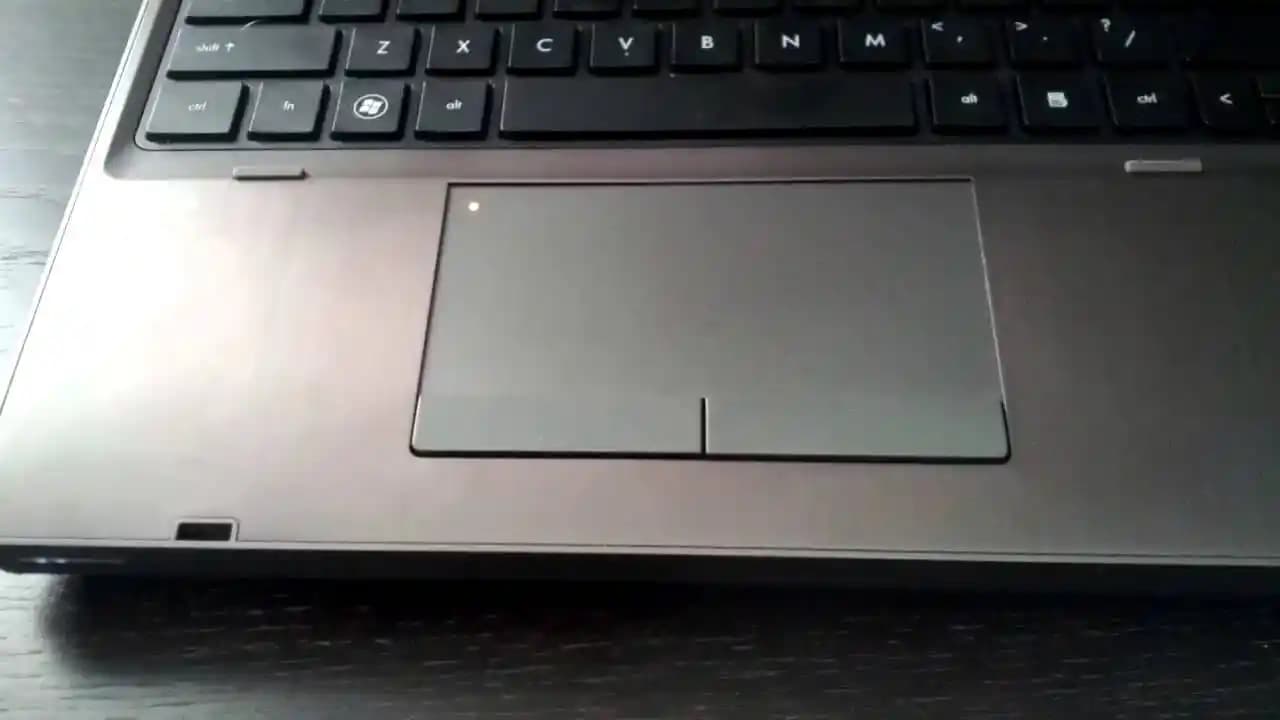
Laptop kullanıcılarının sıkça karşılaştığı sorunlardan biri olan "laptop kendi mouse çalışmıyor" problemi, günlük kullanımda önemli aksamalara neden olabilir. Bu yazıda, laptop touchpad'in (dokunmatik yüzeyin) çalışmama nedenlerini ve çözüm önerilerini detaylı şekilde ele alacağız.

Laptop Touchpad Sorununun Temel Nedenleri

Laptop touchpad'in çalışmamasının arkasında hem donanım hem de yazılım kaynaklı birçok sebep olabilir. Sorunun kaynağını doğru teşhis etmek, etkili çözüm için kritik önem taşır.

Ayrıca Bakınız
2025 Apple iPad Air 11 M3 için Darbeye Dayanıklı 2-in-1 Kılıf ve Klavye Seti

2025 Apple iPad Air 11 M3 için Darbeye Dayanıklı 2-in-1 Kılıf ve Klavye Seti

2025 modeli iPad Air 11 için tasarlanmış, darbeye dayanıklı, klavye ve touchpad özellikli, hafif ve taşınabilir 2-in-1 koruma kılıfı ve İngilizce Q klavye ile kullanım kolaylığı sunar.

Five-E Apple iPad 9. Nesil 10.2 İnç Darbeye Dayanıklı Klavye ve Touchpadli Kılıf

Five-E Apple iPad 9. Nesil 10.2 İnç Darbeye Dayanıklı Klavye ve Touchpadli Kılıf

Dayanıklı PU deri malzemeden üretilmiş, klavye ve touchpad özellikleriyle donatılmış bu kılıf, iPad 9. Nesil 10.2 inç modeli için tasarlandı. Darbelere karşı yüksek direnç ve pratik kullanım sağlar.

Laptop Ekran Büyütme Tuşları ve Yöntemleri: Windows ve macOS Rehberi

Laptop Ekran Büyütme Tuşları ve Yöntemleri: Windows ve macOS Rehberi

Laptop ekran büyütme tuşları ve yöntemleri hakkında detaylı bilgiler sunan rehberimizle, Windows ve macOS'ta ekran yakınlaştırma kısayollarını öğrenin ve bilgisayar deneyiminizi geliştirin.

Laptop Touchpad Çalışmıyor Sorunu: Nedenleri ve Etkili Çözüm Yöntemleri

Laptop Touchpad Çalışmıyor Sorunu: Nedenleri ve Etkili Çözüm Yöntemleri

Laptop touchpad çalışmama sorunları donanım ve yazılım kaynaklı olabilir. Bu rehberde, nedenleri ve çözüm yollarını detaylı inceleyerek touchpad sorunlarını hızlıca giderebilirsiniz.

Bilgisayarda Yakınlaştırma Tuşu Kullanımı ve Pratik İpuçlarıyla Verimlilik Artırma

Bilgisayarda Yakınlaştırma Tuşu Kullanımı ve Pratik İpuçlarıyla Verimlilik Artırma

Bilgisayarda yakınlaştırma tuşları, ekran üzerindeki içerikleri büyütüp küçültmek için kullanılır. Klavye, fare ve yazılım araçlarıyla detaylara daha net odaklanarak çalışma verimliliğinizi artırabilirsiniz.

Dizüstü Bilgisayar Mouse Çalışmama Sorunları ve Etkili Çözüm Yöntemleri

Dizüstü Bilgisayar Mouse Çalışmama Sorunları ve Etkili Çözüm Yöntemleri

Dizüstü bilgisayar mouse veya touchpad sorunlarının donanım, yazılım ve ayar kaynaklı nedenlerini ve etkili çözüm yöntemlerini detaylı şekilde öğrenin. Sorunları önlemek için pratik tavsiyeler sunulmaktadır.

Microcase Bluetooth Klavye ve Mouse Setleri Karşılaştırması: Taşınabilirlik ve Fonksiyonellik Analizi

Microcase Bluetooth Klavye ve Mouse Setleri Karşılaştırması: Taşınabilirlik ve Fonksiyonellik Analizi

İki Microcase Bluetooth klavye ve mouse seti, taşınabilirlik ve kullanım kolaylığıyla öne çıkıyor. Ergonomik tasarım, şarjlı batarya ve uyumluluk özellikleriyle farklı ihtiyaçlara cevap veriyor.

Samsung Galaxy Tab S8 Ultra, S9 Ultra ve S10 Ultra için uyumlu klavye ve kılıf incelemesi

Samsung Galaxy Tab S8 Ultra, S9 Ultra ve S10 Ultra için uyumlu klavye ve kılıf incelemesi

Samsung Galaxy Tab S8 Ultra, S9 Ultra ve S10 Ultra modelleriyle uyumlu, şık ve fonksiyonel klavye ve kılıfın detaylı incelemesi. Dayanıklı tasarımı, kullanışlı özellikleri ve kullanıcı memnuniyeti öne çıkıyor.

1. Donanım Kaynaklı Problemler

  • Fiziksel Hasar: Laptopun düşmesi veya sıvı teması, touchpad donanımında arızaya yol açabilir.

  • Bağlantı Sorunları: Touchpad'in anakarta bağlandığı kablo veya konektörlerde gevşeme ya da kopma olabilir.

  • Donanım Devre Arızaları: Touchpad entegresi veya ilgili devre elemanlarında meydana gelen arızalar.

2. Yazılım Kaynaklı Problemler

  • Sürücü Problemleri: Touchpad sürücülerinin güncel olmaması ya da bozulması.

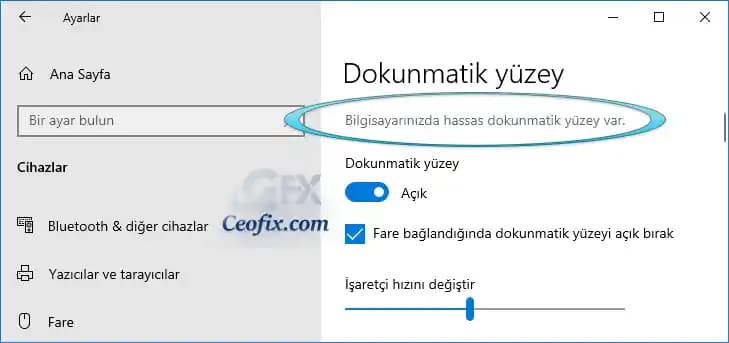
  • Sistem Ayarları: Touchpad'in yanlışlıkla devre dışı bırakılması veya hassasiyet ayarlarının uygunsuz olması.

  • Virüs veya Malware Etkisi: Zararlı yazılımlar donanım işlevlerini etkileyebilir.

Laptop Touchpad Sorunu Nasıl Giderilir?

1. Donanım Kontrolleri

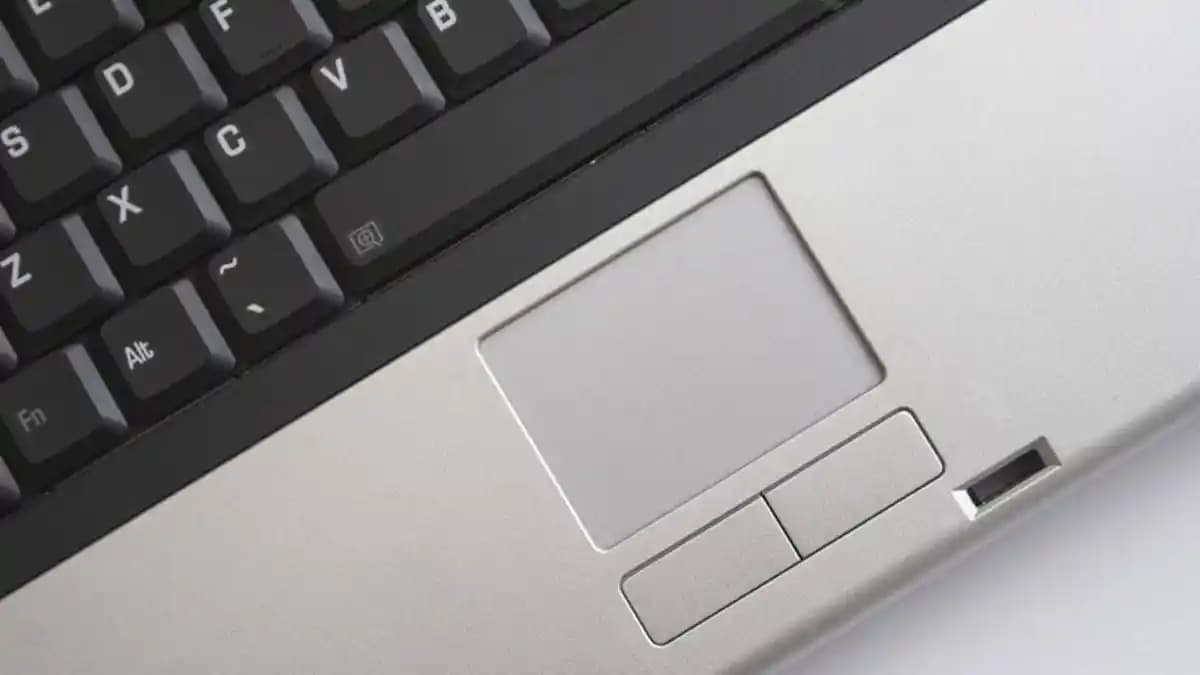
  • Fiziksel Temizlik: Touchpad yüzeyini temiz ve kuru tutmak önemlidir.

  • Bağlantı Kontrolü: Teknik bilgiye sahipseniz, laptopu açarak touchpad kablo bağlantılarını kontrol edebilirsiniz.

  • Donanım Testleri: Laptop üreticisinin sunduğu donanım teşhis araçları ile test yapabilirsiniz.

2. Yazılım ve Sürücü Güncellemeleri

  • Sürücüleri Güncelleme: Laptop markanızın resmi sitesinden veya Windows Update üzerinden touchpad sürücülerini güncelliyorsunuz.

  • Sürücüleri Yeniden Yükleme: Mevcut sürücüyü kaldırıp yeniden yüklemek bazen sorunu çözebilir.

3. Sistem Ayarları ve Yapılandırma

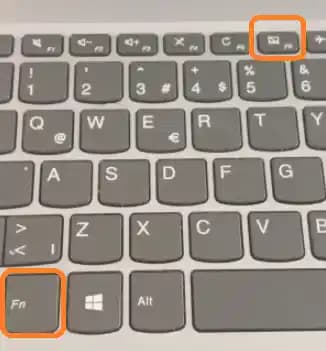
  • Touchpad Etkinleştirme: Bazı laptoplarda Fn tuş kombinasyonları ile touchpad kapatılıp açılabilir. Bunları kontrol edin.

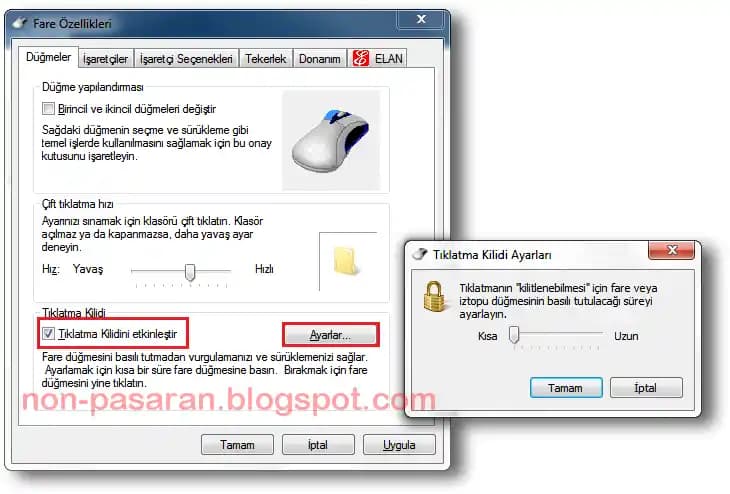
  • Denetim Masası Ayarları: Windows'ta "Aygıtlar ve Yazıcılar" veya "Fare" ayarlarından touchpad özelliklerini kontrol edin.

  • Hassasiyet Ayarları: Dokunmatik yüzey hassasiyetinin uygun seviyede olduğundan emin olun.

Önleyici Tedbirler ve İpuçları

  • Laptopunuzu darbelerden ve sıvı temasından koruyun.

  • Düzenli olarak sistem ve sürücü güncellemelerini yapıyorsunuz.

  • Antivirüs programları ile sistemi koruyun.

  • Touchpad ayarlarını sık sık kontrol ederek istenmeyen değişikliklerin önüne geçin.

Sonuç

Laptop touchpad'in çalışmaması, kullanıcının deneyimini olumsuz etkileyen önemli bir sorundur. Ancak, yukarıda belirtilen donanım ve yazılım kontrolleri ile çoğu problem kolaylıkla tespit edilip çözülebilir. Sorununuz devam ederse, profesyonel teknik destek almanız önerilir. Böylece, laptopunuzun mouse işlevselliğini hızlı ve etkili bir şekilde geri kazanabilirsiniz.


Bu rehber, laptop touchpad sorunlarını anlamak ve çözmek isteyen kullanıcılar için kapsamlı ve pratik bilgiler sunuyor. Sorun ne olursa olsun, düzenli bakım ve güncellemelerle cihazınızın performansını üst seviyede tutabilirsiniz.
📊 Fiyat Bilgileri
Yükleniyor...
Ece Kaya
Paylaş:f𝕏

Yorumlar:

    Ayın popüler yazıları

    Deri görünümlü kapaklı kılıf, Xiaomi Redmi Note 14'ü şık ve koruyucu şekilde sarar, kartlık ve stand özellikleriyle günlük kullanım kolaylığı sağlar.

    Ttec iPhone uyumlu şarj kablosu, hızlı şarj ve veri aktarım özellikleriyle dayanıklı yapısı sayesinde güvenilir kullanım sunar.

    İki kablosuz kulaklık modelinin tasarımı, pil ömrü, ses kalitesi ve kullanıcı memnuniyeti detaylı karşılaştırmasıyla en uygun seçimi yapmanıza yardımcı oluyor.

    Vestel V Tab Z1 10,1 inç için tasarlanan bu şık suni deri kılıf, dönebilir stand ve ekran koruma özellikleriyle fonksiyonellik sunar. Hafif ve modern tasarımıyla kullanıcıların beğenisini kazanır.

    Huawei Freebuds Se 2 ve JBL Wave Flex'in özellikleri, kullanıcı deneyimleri ve performansları detaylı şekilde karşılaştırıldı. Her iki model de farklı kullanım senaryolarına uygun olup, seçim yaparken dikkate alınmalı.

    İki popüler Lightning kabloyu karşılaştırıyoruz: Baseus Glimmer Series 20W ve Syrox C12. Hızlı şarj, veri aktarımı ve tasarım özellikleriyle hangisi daha uygun? Detaylar ve kullanıcı yorumlarıyla kararınızı verin.

    Everest SM-300 ve Lecoo WS202 modellerinin özellikleri, kullanıcı yorumları ve performansları detaylı şekilde incelenerek, ihtiyaçlara uygun en iyi kablosuz mouse seçeneği sunuluyor.

    İki popüler oyuncu kulaklığı Havit Gamenote Fuxi-H7 ve Pusat Lite 7.1 Surround Ses RGB detaylı karşılaştırmasıyla, tasarım, performans ve kullanıcı yorumlarıyla en uygun seçimi yapın.