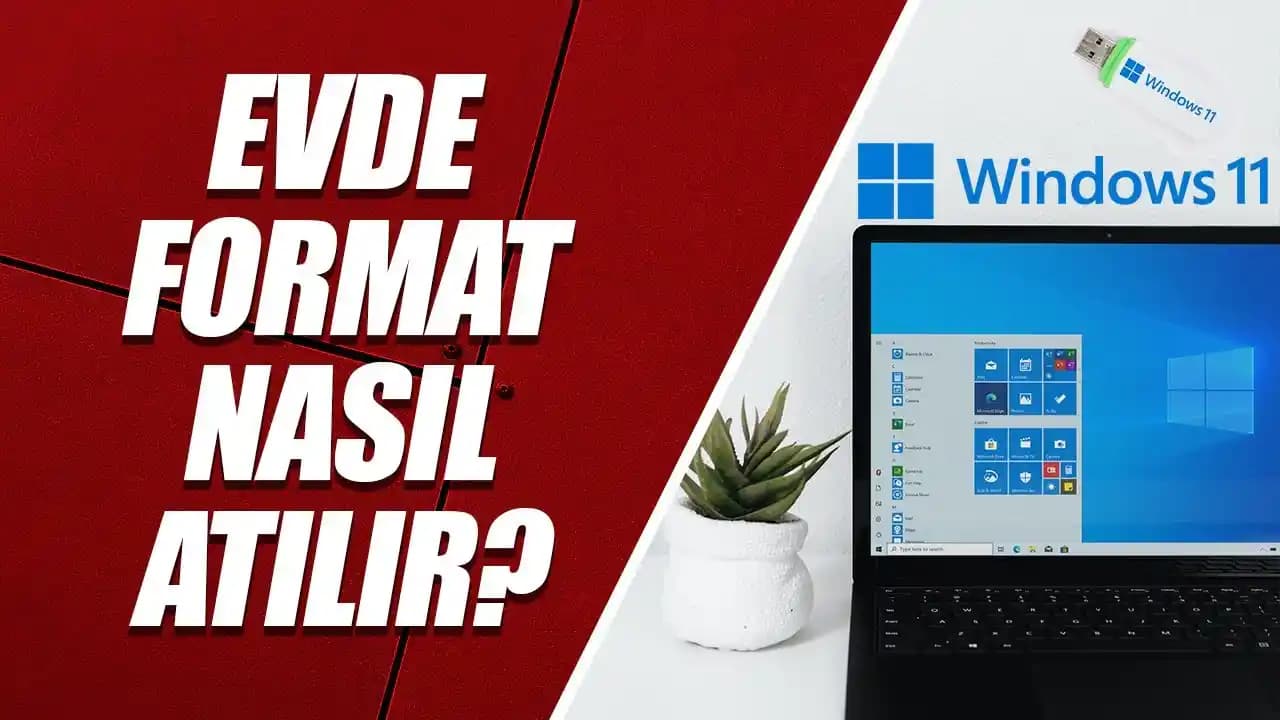
Laptopa Format Nasıl Atılır? Adım Adım Kılavuz
Benzer ürünleri özellik, fiyat ve kullanıcı yorumlarına göre karşılaştırın, doğru seçimi yapın.
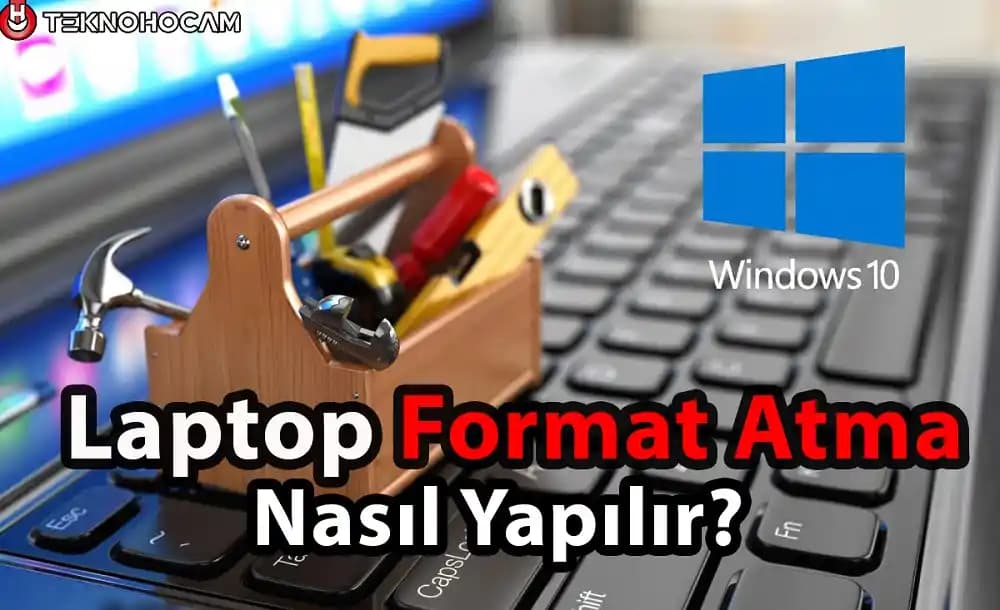
Laptop kullanımı sırasında performans düşüklüğü virüs sorunları veya sistem hataları gibi problemlerle karşılaşıldığında format atmak en etkili çözümlerden biridir. Format işlemi laptopunuzdaki tüm verileri silerek işletim sistemini yeniden kurmanızı sağlar ve cihazınızın ilk günkü performansına dönmesine yardımcı olur. Bu rehberde laptopa format atmanın tüm aşamalarını Türkçe olarak detaylı ve anlaşılır bir şekilde ele alacağız.
Format Atmanın Önemi ve Hazırlık
Laptopa format atmadan önce bazı hazırlıkların yapılması çok önemlidir. Çünkü format işlemi sırasında tüm veriler silinir ve geri dönüşü olmaz. Bu yüzden doğru adımlarla ilerlemek cihazınızın sağlığı ve verilerinizin güvende olması açısından kritiktir.
Ayrıca Bakınız


1. Verilerin Yedeklenmesi
Öncelikle tüm önemli dosyalarınızı yedekleyin.
Belgeler fotoğraflar videolar ve önemli dökümanlar harici bir disk ya da bulut depolama servislerine aktarılmalı.
E-posta tarayıcı şifreleri ve diğer kişisel bilgiler için yedekleme yapılması önerilir.

2. Gerekli Yazılım ve Sürücülerin Temini
Laptopunuzun modeline uygun sürücüleri üreticinin resmi sitesinden indirin.
Windows ya da tercih ettiğiniz işletim sistemi kurulum medyasını hazırlayın. Bu genellikle USB bellek üzerinden yapılır.
Format Atma Yöntemleri
Laptopa format atmanın birkaç farklı yolu bulunur. En yaygın kullanılan yöntemler şunlardır:
1. Windows Kurulum Medyası ile Format
Bu yöntem temiz bir Windows kurulumu sağlar:
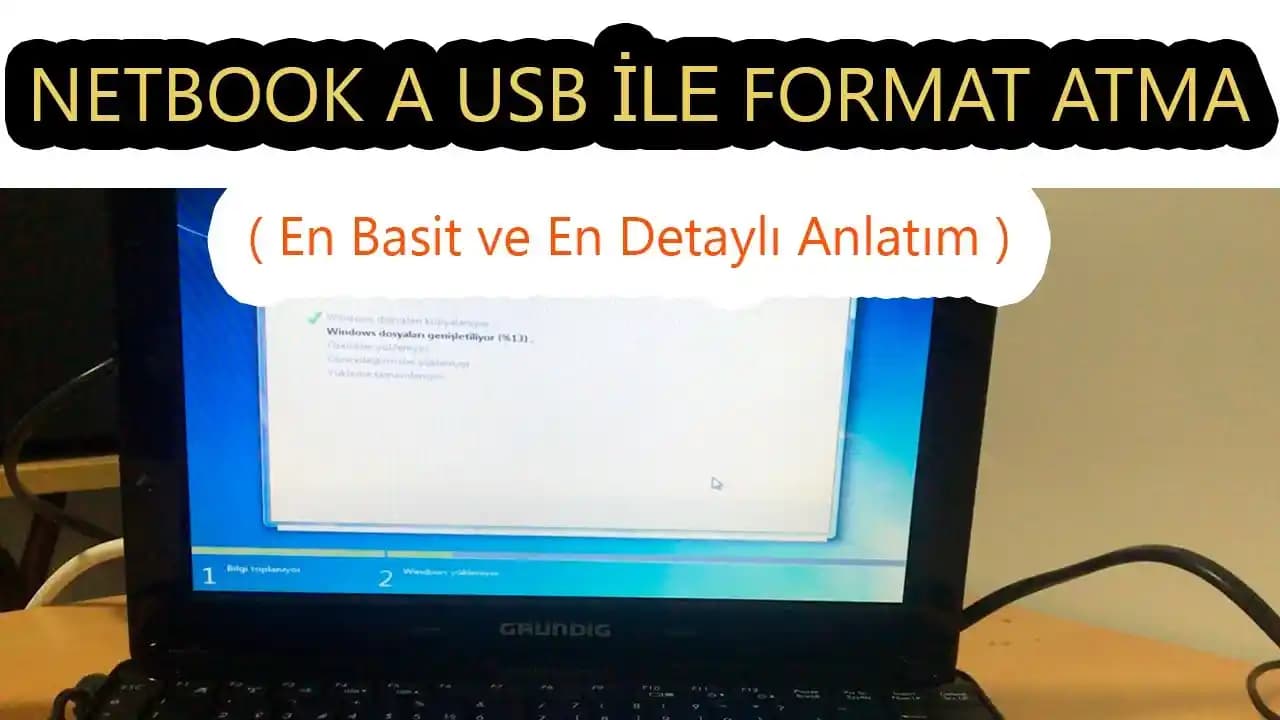
USB bellek veya DVD üzerine Windows kurulum dosyalarını yazdırın.
Laptopu kapatın ve USB/DVD ile açılış yapacak şekilde BIOS/UEFI ayarlarını değiştirin.
Kurulum ekranında dil ve bölge ayarlarını seçin.
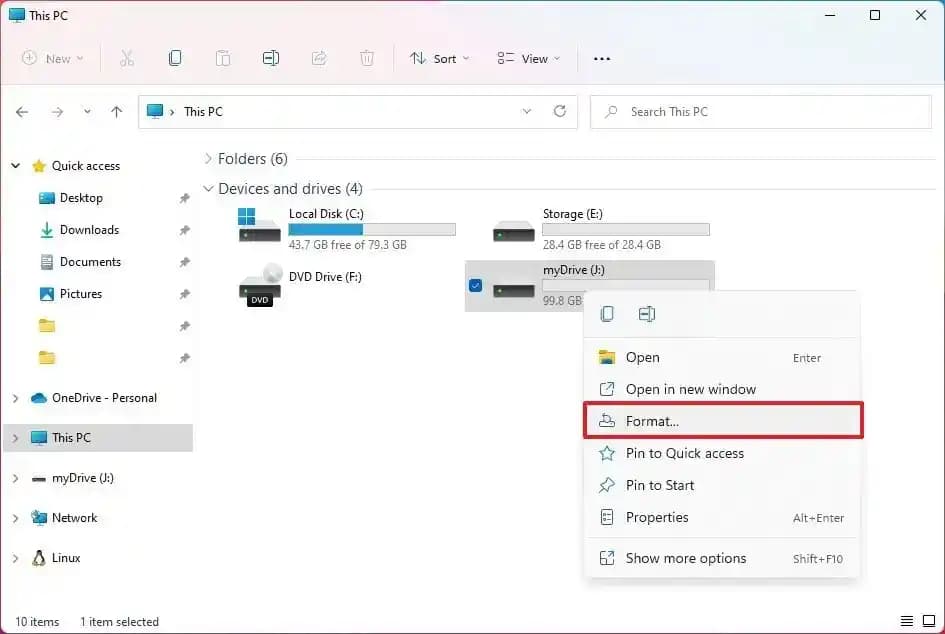
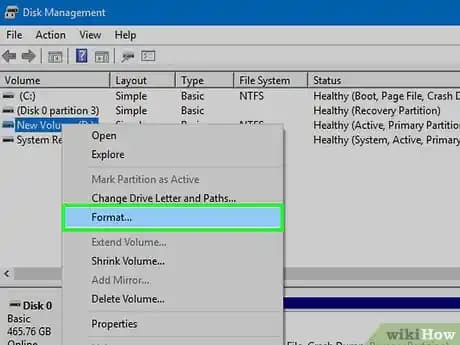
"Özel: Yalnızca Windows'u yükle (gelişmiş)" seçeneğini seçerek mevcut diskleri biçimlendirin.
Kurulum işlemini başlatın ve talimatları takip edin.
2. Fabrika Ayarlarına Dönüş
Bazı laptoplarda üretici tarafından sağlanan bir kurtarma bölümü bulunur. Bu bölüm sayesinde:
Cihazınızı fabrika ayarlarına döndürebilirsiniz.
Bu işlem genellikle açılışta belirli bir tuşa basılarak başlatılır (örneğin F11 veya Esc).
Kurtarma işlemi sürücü ve programları otomatik olarak yeniden yükler.
Format Sonrası Yapılması Gerekenler
1. Sürücülerin Kurulumu
Windows kurulumundan sonra cihazınızın donanım bileşenlerine uygun sürücüleri yükleyin.
Bu işlem cihazınızın performansını artırır ve donanım sorunlarını engeller.
2. Güncellemelerin Yapılması
Windows Update üzerinden tüm güncellemeleri yapın.
Güvenlik yamaları ve sistem iyileştirmeleri için bu adım kritik öneme sahiptir.
3. Geri Yükleme ve Programların Yeniden Kurulumu
Yedeklediğiniz dosyaları cihazınıza geri yükleyin.
Kullandığınız programları tekrar kurarak iş akışınızı devam ettirin.
Sıkça Sorulan Sorular ve İpuçları
Format atarken nelere dikkat etmeliyim?
Yedekleme yapmadan format atmayın.
Orijinal işletim sistemi lisansınızın olduğundan emin olun.
Format sırasında karşılaşılan hatalar nasıl çözülür?
BIOS ayarlarını kontrol edin.
Kurulum medyasını farklı bir USB belleğe yazdırmayı deneyin.
Format sonrası performans nasıl artırılır?
Gereksiz programları kurmayın.
Düzenli olarak sistem güncellemelerini yapın.
Sonuç ve Öneriler
Laptopa format atmak cihazınızın sağlığını korumanın ve performansını artırmanın etkili yollarından biridir. Ancak bu işlemi yaparken gerekli hazırlıkları tamamlamak yedekleme yapmak ve doğru adımları izlemek çok önemlidir. Hem Windows kurulum medyasıyla temiz bir yükleme yapmak hem de fabrika ayarlarına dönüş seçeneklerini değerlendirebilirsiniz. Unutmayın düzenli bakım ve güncellemelerle laptopunuzun ömrünü uzatabilirsiniz.
Bu rehber sayesinde artık laptopa format nasıl atılır konusunda kendinize güvenebilir ve gerek duyduğunuzda sorunsuz bir şekilde format işlemini gerçekleştirebilirsiniz.