Ana Sayfa

Ürün Karşılaştırmaları

Laptoplarda Touchpad Kapama Yöntemleri ve Kullanıcı Deneyimleri

Post image
Benzer ürünleri özellik, fiyat ve kullanıcı yorumlarına göre karşılaştırın, doğru seçimi yapın.

Laptop kullanıcıları için touchpad, günlük kullanımda büyük kolaylık sağlayan bir giriş noktasıdır. Ancak, bazı durumlarda touchpad'in devre dışı bırakılması gerekebilir; örneğin, harici bir fare kullanırken veya touchpad'in yanlışlıkla dokunmalarla aktif olması durumunda. Bu yazıda, laptoplarda touchpad kapatma yöntemleri ve bu konuda dikkat edilmesi gereken noktalar üzerinde durulacaktır.

Touchpad'in Fonksiyonları ve Önemi

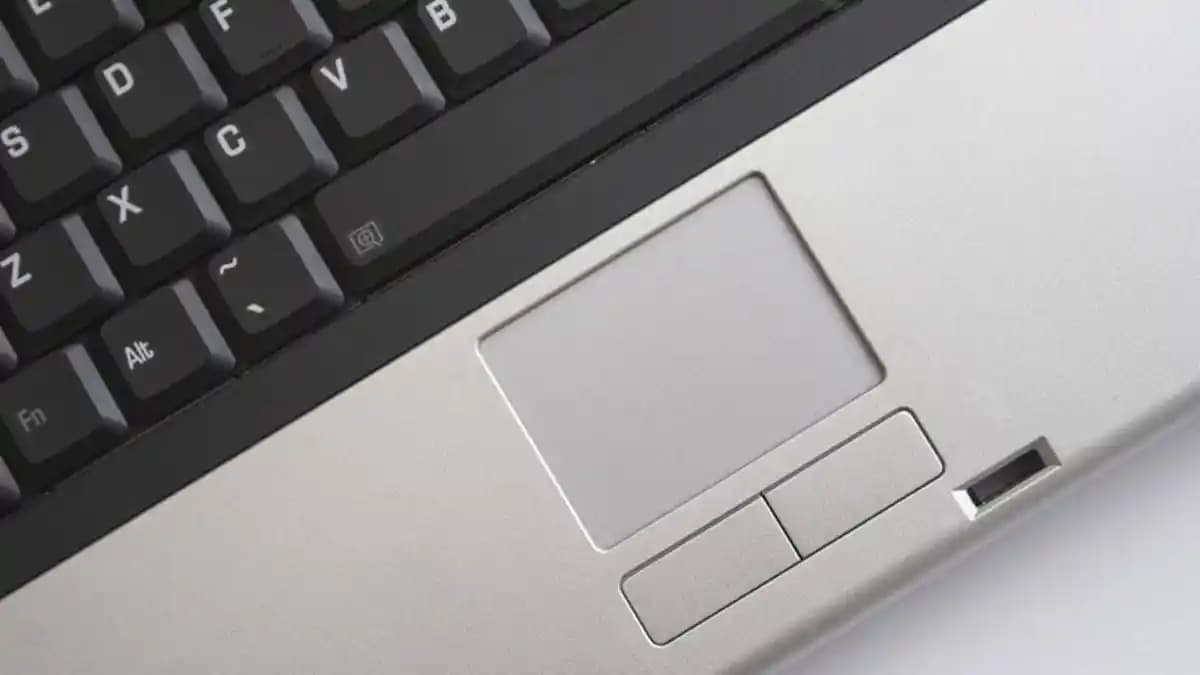
Touchpad, dizüstü bilgisayarlarda fare yerine kullanılan, kullanıcının parmak hareketleriyle imleci kontrol etmesini sağlayan bir giriş cihazıdır. Özellikle hareketli ve taşınabilir bilgisayarlarda, kullanımı pratik ve ergonomiktir. Ancak, bazı kullanıcılar, touchpad'in yanlışlıkla dokunmalarla aktif olması nedeniyle çalışma sırasında rahatsızlık yaşayabilir.

Ayrıca Bakınız
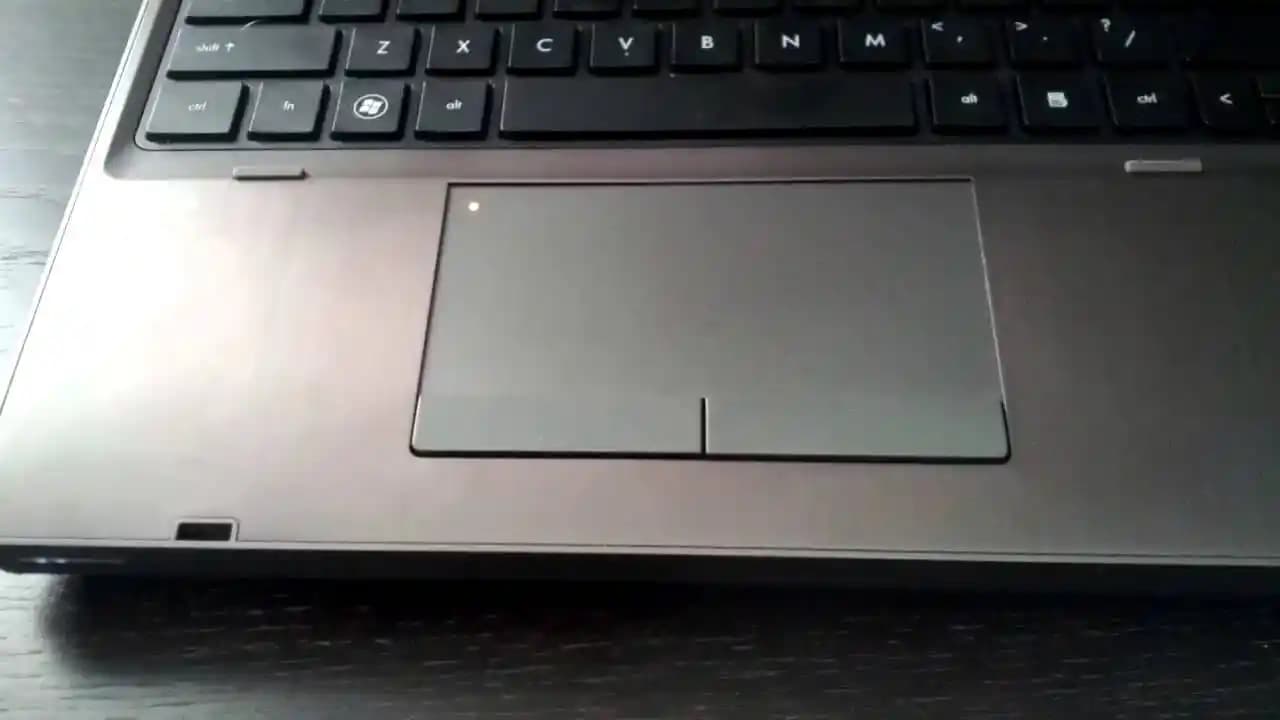
HP ProBook Touchpad Sorunları ve Çözüm Yöntemleri Rehberi

HP ProBook Touchpad Sorunları ve Çözüm Yöntemleri Rehberi

HP ProBook'ta touchpad'inizi aktif hale getirme ve sorunlarını giderme adımlarını öğrenin. Donanım ve yazılım kontrolleriyle sorunu çözün, güncel sürücüleri kullanın ve resmi destek kaynaklarından faydalanın.

Dizüstü Bilgisayarlarda Dokunmatik Yüzey Sorunları ve Çözüm Yolları Rehberi

Dizüstü Bilgisayarlarda Dokunmatik Yüzey Sorunları ve Çözüm Yolları Rehberi

Dizüstü bilgisayarlarda dokunmatik yüzeyin çalışmaması sıkça karşılaşılan sorunlardan biridir. Bu rehberde sorunların nedenleri ve çözüm adımları detaylı şekilde anlatılmaktadır.

Touchpad Kilidi Açma ve Kapama Yöntemleri Güvenlik ve Kullanım Kolaylığı Sağlar

Touchpad Kilidi Açma ve Kapama Yöntemleri Güvenlik ve Kullanım Kolaylığı Sağlar

Touchpad kilidi, kullanıcılara touchpad'i geçici olarak devre dışı bırakma imkanı sunar, yanlış kullanım ve güvenlik açısından önemli avantajlar sağlar. Farklı yöntemlerle kolayca aktif veya pasif hale getirilebilir.

Laptop Pad Çalışmama Sorunu ve Çözüm Yolları: Adım Adım Teknik Rehber

Laptop Pad Çalışmama Sorunu ve Çözüm Yolları: Adım Adım Teknik Rehber

Laptop pad'in çalışmama nedenleri, çözüm adımları ve ayar kontrolleri hakkında kapsamlı bilgiler içerir, kullanıcıların sorunlarını hızlıca çözmesine yardımcı olur.

Dizüstü Bilgisayarlarda Touchpad Açma ve Sorun Giderme Yöntemleri

Dizüstü Bilgisayarlarda Touchpad Açma ve Sorun Giderme Yöntemleri

Dizüstü bilgisayarlarda touchpad'i aktif hale getirme ve sorun giderme adımlarını öğrenerek cihaz kullanımınızı kolaylaştırın.

Dizüstü Bilgisayarlarda Touchpad Ayarları ve Sorun Giderme Yöntemleri

Dizüstü Bilgisayarlarda Touchpad Ayarları ve Sorun Giderme Yöntemleri

Dizüstü bilgisayarlarda touchpad'i etkinleştirme, devre dışı bırakma ve sorun giderme ipuçlarıyla cihaz kullanımınızı optimize edin.

Windows 10 için Touchpad Açma ve Kapama Yöntemleri ve İpuçları

Windows 10 için Touchpad Açma ve Kapama Yöntemleri ve İpuçları

Windows 10'da touchpad'i etkinleştirme, devre dışı bırakma ve hassasiyet ayarlarıyla ilgili temel bilgiler ve pratik ipuçları sunuyoruz.

Dizüstü Bilgisayarlarda Touchpad Devre Dışı Bırakma Yöntemleri ve Kullanım İpuçları

Dizüstü Bilgisayarlarda Touchpad Devre Dışı Bırakma Yöntemleri ve Kullanım İpuçları

Dizüstü bilgisayarlarda touchpad'i devre dışı bırakmak için tuşlar ve ayarlar kullanılır. Bu rehberde, çeşitli yöntemler ve pratik ipuçlarıyla touchpad kontrolü sağlanır.

Touchpad Kapama Yöntemleri

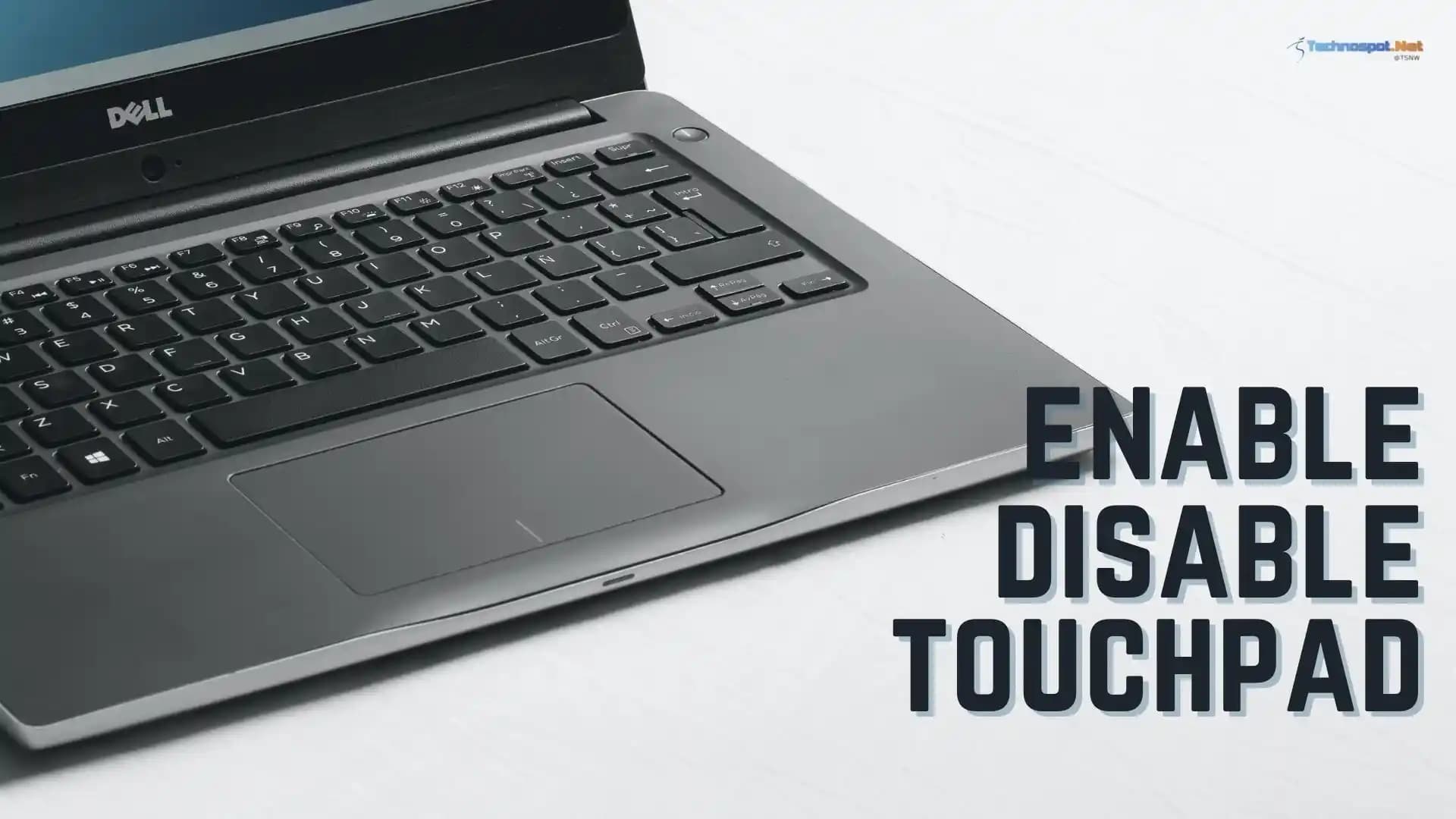
Laptoplarda touchpad'i kapatmanın birkaç farklı yolu bulunmaktadır:

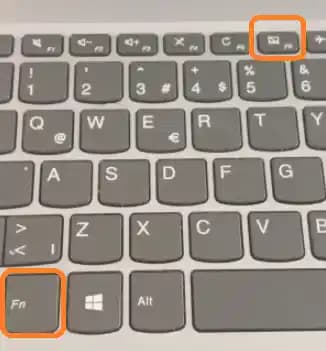
  • Klavye Kısayolları: Birçok modelde, touchpad'i devre dışı bırakmak için özel bir fonksiyon tuşu veya klavye kısayolu bulunur. Genellikle Fn tuşu ile birlikte F1, F2 veya F3 gibi fonksiyon tuşlarına basmak yeterlidir. Bu tuşlar, üzerinde touchpad veya fare simgesi ile gösterilebilir.

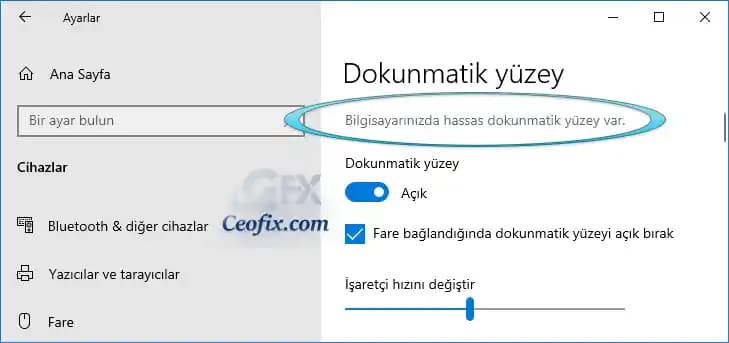
  • Ayarlar Menüsü: Windows işletim sistemlerinde, "Ayarlar" "Cihazlar" "Touchpad" bölümünden touchpad'i kapatmak mümkündür. Burada, "Touchpad'i devre dışı bırak" seçeneği aktif hale getirilebilir.

  • Aygıt Yöneticisi: Daha teknik bir yöntem olarak, aygıt yöneticisinde touchpad sürücüsünü devre dışı bırakmak da mümkündür. Bu, özellikle diğer yöntemlerin işe yaramadığı durumlarda tercih edilir.

Kullanıcıların Karşılaştığı Yaygın Sorunlar ve Çözümler

Touchpad'in yanlışlıkla aktif olması veya kapatılmasının güçlükle yapılması gibi sorunlar, kullanıcıların sıkça karşılaştığı durumlar arasında yer alır. Bu sorunların çözümünde, yukarıdaki yöntemlerin doğru uygulanması önemlidir. Ayrıca, bazı modellerde touchpad'i otomatik olarak devre dışı bırakma veya yeniden etkinleştirme seçenekleri bulunabilir.

Sonuç ve Tavsiyeler

Laptoplarda touchpad kapatma işlemi, kullanıcıların ihtiyaçlarına göre farklı yöntemlerle gerçekleştirilebilir. Özellikle harici fare kullanımı tercih ediliyorsa, ayarların doğru yapılması, kullanım konforunu artırır. Ancak, her modelin farklı olabileceği göz önünde bulundurularak, cihazın kullanım kılavuzuna veya üretici destek sayfalarına başvurmak en doğru adım olacaktır.

Touchpad'in kapatılması veya açılması, kullanıcıların günlük verimliliği ve cihaz konforu açısından önemli bir detaydır. Bu nedenle, uygun yöntemi seçmek ve düzenli olarak ayarları kontrol etmek, laptop kullanım deneyimini optimize edecektir.
📊 Fiyat Bilgileri
Yükleniyor...
Aysun Zeytin
Paylaş:f𝕏

Yorumlar:

    Ayın popüler yazıları

    Apple'ın M5 çipi, MacBook Air'de M4'e kıyasla %10-15 daha yüksek performans sunuyor. Ancak pasif soğutma nedeniyle uzun süreli yüksek performans sınırlı kalıyor. Pro modeller daha güçlü seçenekler.

    Apple, Siri 2.0 ile yapay zeka model Gemini'yi entegre ederek sesli asistanda yeni bir mimari ve donanım gereksinimleri getiriyor. Bu değişim kullanıcı deneyimini iyileştirmeyi hedefliyor ancak bazı riskler barındırıyor.

    Schulzz Orico Bluetooth 5.0 Mini 3.5mm Dongle, yüksek hız ve stabilite ile kablosuz bağlantı sunar, kompakt tasarımıyla kullanım kolaylığı sağlar ve çoklu cihaz uyumu ile modern iletişim ihtiyaçlarını karşılar.

    Laptop ekranında sıkışan karınca problemi, cihazın iç yapısına böceklerin girmesiyle oluşur. Bu makalede nedenleri, çözüm yöntemleri ve önleyici tedbirler detaylı şekilde ele alınmaktadır.

    Tim Cook'un emeklilik planları belirsizliğini korurken, John Ternus'un Apple CEO'su olma ihtimali ve şirketin inovasyon stratejileri detaylı şekilde inceleniyor.

    Apple Watch Series 8 ile uyumlu, yumuşak silikon malzemeden yapılmış 45 mm kordon, estetik ve rahatlık sunar. Renk seçenekleri ve kullanıcı yorumlarıyla detaylı analiz.

    Apple, iOS 17 ve öncesi için kritik güvenlik uyarıları gönderiyor. Yeni yaş doğrulama uygulaması yasal uyumu sağlarken kullanıcı gizliliğini koruyor. Performans ve gizlilik endişeleri sürüyor.

    Huawei Watch GT serisi ve uyumlu metal kordonlar, dayanıklılık ve şıklığı bir arada sunar. Kullanıcılar, ürünlerin kalite ve tasarımını yüksek değerlendirmekte, montaj ve uyum konularında dikkatli olunması gerektiğini belirtiyor.