Ürün Karşılaştırmaları

Laptopta İki Nokta (:) Nasıl Yapılır? Detaylı Rehber
Post image
Benzer ürünleri özellik, fiyat ve kullanıcı yorumlarına göre karşılaştırın, doğru seçimi yapın.

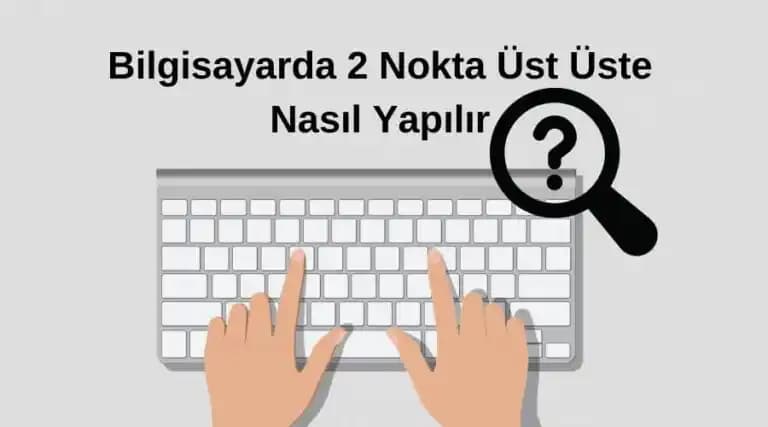
Laptop kullanıcılarının sıkça karşılaştığı sorulardan biri iki nokta işaretini yani ":" sembolünü nasıl yapacaklarıdır. Özellikle farklı klavye düzenleri ve işletim sistemleri kullanıldığında bu basit görünen işaretin yazımı bazen karmaşık hale gelebilir. Bu rehberde Windows, Mac ve farklı klavye düzenlerine göre laptopta iki nokta nasıl yapılır sorusunun cevabını kapsamlı şekilde ele alacağız.


İki Nokta İşareti Nedir ve Neden Önemlidir?

İki nokta işareti (:) yazılı iletişimde çeşitli amaçlarla kullanılır:

  • Zaman gösterimi: Örneğin 14:30.

  • Liste ve açıklamalar: "Şunlar gereklidir: kalem defter ve silgi."

  • Dosya yolları ve URL'lerde: "C:\Users\Kullanici"

Bu yüzden doğru ve pratik şekilde iki nokta işaretini yazabilmek önemlidir.


Ayrıca Bakınız

Klavyede Soru İşareti Nasıl Yapılır? Windows, Mac ve Mobil Cihazlarda Rehber

Klavyede Soru İşareti Nasıl Yapılır? Windows, Mac ve Mobil Cihazlarda Rehber

Klavyede soru işareti yapmanın farklı cihaz ve klavye düzenlerinde nasıl yapılacağını adım adım öğrenin. Windows, Mac, akıllı telefon ve tabletlerde soru işaretini hızlıca yazmanın pratik yolları burada.

Laptop Işığı Nasıl Açılır? Klavye Işığı Ayarları ve Sorun Giderme Rehberi

Laptop Işığı Nasıl Açılır? Klavye Işığı Ayarları ve Sorun Giderme Rehberi

Laptop klavye ışığını açmak için Fn tuş kombinasyonları, sistem ayarları ve BIOS seçenekleri kullanılır. Bu rehberle ışık açma adımlarını öğrenin, sorunları çözün ve verimli kullanın.

Metrekare (m²) İşareti Nasıl Yazılır? Bilgisayar ve Mobilde Pratik Yöntemler

Metrekare (m²) İşareti Nasıl Yazılır? Bilgisayar ve Mobilde Pratik Yöntemler

Metrekare işaretinin (m²) bilgisayar, Mac ve mobil cihazlarda nasıl yazılacağını, TDK yazım kurallarını ve pratik yöntemleri öğrenin. Doğru kullanım için adım adım rehber sunulmaktadır.

Lenovo Laptoplarda Büyük Harf Yazma Yöntemleri ve Klavye Kullanım Rehberi

Lenovo Laptoplarda Büyük Harf Yazma Yöntemleri ve Klavye Kullanım Rehberi

Lenovo laptoplarda büyük harf yazmak için Shift ve Caps Lock tuşlarının kullanımı detaylıca anlatıldı. Klavye sorunları ve çözüm önerileri ile yazım verimliliğinizi artırabilirsiniz.

XPG Summoner Klavye: Mekanik Switch ve RGB Aydınlatma ile Üstün Performans

XPG Summoner Klavye: Mekanik Switch ve RGB Aydınlatma ile Üstün Performans

XPG Summoner Klavye, mekanik switch teknolojisi, tam RGB aydınlatma ve dayanıklı alüminyum tasarımıyla oyun ve günlük kullanımda üstün performans sunar. Programlanabilir makro ve anti-ghosting özellikleri ile öne çıkar.

Tab Tuşu Nedir ve Klavyede Hangi İşlevleri Üstlenir? Detaylı İnceleme

Tab Tuşu Nedir ve Klavyede Hangi İşlevleri Üstlenir? Detaylı İnceleme

Tab tuşu, klavyede metin düzenleme, form doldurma ve veri girişinde önemli işlevlere sahiptir. Farklı cihazlarda kullanımı ve verimliliği artırmadaki rolü detaylı şekilde ele alınıyor.

Telefonda "m2" (Metrekare) Yazmanın Pratik ve Etkili Yöntemleri

Telefonda "m2" (Metrekare) Yazmanın Pratik ve Etkili Yöntemleri

Telefonlarda "m2" ifadesini yazmak zor olabilir. Bu rehberde, üst simge kullanımı, kopyala-yapıştır, üçüncü taraf klavyeler ve metin genişletme gibi pratik yöntemlerle "m²" nasıl yazılır anlatılıyor.

Samsung Klavye Sesini Kapatmanın Etkili Yolları ve Ayar Rehberi

Samsung Klavye Sesini Kapatmanın Etkili Yolları ve Ayar Rehberi

Samsung cihazlarda klavye seslerini kapatmak için farklı yöntemler ve ipuçları sunuluyor. Ses ayarlarını kişiselleştirerek sessiz ve konforlu bir kullanım deneyimi elde edebilirsiniz.

Laptoplarda İki Nokta İşaretinin Yazımı

Laptoplarda iki nokta işaretini yazmanın yöntemi kullanılan klavye düzenine ve işletim sistemine göre değişiklik gösterebilir. Şimdi bu seçenekleri detaylandıralım.

1. Türkçe Q Klavye Kullanıcıları İçin

  • Shift + Nokta Tuşu: Türkçe Q klavyede iki nokta işareti genellikle nokta (.) tuşunun üzerinde yer alır. Bu tuşa Shift ile birlikte basıldığında iki nokta işareti çıkar.

    • Örnek: Shift + . = :

2. Türkçe F Klavye Kullanıcıları İçin

  • Shift + Nokta Tuşu: Türkçe F klavyede de benzer şekilde nokta tuşuna Shift ile basmak iki nokta işaretini yazmanızı sağlar.

3. İngilizce QWERTY Klavye Kullanıcıları İçin

  • Shift + Nokta Tuşu: İngilizce klavyelerde de aynı kural geçerlidir. Nokta tuşunun üzerinde iki nokta işareti bulunur.


İşletim Sistemlerine Göre İki Nokta Yazımı

Windows İşletim Sisteminde

  • Yukarıda belirtilen klavye kombinasyonları Windows bilgisayarlarda standart olarak çalışır.

  • Eğer klavyenizde özel bir düzen varsa veya iki nokta işareti çıkmıyorsa Karakter Eşlem aracını kullanabilirsiniz:

    1. Başlat menüsüne "Karakter Eşlem" yazıp açın.

    2. İki nokta işaretini bulun.

    3. Seçip kopyalayarak istediğiniz yere yapıştırabilirsiniz.

  • Ayrıca Alt kodları da kullanılabilir:

    • Alt tuşuna basılı tutun ve 58 rakamlarını sayısal tuş takımından yazın sonra Alt tuşunu bırakın.

MacOS İşletim Sisteminde

  • Mac klavyelerde iki nokta işareti yazmak için Shift + Nokta tuşlarına basmanız yeterlidir.

  • Eğer farklı bir klavye düzeni kullanıyorsanız Emoji & Semboller menüsünden iki nokta işaretini seçebilirsiniz:

    • Control + Command + Space tuşlarına basarak sembol seçici açılır.

    • Arama kutusuna ":" yazıp seçebilirsiniz.


Alternatif Yöntemler

Ekran Klavyesi Kullanmak

  • Windows ve MacOS'ta ekran klavyesi açarak iki nokta işaretini buradan seçebilirsiniz.

  • Windows için: Başlat menüsüne "Ekran Klavyesi" yazıp açın.

  • Mac için: Sistem Tercihleri Klavye Ekran Klavyesini Göster.

Kopyala-Yapıştır Yöntemi

  • İki nokta işaretini herhangi bir yerden kopyalayarak istediğiniz alana yapıştırabilirsiniz.

  • Bu yöntem özellikle klavye düzeniniz farklıysa veya fiziksel tuş sorunları varsa pratik olur.


İki Nokta Yazımıyla İlgili İpuçları ve Sorun Giderme

  • Yanlış tuşa basma: Bazı klavyelerde nokta (.) tuşu farklı yerlerde olabilir. Klavye üzerindeki sembolleri dikkatlice inceleyin.

  • Klavye dili yanlış ayarlanmış olabilir: Windows'ta klavye ayarlarını Denetim Masası Saat Dil ve Bölge Dil kısmından kontrol edin.

  • Num Lock aktif değil: Alt kodu kullanırken sayısal tuş takımını kullanabilmek için Num Lock tuşunun açık olması gerekir.


Özet

Laptopta iki nokta işaretini yazmak için en yaygın yöntem Shift + Nokta tuş kombinasyonudur. Ancak klavye düzeni veya işletim sistemine göre farklılıklar olabilir.

  • Windows kullanıcıları: Shift + . veya Alt + 58

  • Mac kullanıcıları: Shift + . veya Emoji & Semboller menüsü

  • Alternatif: Karakter Eşlem, Ekran Klavyesi veya kopyala-yapıştır

Bu yöntemlerle iki nokta işaretini kolaylıkla yazabilir yazılı iletişiminizi daha hızlı ve doğru şekilde gerçekleştirebilirsiniz.


Herhangi bir sorun yaşarsanız klavye ayarlarınızı kontrol etmeyi ve gerekirse farklı yöntemleri denemeyi unutmayın. Teknolojiyle ilgili daha fazla ipucu ve rehber için takipte kalın!


Bu makale laptoplarda iki nokta işaretinin nasıl yapılacağına dair kapsamlı bir rehber sunuyor.

📊 Fiyat Bilgileri
Yükleniyor...

Yorumlar:

    Ayın popüler yazıları

    PC fan sesi azaltma teknikleri ile bilgisayarınızın rahatsız edici fan seslerini en aza indirerek sessiz ve verimli bir çalışma ortamı oluşturun. Temizlik, fan değişimi ve yazılım ayarlarıyla fan sesini kontrol edin.

    Redmi 13 ve Redmi Note 11 Pro modellerinin tasarım, performans, kamera, batarya ve fiyat açısından detaylı karşılaştırması. Hangi telefonun hangi kullanıcıya uygun olduğunu keşfedin.

    Windows, Mac, Android ve iOS cihazlarda metrekare (m²) işaretinin nasıl yazılacağını adım adım öğrenin. Doğru sembol kullanımıyla metinlerinizi profesyonel hale getirin.

    Omix X700 256 GB, şık tasarımı, 6,5" Full HD+ IPS ekranı, MediaTek Helio G85 işlemcisi, 48 MP kamerası ve 5000 mAh bataryasıyla orta segmentte güçlü ve geniş depolamalı akıllı telefon sunuyor.

    Samsung Tab 7 Lite, uygun fiyatı, hafif tasarımı ve 8.7 inç ekranıyla temel ihtiyaçları karşılayan fonksiyonel bir tablet sunuyor. 3 GB RAM, 5100 mAh batarya ve Android 11 ile günlük kullanım için ideal.

    Xiaomi Mi 9 için Spigen Rugged Armor TPU kılıf, dayanıklılığı ve şıklığı bir arada sunar. Karbon fiber desenli tasarımı, darbe emici özellikleri ve tam erişilebilirlik ile cihazınızı korur.

    Samsung A55, şık tasarımı, güçlü Exynos 1280 işlemcisi, 6.4" Super AMOLED ekranı ve 5000 mAh bataryasıyla orta segmentte dikkat çekiyor. Kamera ve yazılım özellikleri de kullanıcı memnuniyetini artırıyor.

    Logitech M650 ve M705 modelleri, tasarım, pil ömrü ve bağlantı seçenekleriyle farklı kullanıcı ihtiyaçlarına hitap ediyor. Hangi mouse sizin için daha uygun? Detaylı karşılaştırma burada.