Ana Sayfa

Ürün Karşılaştırmaları

Mac Bilgisayarlarda Tab Tuşu: İşlevi, Kullanımı ve İpuçları
Post image
Benzer ürünleri özellik, fiyat ve kullanıcı yorumlarına göre karşılaştırın, doğru seçimi yapın.

Giriş

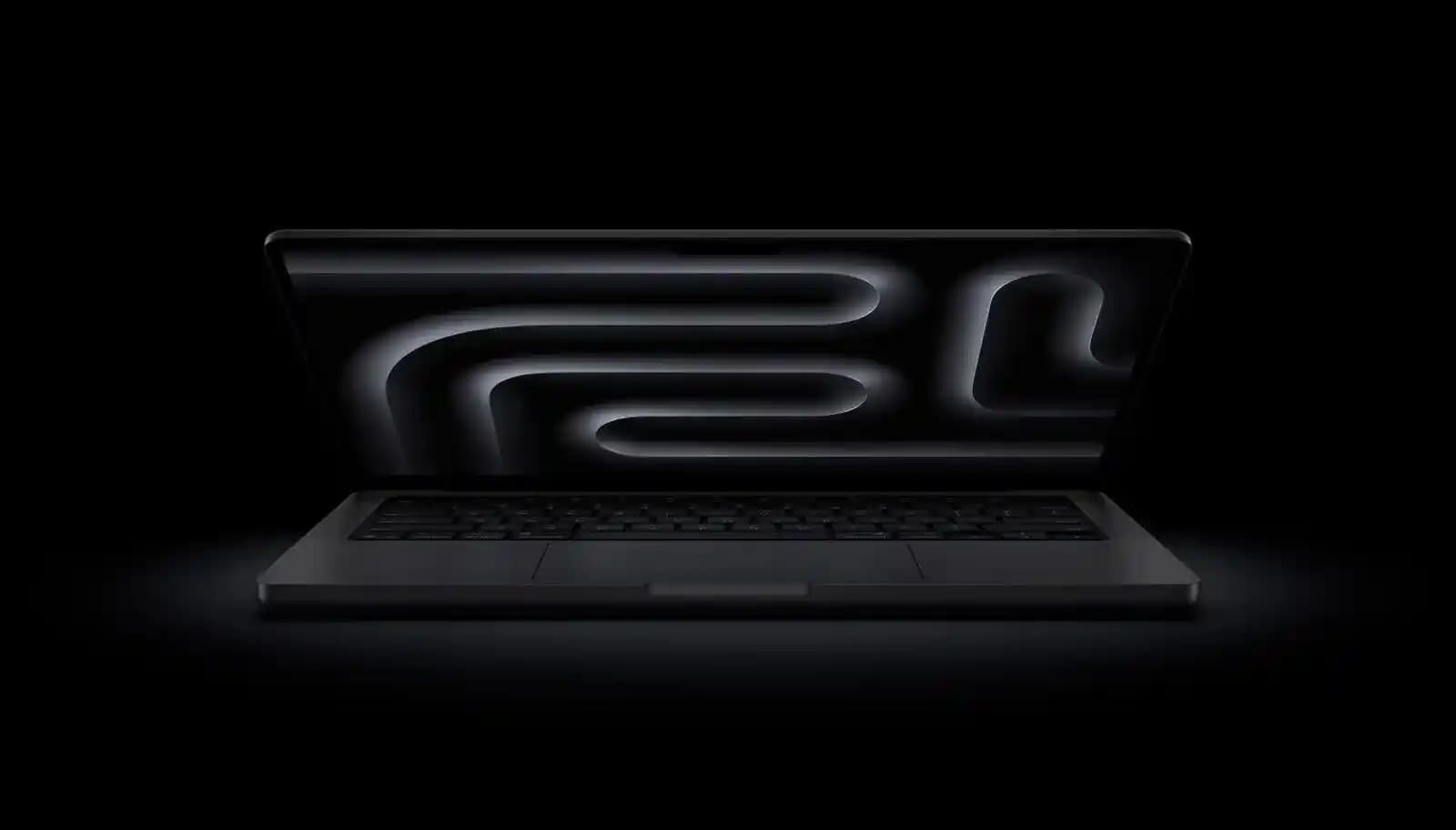
Mac bilgisayarlar, kullanıcı dostu tasarımı ve güçlü özellikleriyle dünya genelinde tercih edilen teknolojik cihazlardır. Ancak, özellikle klavye kullanımı konusunda yeni kullanıcılar veya alışkanlıklarını değiştirenler için bazı tuşların işlevleri başlangıçta biraz kafa karıştırıcı olabilir. Bu noktada, "Tab tuşu" önemli bir yer tutar. Peki, Mac'teki Tab tuşu nedir, ne işe yarar ve kullanımda nelere dikkat edilmelidir? Bu makalede, Mac'te Tab tuşunun detaylı işlevleri ve ipuçlarıyla, klavye kullanımınızı daha verimli hale getirmenize yardımcı olacağız.

Ayrıca Bakınız

Apple Creator Studio Mac İkon Tasarımlarında Minimal ve Modern Değişiklikler

Apple Creator Studio Mac İkon Tasarımlarında Minimal ve Modern Değişiklikler

Apple Creator Studio ile Mac ikonlarında minimal ve modern tasarım tercih edilirken, kullanıcılar işlevsellik ve tanımlanabilirlik konusunda farklı görüşler paylaşıyor. Yeni ikonlar sadeleşirken bazı karışıklıklar oluştu.

Apple iPhone, Mac, iPad ve Apple Watch Takas Değerlerindeki Güncellemeler ve Piyasa Etkileri

Apple iPhone, Mac, iPad ve Apple Watch Takas Değerlerindeki Güncellemeler ve Piyasa Etkileri

Apple, iPhone, Mac, iPad ve Apple Watch takas değerlerinde artış ve azalışlar yaptı. Değerler piyasa koşullarına göre değişirken kullanıcılar takas değerlerinin düşük kalmasından şikayetçi.

Fotoğraf Kütüphanesi Yedekleme Yöntemleri ve Güvenli Depolama Stratejileri

Fotoğraf Kütüphanesi Yedekleme Yöntemleri ve Güvenli Depolama Stratejileri

Fotoğraf kütüphanenizin güvenliği için iCloud senkronizasyonu yeterli değildir. Mac'te yerel yedekleme, harici sürücüler ve NAS çözümleriyle veri kaybını önlemek önemlidir.

PC'de Kesme İşareti Nasıl Yapılır? Türkçe Yazım Kuralları ve Pratik Yöntemler

PC'de Kesme İşareti Nasıl Yapılır? Türkçe Yazım Kuralları ve Pratik Yöntemler

PC'de kesme işareti yapmak için klavye kısayolları, ASCII kodları ve sanal klavye gibi yöntemler detaylı şekilde anlatıldı. Doğru kullanım Türkçe yazımını güçlendirir.

Mac'te Tab Tuşu Kullanımı: Fonksiyonlar, İpuçları ve Sorun Çözümleri

Mac'te Tab Tuşu Kullanımı: Fonksiyonlar, İpuçları ve Sorun Çözümleri

Mac'te Tab tuşu, metin düzenleme, form navigasyonu ve terminalde otomatik tamamlama gibi işlevlerle verimliliği artırır. Yazılım ve donanım sorunlarına karşı çözümlerle kullanımını optimize edin.

Mac Ekran Kapanma Süresi Ayarları ve Enerji Tasarrufu İçin Önemli İpuçları

Mac Ekran Kapanma Süresi Ayarları ve Enerji Tasarrufu İçin Önemli İpuçları

Mac ekran kapanma süresi, enerji tasarrufu ve pil ömrü için kritik bir ayardır. Bu yazıda, ayarların nasıl yapıldığı ve kullanım alışkanlıklarına göre optimize edilmesi anlatılmaktadır.

Klavyede Tırnak İşareti Nasıl Yapılır? Windows, Mac ve Mobil Cihazlar Rehberi

Klavyede Tırnak İşareti Nasıl Yapılır? Windows, Mac ve Mobil Cihazlar Rehberi

Windows, Mac ve mobil cihazlarda tırnak işaretlerinin nasıl yapıldığını, çeşitlerini ve kullanım ipuçlarını öğrenin. Yazılı iletişiminizi profesyonel hale getirin.

Metre Kare İşareti Klavyede Nasıl Yapılır? Windows, Mac ve Mobil Rehber

Metre Kare İşareti Klavyede Nasıl Yapılır? Windows, Mac ve Mobil Rehber

Metre kare işaretini (m²) Windows, Mac, Android ve iOS cihazlarda klavye kısayolları, karakter eşlem ve alt kodlarıyla nasıl yazacağınızı öğrenin. Doğru ve profesyonel kullanımla belgelerinizi geliştirin.

Tab Tuşunun Temel İşlevleri

1. Kullanıcı Arayüzünde Geçiş Sağlama

En sık karşılaşılan kullanım şekliyle Tab tuşu, kullanıcıların ekran üzerinde veya uygulamalar arasında hızlıca geçiş yapmasını sağlar. Örneğin, bir form veya giriş ekranında, farklı alanlar arasında sırayla geçiş yapmak için kullanılır. Mac'te, bu tuş sayesinde:

  • Form alanları arasında hızlıca geçiş yapabilirsiniz.

  • Klavye ile navigasyonu kolaylaştırır, fare kullanmadan çalışma hızını artırır.

2. Metin Düzenlemede Kullanım

Metin düzenleme sırasında Tab tuşu, özellikle kod yazarken veya düzenleme yaparken, girintileri ayarlamak ve organize olmak için sıkça kullanılır. Bu, kodların okunabilirliğini artırır ve düzeni sağlar.

3. Kısayol ve Menü Geçişleri

Bazı uygulamalarda ve sistem menülerinde, Tab tuşu ile menüleri ve seçenekleri sırayla seçebilirsiniz. Bu, erişilebilirlik açısından önemli bir özelliktir ve özellikle klavye ile çalışan kullanıcılar için hayatı kolaylaştırır.

Mac'te Tab Tuşunun Konumu ve Özellikleri

Tab Tuşunun Yeri

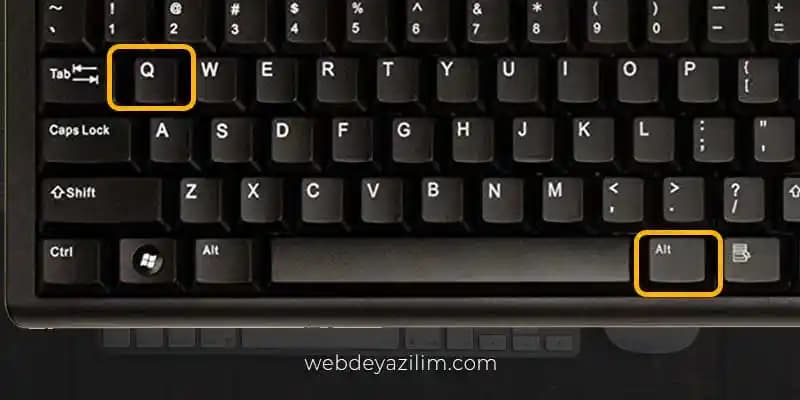
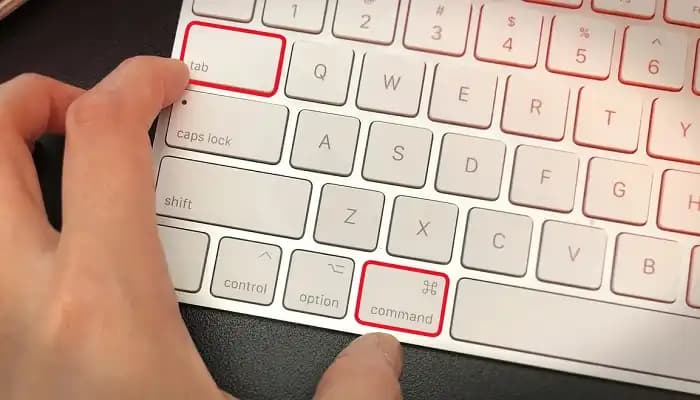
  • Mac klavyelerinde, Tab tuşu genellikle sol üst kısımda yer alır.

  • Windows klavyelerine kıyasla, Caps Lock tuşunun hemen üzerinde ve Escape tuşunun yanında bulunur.

  • MacBook’larda ise, özellikle küçük boyutlu klavyelerde bile, kolay erişim sağlanacak şekilde konumlandırılmıştır.

Özelleştirilmiş Kullanımlar

Mac'te, bazı kullanıcılar Tab tuşunu farklı amaçlar için yeniden atayabilir veya alternatif kullanımlar oluşturabilir. MacOS'in Sistem Tercihleri menüsünden veya üçüncü parti uygulamalarla, tuşların işlevlerini değiştirmek mümkündür.

Tab Tuşunun Sorun Geliştirmeleri ve Çözüm Yolları

Tab Tuşu Çalışmıyorsa Ne Yapmalı?

  • Klavye bağlantısını kontrol edin: Kablosuz klavyelerde, bağlantı sorunları devreye girebilir.

  • Sistem güncellemelerini kontrol edin: MacOS güncellemeleri, klavye sorunlarını çözebilir.

  • Klavye ayarlarını sıfırlayın: Sistem Tercihleri Klavye bölümünden ayarları gözden geçirin.

  • Başka bir klavye deneyin: Belki de tuşta fiziksel bir sorun olabilir.

Kısayollar ve Özelleştirme

  • Mac kullanırken, Tab tuşunu farklı kısayollarla entegre etmek için Klavye Kısayolları menüsünü kullanabilirsiniz.

  • Özelleştirilmiş kullanım için, üçüncü parti yazılımlar ile tuşların işlevlerini değiştirebilirsiniz.

Mac'te Tab Tuşuyla Daha Verimli Çalışma İpuçları

  • Kısayol kombinasyonları öğrenin: Örneğin, Command + Tab uygulamalar arasında geçiş sağlar, fakat Tab ile form alanları arasında hızla geçiş yapabilirsiniz.

  • Erişilebilirlik özelliklerini etkinleştirin: Mac’in erişilebilirlik ayarlarıyla, klavye navigasyonunu daha kolay hale getirebilirsiniz.

  • Kullanım alışkanlığı kazanın: Özellikle sık kullanacağınız uygulamalarda, Tab tuşunun işlevlerini pratikte kullanmak, çalışma hızınızı artırır.

Sonuç

Mac bilgisayarlarda Tab tuşu, kullanıcıların günlük işlerindeki navigasyon ve düzenleme süreçlerini kolaylaştıran kritik bir tuştur. Doğru kullanıldığında, hem zaman kazanır hem de klavye ile çalışma konforunu artırır. Problemlerle karşılaştığınızda, temel çözümleri uygulayarak sorunu hızlıca çözebilirsiniz. Ayrıca, klavye kısayollarını ve özelleştirmeleri öğrenerek, Mac deneyiminizi daha verimli hale getirebilirsiniz.

Unutmayın, klavye kullanımı, pratik ve alışkanlık gerektiren bir beceridir. Her yeni fonksiyon veya kısayol öğrenmek, sizin iş akışınızı optimize eder ve teknolojiyi daha etkin kullanmanıza olanak tanır.


İşte, Mac'te Tab tuşunu daha iyi anlamak ve kullanmak için temel bilgiler ve ipuçları! İşte sizin için hazırladığımız bu rehber, klavye navigasyonunu geliştirmek ve Mac deneyiminizi daha verimli hale getirmek adına önemli bir adım olacak.


📊 Fiyat Bilgileri
Yükleniyor...
Aysun Zeytin
Paylaş:f𝕏

Yorumlar:

    Ayın popüler yazıları

    MicroZey PLA Pro Hyper Speed ve Creality Hyper PLA filamentleri, baskı hızı, malzeme kalitesi ve kullanım performansı açısından karşılaştırıldı. Hangi filamentin yüksek hız ve kalite sunduğu detaylı analizle ortaya kondu.

    Philips SPK8403 ve Rampage KB-R86 klavyeleri, aydınlatma, tuş yapısı ve performans açısından karşılaştırıldı. Kullanıcı yorumlarıyla ürünlerin avantajları ve sorunları özetleniyor.

    Bu makalede Logitech M240 ve Signature M650 modellerinin özellikleri, kullanım deneyimleri ve kullanıcı yorumları detaylı şekilde karşılaştırılıyor. Ergonomi, pil ömrü ve bağlantı özellikleri öne çıkıyor.

    İki Philips televizyon modeli detaylı şekilde incelenerek özellikleri, performansları ve kullanıcı yorumlarıyla karşılaştırıldı. Ekran boyutu, HDR, Ambilight ve bağlantı seçenekleri öne çıkıyor.

    Samsung Galaxy Tab S9 FE Light Green, şık tasarımı, güçlü performansı ve S Pen desteğiyle öne çıkar. Hafif ve dayanıklı yapısı sayesinde taşınabilirlik sağlar, uzun pil ömrüyle kesintisiz kullanım sunar.

    Apple'ın Kilitlenme Modu, yüksek riskli kullanıcılar için tasarlanmış ve cihazdaki çeşitli saldırılara karşı koruma sağlayan bir güvenlik özelliğidir. FBI'ın erişim sağlayamaması bu modun etkinliğini gösterir.

    Dark Freezer X125, gelişmiş soğutma teknolojileri, geniş uyumluluk ve sessiz çalışma özellikleriyle yüksek performanslı işlemci soğutucu. Estetik tasarımı ve dayanıklılığıyla sisteminizi serin tutar.

    Apple MacBook Neo, bütçe dostu dizüstü bilgisayar pazarında dayanıklı tasarımı ve entegre sistem çipiyle öne çıkıyor. Performans ve fiyat dengesiyle kullanıcıların ilgisini çekiyor.