Mac Ekran Kararma Süresi: Nedir, Neden Önemlidir ve Nasıl Ayarlanır?
Benzer ürünleri özellik, fiyat ve kullanıcı yorumlarına göre karşılaştırın, doğru seçimi yapın.
Mac kullanıcılarının sıkça karşılaştığı durumlardan biri olan ekran kararma süresi, hem cihazın enerji verimliliği hem de kullanıcı deneyimi açısından kritik bir faktördür. Bu yazıda, Mac'inizin ekranının kararma süresi ile ilgili bilinmesi gereken tüm önemli noktaları detaylıca ele alacağız.
Mac Ekran Kararma Süresi Nedir?
Mac ekran kararma süresi, cihazınızın ekranının aktif kullanılmadığında otomatik olarak kararmaya başladığı ve sonunda uyku moduna geçtiği süreyi ifade eder. Bu özellik, enerji tasarrufu sağlar ve ekranın ömrünü uzatmak amacıyla tasarlanmıştır.
Ayrıca Bakınız



Ekran Kararmasının Ana Sebepleri
Enerji Tasarrufu: Ekran, Mac'in en fazla enerji tüketen bileşenlerinden biridir. Kararma ile pil ömrü uzar.
Ekran Koruyucu ve Uyku Modu: Belirli süre etkinlik olmazsa ekran kararıp, cihaz uyku moduna geçer.
Kullanıcı Ayarları: Kullanıcılar, bu süreyi kendi ihtiyaçlarına göre özelleştirebilir.

Mac'te Ekran Kararma Süresini Değiştirme Yöntemleri
Mac'inizin ekran kararma süresini kişiselleştirmek için aşağıdaki adımları takip edebilirsiniz:
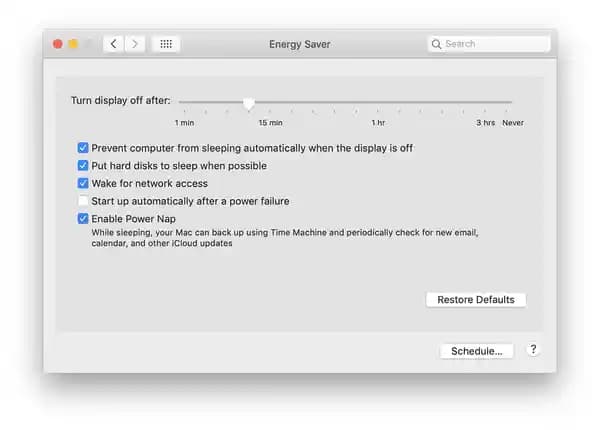
Sistem Tercihleri Üzerinden Ayarlama
Apple Menüsü'ne tıklayın.
Sistem Tercihleri'ni seçin.
Enerji Tasarrufu bölümüne gidin.
"Ekranı Kapatmadan Önce Bekle" kaydırıcısını istediğiniz süreye ayarlayın.
Bu ayar, Mac'inizin ekranının kararma süresini doğrudan etkiler.
Terminal Komutları ile Gelişmiş Ayar
Gelişmiş kullanıcılar için, terminal üzerinden ekran kararma süresini detaylıca kontrol etmek mümkündür:
sudo pmset displaysleep XBurada 'X' yerine ekranın kararmadan önce bekleyeceği dakika sayısını yazabilirsiniz. Örneğin, 10 dakika için:
sudo pmset displaysleep 10Ekran Kararma Süresi Ayarlarken Dikkat Edilmesi Gerekenler
Pil Ömrü: Daha uzun kararma süreleri, pil tüketimini artırabilir.
Kullanım Alışkanlıkları: Eğer cihazınızı sık sık kullanıyorsanız, daha uzun süreli ayar yapmak rahatsız edici olabilir.
Güvenlik: Ekranın hızlı kararması, özellikle ortak kullanımda güvenlik açısından faydalıdır.
Mac Ekran Kararma Süresi ile İlgili İpuçları ve Öneriler
Otomatik Parlaklık Ayarını Kullanın: Mac'inizin ortam ışığına göre ekran parlaklığını otomatik ayarlaması, enerji tasarrufu sağlar.
Ekran Koruyucu Ayarlarını Kontrol Edin: Bazı ekran koruyucular, ekran kararmasını geciktirebilir.
Uyku Modu Ayarlarını Optimize Edin: Sadece ekran değil, cihazın tamamının uyku moduna geçiş süresini de düzenleyin.
Sıkça Sorulan Sorular
Mac ekranı neden aniden kararır?
Bu genellikle ekran kararma süresinin dolmasından veya pil tasarrufu modunun aktif olmasından kaynaklanır.
Ekran kararma süresi ayarını sıfırlamak mümkün mü?
Evet, enerji tasarrufu ayarlarını varsayılanlara döndürerek bunu yapabilirsiniz.
Ekran kararma süresi çok kısa, nasıl uzatabilirim?
Yukarıda belirtilen Sistem Tercihleri veya Terminal komutları ile süreyi artırabilirsiniz.
Sonuç
Mac ekran kararma süresi, cihazınızın verimli çalışması ve pil ömrünün korunması açısından önemli bir ayardır. Doğru şekilde yapılandırıldığında, hem enerji tasarrufu sağlar hem de kullanıcı deneyimini optimize eder. Yukarıda paylaşılan yöntemlerle ekran kararma süresini kolayca yönetebilir, ihtiyaçlarınıza en uygun ayarı bulabilirsiniz. Unutmayın, cihazınızın performansını ve kullanım keyfini artırmak için bu tür küçük ayarlamalar büyük fark yaratır.
Mac ekran kararma süresi konusundaki bu kapsamlı rehberle, cihazınızı daha verimli kullanabilir ve ekranınızın ömrünü uzatabilirsiniz. Teknoloji dünyasındaki yenilikleri takip etmeye devam edin!