Mouse Orta Tekerlek Çalışmıyor: Sorun Giderme ve Çözüm Rehberi

Benzer ürünleri özellik, fiyat ve kullanıcı yorumlarına göre karşılaştırın, doğru seçimi yapın.
Bilgisayar kullanım deneyiminizi kolaylaştıran en önemli donanımlardan biri olan mouse orta tekerleği, sayfalar arasında hızlı gezinme ve çeşitli işlevlerin gerçekleştirilmesi için vazgeçilmezdir. Ancak, bu küçük parça bazen çalışmaz hale gelebilir ve kullanıcılar için büyük bir sorun oluşturabilir. Bu yazımızda, mouse orta tekerleğinin neden çalışmadığını, karşılaşabileceğiniz yaygın sorunları ve pratik çözümleri ayrıntılı şekilde ele alacağız.
Mouse Orta Tekerlek Neden Çalışmaz?
Mouse orta tekerleğinin işlevini yitirmesi çeşitli sebeplerden kaynaklanabilir. Bu nedenleri anlamak, problemi doğru şekilde çözmenize yardımcı olur.
Ayrıca Bakınız





1. Donanımsal Problemler
Kir ve Toz Birikimi: Zamanla tekerleğin mekanik parçalarına toz veya kir dolabilir, bu da hareketini engeller.
Mekanik Aşınma: Sık kullanım sonucu iç bileşenlerde aşınma meydana gelebilir.
Fiziksel Hasar: Mouse’un düşmesi veya darbeye maruz kalması tekerleğin bozulmasına sebep olabilir.

2. Yazılımsal Sorunlar
Sürücü Problemleri: Güncel olmayan veya bozuk sürücüler, tekerleğin doğru çalışmasını engeller.
Ayar Hataları: İşletim sistemi veya kullanılan yazılımda yapılan yanlış ayarlar tekerlek fonksiyonlarını devre dışı bırakabilir.
Uyumluluk Sorunları: Bazı eski mouse modelleri yeni işletim sistemleri ile uyum sorunu yaşayabilir.
Mouse Orta Tekerlek Sorunu Nasıl Giderilir?
Aşağıda, mouse orta tekerleğiniz çalışmadığında uygulayabileceğiniz etkili çözüm yollarını bulabilirsiniz.
1. Fiziksel Kontroller ve Temizlik
Temizlik Yapın: Mouse’u bilgisayardan ayırdıktan sonra tekerlek kısmını basınçlı hava ile temizleyin. İnce bir fırça ya da pamuklu çubuk ile tekerleğin arasındaki kirleri nazikçe çıkarabilirsiniz.
Mekanik Kontrol: Tekerleğin serbestçe dönüp dönmediğini kontrol edin. Eğer sıkışmışsa, dikkatlice hareket ettirerek sorunu çözmeye çalışın.
2. Yazılım ve Sürücü Kontrolleri
Sürücü Güncellemesi: Bilgisayarınızın aygıt yöneticisinden mouse sürücüsünü kontrol edin. Gerekirse üreticinin resmi sitesinden en güncel sürücüyü indirip kurun.
Ayarları Sıfırlayın: İşletim sisteminde mouse ayarlarını varsayılan hale getirin. Windows kullanıcıları için "Ayarlar Cihazlar Fare" bölümünde tekerlek ayarlarını kontrol edin.
Alternatif Yazılımlar: Bazı mouse modelleri için özel yazılımlar bulunur. Bu programlar üzerinden tekerlek fonksiyonlarını test edip ayarlayabilirsiniz.
3. Donanım Testi
Başka Bilgisayarda Deneyin: Mouse’u başka bir bilgisayarda kullanarak sorunun bilgisayarınızda mı yoksa mouse’da mı olduğunu anlayabilirsiniz.
Farklı USB Portu Kullanın: USB portlarında sorun olabilir, farklı bir port deneyerek bağlantıyı test edin.
4. Gelişmiş Çözümler
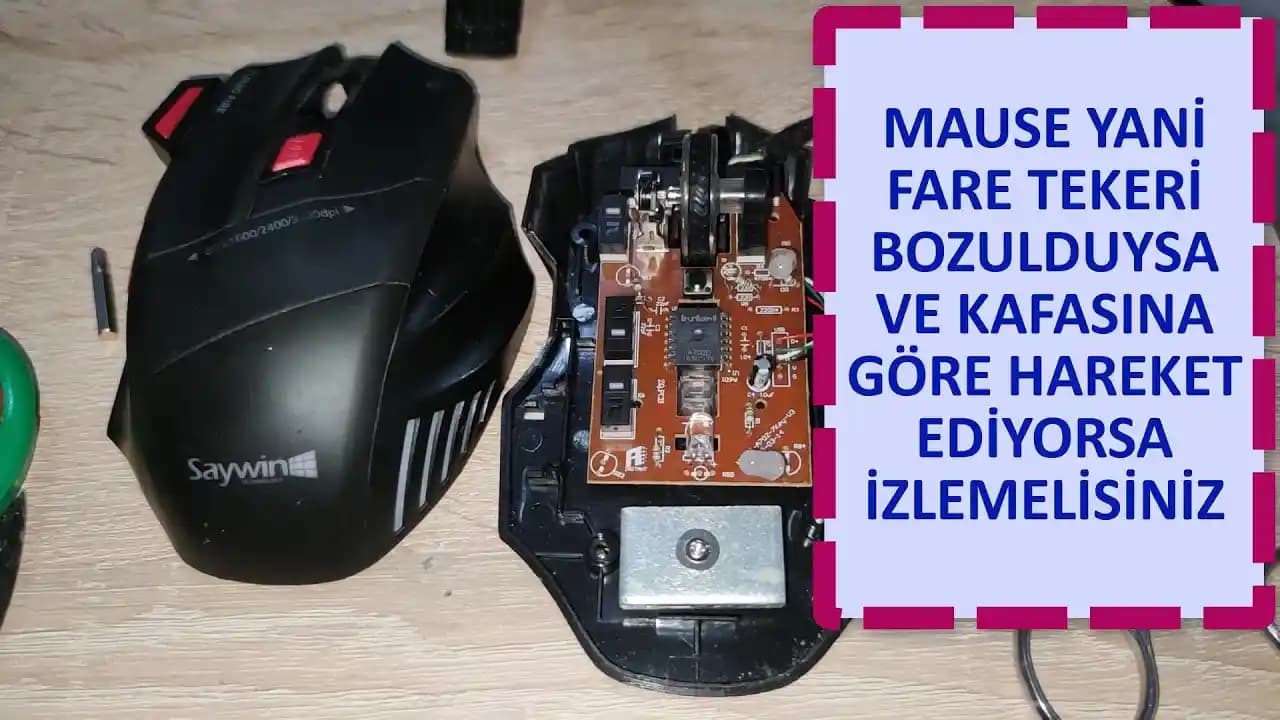
Mouse’u Söküp İnceleyin: Teknik bilginiz varsa, mouse’u açarak tekerlek mekanizmasını kontrol edebilirsiniz. Ancak bu işlem garantiyi bozabilir.
Değişim veya Tamir: Eğer sorun donanımsal ise, profesyonel destek alabilir veya mouse’unuzu yenisiyle değiştirebilirsiniz.
Mouse Orta Tekerlek Sorununu Önlemek İçin İpuçları
Düzenli Temizlik: Mouse’unuzu toz ve kirden arındırmak için düzenli olarak temizleyin.
Doğru Kullanım: Mouse’u sert yüzeylerde kullanmaktan kaçının ve düşmelerini engelleyin.
Sürücü Güncellemeleri: İşletim sistemi ve sürücülerinizi güncel tutun.
Sonuç
Mouse orta tekerleğinin çalışmaması, günlük bilgisayar kullanımınızı olumsuz etkileyebilir. Ancak, doğru adımlarla problemi teşhis etmek ve çözmek mümkündür. Donanımsal ve yazılımsal kontrolleri sistematik olarak uygulayarak, büyük çoğunlukla bu sorunu kendi başınıza çözebilirsiniz. Unutmayın ki, düzenli bakım ve güncellemeler uzun vadede cihazınızın performansını artırır ve olası arızaların önüne geçer.
Bilgisayarınızla ilgili diğer teknik sorunlar ve çözüm önerileri için blogumuzu takip etmeye devam edin!