MSI Dizüstü Bilgisayarlarda Dokunmatik Yüzey (Touchpad) Sorunları ve Çözüm Yolları
Platformumuzdaki en çok okunan ve popüler makaleleri görmek için Trendler bölümüne geçebilirsiniz.
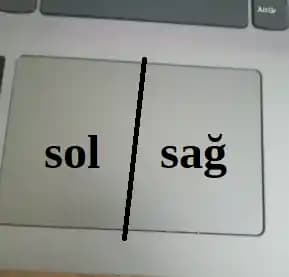
Dizüstü bilgisayar kullanıcılarının karşılaştığı yaygın sorunlardan biri, dokunmatik yüzeyin (touchpad) aniden devre dışı kalmasıdır. Özellikle MSI marka dizüstü bilgisayarlarda, bu durum genellikle yanlışlıkla dokunmatik yüzeyin kapatılmasıyla ilişkilidir. Evcil hayvanların, özellikle kedilerin klavye üzerinde gezinmesi sırasında, fonksiyon tuş kombinasyonlarına basması sonucu dokunmatik yüzey devre dışı kalabilir. Bu makalede, MSI dizüstü bilgisayarlarda dokunmatik yüzeyin kaybolması veya çalışmaması durumunda uygulanabilecek çözüm yolları detaylandırılacaktır.
Dokunmatik Yüzeyin Devre Dışı Kalmasının Yaygın Nedenleri
Yanlışlıkla Fonksiyon Tuşlarına Basılması: MSI dizüstü bilgisayarlarda dokunmatik yüzey, genellikle Fn tuşu ile birlikte belirli bir F tuşuna (örneğin F3, F5 veya F7) basılarak açılıp kapatılabilir. Kedilerin klavye üzerinde gezinmesi sırasında bu tuş kombinasyonuna basılması dokunmatik yüzeyin devre dışı kalmasına neden olabilir.
Mouse Keys Özelliğinin Aktifleşmesi: Windows işletim sisteminde, klavye ile fare hareket ettirmeyi sağlayan "Mouse Keys" özelliği bulunmaktadır. Bu özellik, Alt + Sol Shift + Num Lock tuş kombinasyonu ile açılıp kapatılabilir. Yanlışlıkla bu özellik aktif hale gelirse, dokunmatik yüzey işlevselliği etkilenebilir.
Donanım Sorunları: Nadir olmakla birlikte, dokunmatik yüzey donanımında fiziksel bir arıza yaşanması da soruna yol açabilir. Ancak, çoğu durumda sorun yazılımsal ve kullanıcı kaynaklıdır.
Ayrıca Bakınız

MSI Dizüstü Bilgisayarlarda Dokunmatik Yüzeyin Yeniden Etkinleştirilmesi
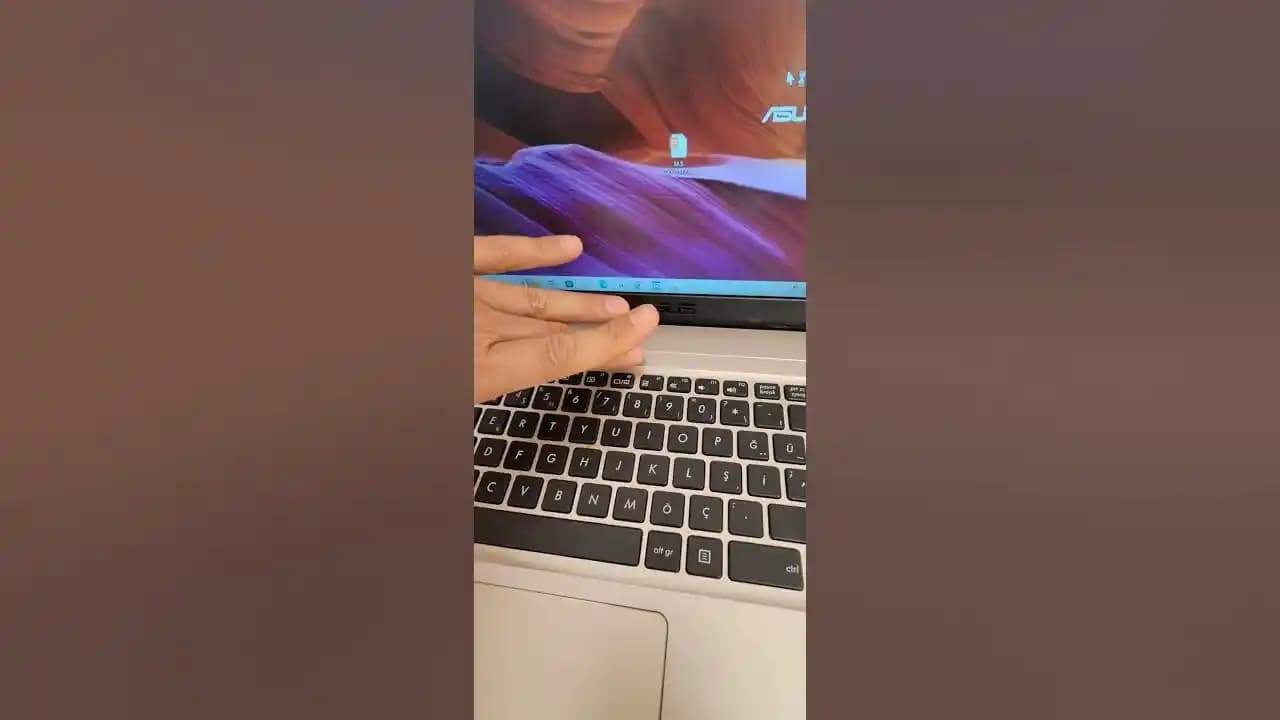
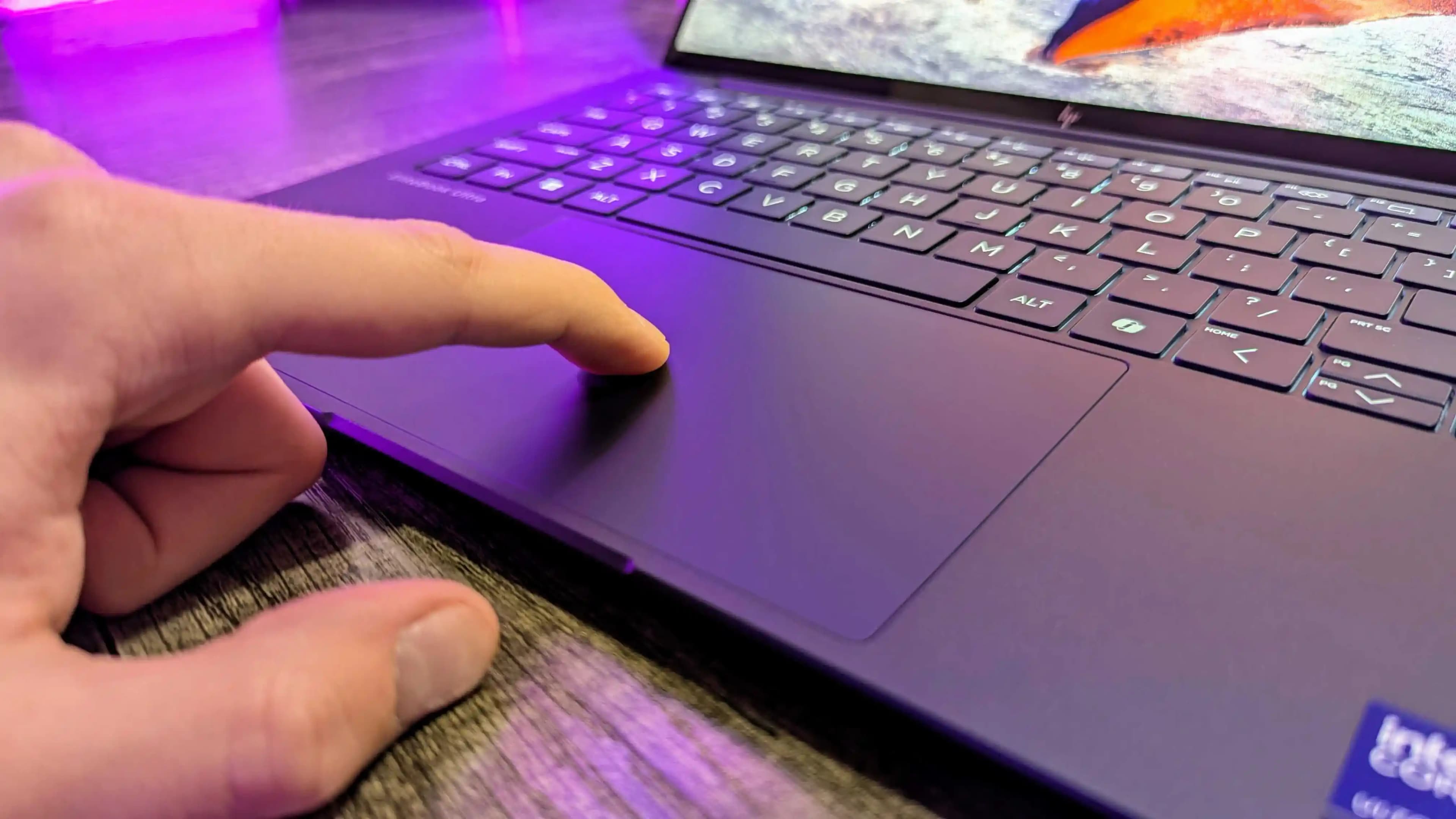
Fn Tuşu ile Fonksiyon Tuşunu Kullanma: MSI modellerinde dokunmatik yüzeyin açılıp kapatılması için Fn + F3, Fn + F5 veya Fn + F7 tuş kombinasyonları kullanılabilir. Bu tuşlardan üzerinde dokunmatik yüzey simgesi bulunan tuş, dokunmatik yüzeyin durumunu kontrol eder. Kedinizin klavye üzerinde gezinmesi sonucu bu kombinasyon devre dışı bırakılmış olabilir. Tekrar etkinleştirmek için bu tuş kombinasyonunu deneyin.
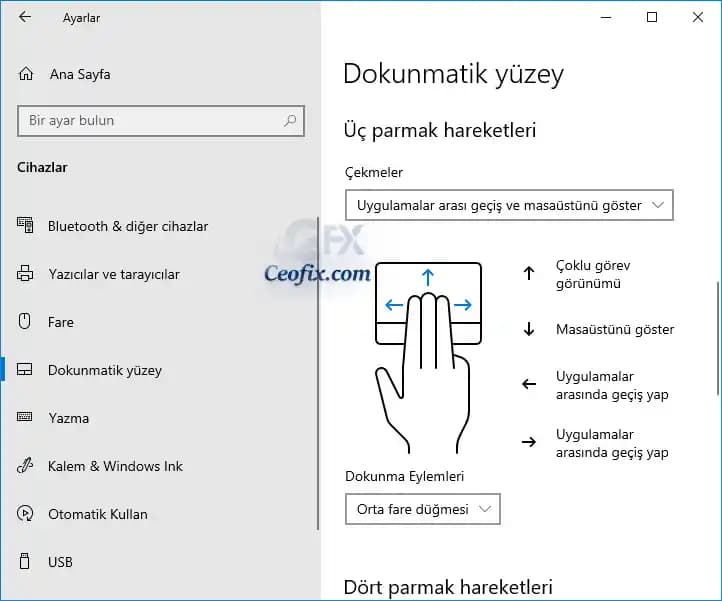
Windows Arama Çubuğuna "Touchpad" Yazmak: Windows 10 ve üzeri sürümlerde, Başlat menüsündeki arama çubuğuna "touchpad" yazarak dokunmatik yüzey ayarlarına hızlıca ulaşabilirsiniz. Buradan dokunmatik yüzeyin açık olup olmadığını kontrol edebilir ve gerekirse açabilirsiniz.
Mouse Keys Özelliğini Kontrol Etme: Mouse Keys özelliğinin aktif olup olmadığını kontrol etmek için Alt + Sol Shift + Num Lock tuş kombinasyonunu kullanabilirsiniz. Eğer bu özellik aktifse, aynı kombinasyonla devre dışı bırakabilirsiniz.
Bilgisayarı Yeniden Başlatma: Eğer yukarıdaki yöntemler işe yaramazsa, bilgisayarı yeniden başlatmak sorunu çözebilir. MSI dizüstü bilgisayarlarda güç düğmesini 10 saniye basılı tutarak zorla kapatma işlemi yapılabilir. Bu yöntem, sistemin donması veya tepki vermemesi durumunda kullanılabilir.

Ek Öneriler ve Dikkat Edilmesi Gerekenler
Harici Fare Kullanımı: Sorun geçici olarak çözülene kadar harici bir USB fare kullanmak pratik bir çözüm olabilir. Kablosuz fareler kullanım kolaylığı sağlar ve genellikle uygun fiyatlıdır.
Klavye Kısayollarını Öğrenme: MSI dizüstü bilgisayarlarda dokunmatik yüzey ve diğer donanım özelliklerinin kısayol tuşlarını öğrenmek, benzer sorunların hızlıca çözülmesini sağlar.
Veri Kaybını Önleme: Bilgisayarınızı sıfırlamadan önce önemli belgelerinizi yedekleyin. Dokunmatik yüzey sorunu genellikle yazılımsal olduğundan, sıfırlama gerekmeyebilir.
Donanım Arızası Şüphesi: Eğer dokunmatik yüzey hiçbir yöntemle çalışmıyorsa, donanım arızası olasılığı değerlendirilmelidir. Bu durumda yetkili servise başvurmak gerekir.
Kedilerin klavye üzerindeki beklenmedik hareketleri, teknoloji kullanıcıları için bazen sorun yaratabilir. Ancak, MSI dizüstü bilgisayarlarda dokunmatik yüzeyin devre dışı kalması genellikle kolayca çözülebilir bir durumdur. Fn tuşları ve Windows ayarları doğru kullanıldığında, dokunmatik yüzey tekrar aktif hale gelir.
Sonuç
MSI dizüstü bilgisayarlarda dokunmatik yüzeyin aniden kaybolması veya çalışmaması, çoğunlukla yanlışlıkla devre dışı bırakılmasıyla ilgilidir. Fn tuşları ile dokunmatik yüzey simgesine sahip fonksiyon tuşlarının kullanılması, Windows ayarlarından touchpad kontrolü ve mouse keys özelliğinin kapatılması temel çözüm yollarıdır. Fiziksel arıza olmadıkça, bu yöntemler sorunu giderir ve kullanıcıların cihazlarını sıfırlamalarına gerek kalmaz.