Netflix Ekran Yansıtma Siyah Ekran Sorunu: Nedenleri ve Çözümleri

Benzer ürünleri özellik, fiyat ve kullanıcı yorumlarına göre karşılaştırın, doğru seçimi yapın.
Giriş
Günümüzde Netflix, dijital içerik tüketiminde en popüler platformlardan biri olarak öne çıkıyor. Akıllı telefonlar, tabletler, bilgisayarlar ve televizyonlar gibi çeşitli cihazlar üzerinden erişilebilen Netflix, kullanıcılarına zengin bir içerik deneyimi sunuyor. Ancak, özellikle ekran yansıtma (screen mirroring) işlemi sırasında bazı kullanıcılar siyah ekran problemiyle karşılaşıyor. Bu makalede, Netflix ekran yansıtma sırasında ortaya çıkan siyah ekran sorununu detaylı şekilde ele alacak, nedenlerini ve çözüm yollarını inceleyeceğiz.
Ayrıca Bakınız
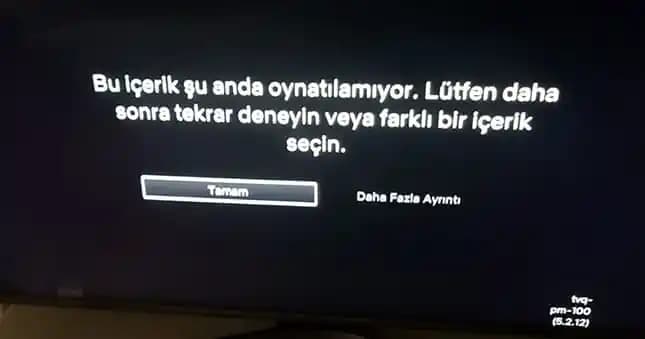
Netflix Ekran Yansıtma ve Teknolojileri

Ekran Yansıtma Nedir?
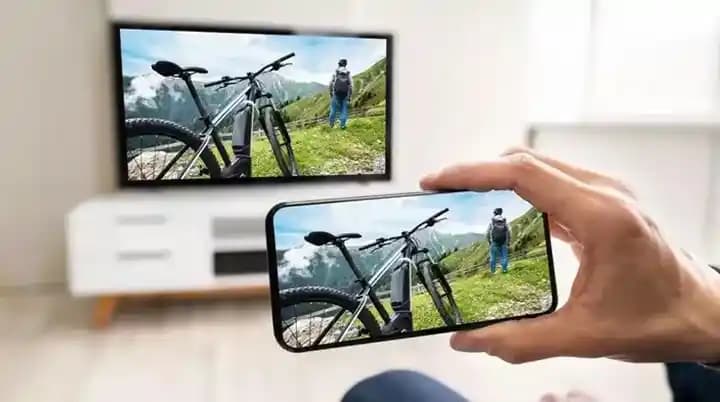
Ekran yansıtma, bir cihazın ekran görüntüsünün kablosuz veya kablolu yöntemlerle başka bir ekrana aktarılmasıdır. Bu teknoloji, kullanıcıların içeriklerini daha büyük ekranlarda izlemelerine imkan tanıyor. Netflix gibi içerik platformlarında, ekran yansıtma özellikle mobil cihazlardan televizyonlara içerik aktarımında sıkça tercih ediliyor.
Yaygın Kullanılan Yansıtma Yöntemleri
Miracast: Wi-Fi Direct tabanlı ve çoğu Android cihazda bulunan kablosuz yansıtma teknolojisi.
Google Cast (Chromecast): Google tarafından geliştirilen ve özellikle Android ekosisteminde yaygın kullanılan yöntem.
Apple AirPlay: iOS ve macOS cihazlarda kullanılan, Apple ekosistemine özgü kablosuz yansıtma yöntemi.
Her yöntemin kendine has avantajları olmakla birlikte, Netflix uygulamasının içerik koruma politikaları nedeniyle bazı yansıtma yöntemlerinde kısıtlamalar yaşanıyor.
Siyah Ekran Sorununun Olası Nedenleri
Netflix ekran yansıtma sırasında siyah ekran ortaya çıkmasının çeşitli teknik ve yazılımsal sebepleri bulunuyor:
1. Dijital Hak Yönetimi (DRM) Kısıtlamaları
Netflix, içeriklerinin korsan kullanımını önlemek için DRM teknolojileri kullanıyor. Bu durum, ekran yansıtma sırasında içeriğin korunmasını sağlayan HDCP (High-bandwidth Digital Content Protection) protokolüyle ilişkilidir. Eğer hedef cihaz veya bağlantı HDCP uyumlu değilse, içerik siyah ekran olarak görünebilir.
2. Uygulama ve Cihaz Uyumsuzluğu
Netflix uygulamasının yansıtma yapılacak cihazla tam uyumlu olmaması, sürüm farklılıkları veya yazılım hataları siyah ekran sorununa yol açıyor.
3. Bağlantı Problemleri
Kablosuz yansıtma yöntemlerinde zayıf Wi-Fi sinyali, bant genişliği sorunları veya arada kullanılan cihazların (örneğin yönlendirici) desteklemediği protokoller sorun yaratıyor.
4. Yazılım Güncellemeleri ve Ayar Problemleri
Eski Netflix uygulaması sürümleri veya cihazların işletim sistemi güncellenmemiş olması, yansıtma işlevselliğini olumsuz etkiliyor.
Siyah Ekran Sorununun Çözüm Yolları
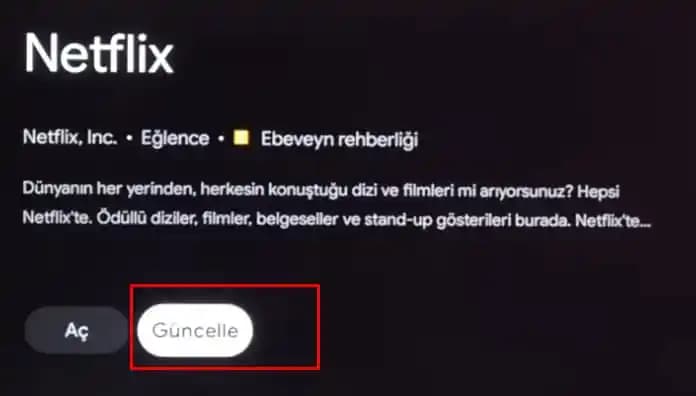
1. Cihazlar ve Uygulamaları Güncelleyin
Netflix uygulamasını en güncel sürüme yükseltin.
Ekran yansıtma yapılacak cihaz ve kaynak cihazın işletim sistemlerini güncel tutun.
2. HDCP Uyumluluğunu Kontrol Edin
Televizyon veya yansıtma cihazının HDCP desteklediğinden emin olun.
Eğer desteklemiyorsa, uyumlu bir cihaz veya adaptör kullanmayı değerlendirin.
3. Alternatif Yansıtma Yöntemlerini Kullanın
Miracast yerine Chromecast ya da AirPlay gibi farklı yansıtma teknolojilerini deneyin.
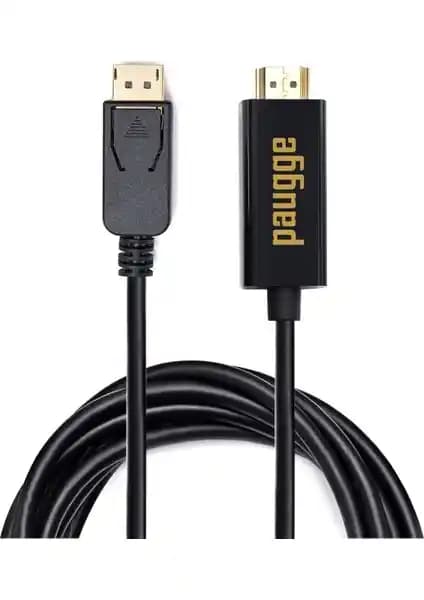
Kablolu bağlantı (HDMI kablosu) tercih ederek bağlantı sorunlarını azaltın.
4. Ağ Bağlantısını İyileştirin
Wi-Fi sinyal gücünü artırmak için yönlendirici konumunu optimize edin.
Mümkünse 5 GHz bant kullanarak daha stabil bir bağlantı sağlayın.
5. Netflix Uygulamasını ve Cihazı Yeniden Başlatın
Basit ama etkili bir yöntem olarak, uygulamayı kapatıp açmak ya da cihazı yeniden başlatmak bazen sorunu çözüyor.
6. Netflix Destek Merkezi ile İletişime Geçin
Yukarıdaki adımlar sonuç vermezse, Netflix müşteri hizmetlerinden yardım almak faydalı olabilir.
Sonuç ve Kullanıcı Önerileri
Netflix ekran yansıtma sırasında siyah ekran problemi, kullanıcı deneyimini olumsuz etkileyen yaygın bir sorundur. Ancak, uygun donanım uyumluluğu, güncel yazılımlar ve doğru bağlantı yöntemlerinin seçilmesiyle bu sorun büyük ölçüde aşılabiliyor. Ayrıca, içerik koruma politikalarının farkında olarak, cihazlarınızın HDCP desteğini kontrol etmek önem taşıyor.
Öneriler
Netflix izlerken mümkünse doğrudan desteklenen yansıtma teknolojilerini kullanın.
Cihazlarınızı ve uygulamalarınızı düzenli olarak güncel tutun.
Kablosuz bağlantı problemlerini azaltmak için sinyal kalitesini iyileştirin.
Bu adımlar sayesinde, Netflix'te favori dizilerinizi ve filmlerinizi büyük ekranlarda kesintisiz ve kaliteli bir şekilde izleyebilirsiniz. Teknolojinin sunduğu bu kolaylıkları en verimli şekilde kullanmak, dijital eğlence deneyiminizi zenginleştiriyor.