Netflix Televizyona Nasıl Yansıtılır? Akıllı Yayın Deneyiminin İpuçları
Benzer ürünleri özellik, fiyat ve kullanıcı yorumlarına göre karşılaştırın, doğru seçimi yapın.
Netflix, günümüzün en popüler dijital içerik platformlarından biri olarak milyonlarca kullanıcıya hizmet veriyor. İzleme deneyiminizi büyük ekrana taşımak, dizilerin ve filmlerin keyfini daha fazla artırır. Peki, Netflix'i televizyona nasıl yansıtabilirsiniz? Bu rehberde, farklı cihazlar aracılığıyla Netflix içeriğini TV ekranınıza aktarmanın pratik yollarını detaylandıracağız.
Akıllı Telefonlardan Netflix Yayını
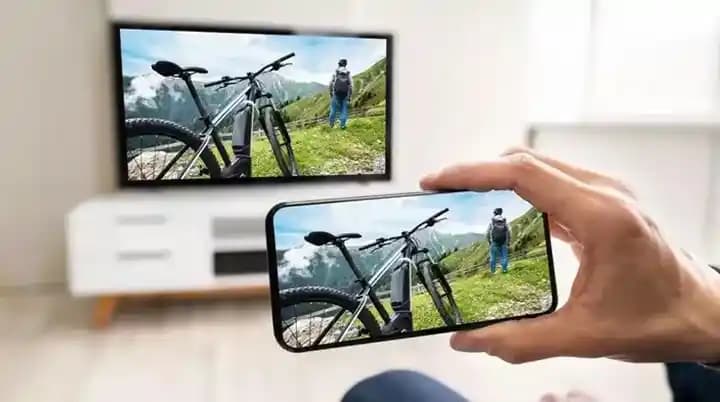
Akıllı telefonlar, Netflix izlemek için en yaygın kullanılan cihazlardan biridir. Netflix içeriğini televizyona yansıtmak için aşağıdaki yöntemleri kullanabilirsiniz:
Ayrıca Bakınız
1. Chromecast ile Yansıtma
Google'ın Chromecast cihazı, mobil cihazınızdan televizyona kolayca içerik aktarmanızı sağlar.
Adımlar:
Telefonunuz ve Chromecast cihazınız aynı Wi-Fi ağına bağlı olmalı.
Netflix uygulamasını açın.
Ekranın üstünde veya altında bulunan "Yansıt" (Cast) simgesine dokunun.
Listeden Chromecast cihazınızı seçin.

2. Smart TV Uygulamaları
Birçok akıllı televizyon, Netflix uygulamasını doğrudan destekler. Bu durumda telefonunuzu kullanmadan, TV'nin kendi uygulaması üzerinden giriş yaparak izleyebilirsiniz.
3. HDMI Adaptörleri
Telefonunuzun modeline uygun HDMI adaptörü kullanarak cihazınızı TV'ye kablo ile bağlayabilirsiniz. Bu yöntem, kablosuz bağlantı sorunları yaşayanlar için idealdir.
Laptop ve Bilgisayarlardan Televizyona Netflix Yansıtma
Bilgisayarınızdan büyük ekranda Netflix izlemek için aşağıdaki yolları deneyebilirsiniz:
1. HDMI Kablosu ile Bağlantı
Bilgisayarınızda bulunan HDMI çıkışını TV'nizin HDMI girişine bağlayın.
TV kaynağını uygun HDMI portuna ayarlayın.
Netflix'i bilgisayarınızda açın ve tam ekran moduna geçin.
2. Kablosuz Yansıtma (Miracast)
Windows 10 ve Windows 11, dahili Miracast desteği ile kablosuz yansıtmayı mümkün kılar.
Bilgisayarınızda "Projeksiyon" veya "Ekran Yansıtma" ayarlarını açın.
TV'nizin Miracast özelliği aktifse, cihaz listesinde görünür.
Bağlanarak Netflix içeriğinizi yansıtabilirsiniz.
3. Üçüncü Parti Yazılımlar
Bazı programlar, bilgisayar ekranınızı TV'ye kablosuz olarak yansıtmanızı sağlar. Ancak bu yazılımların güvenilir ve ücretli/ücretsiz özelliklerini dikkatle inceleyin.
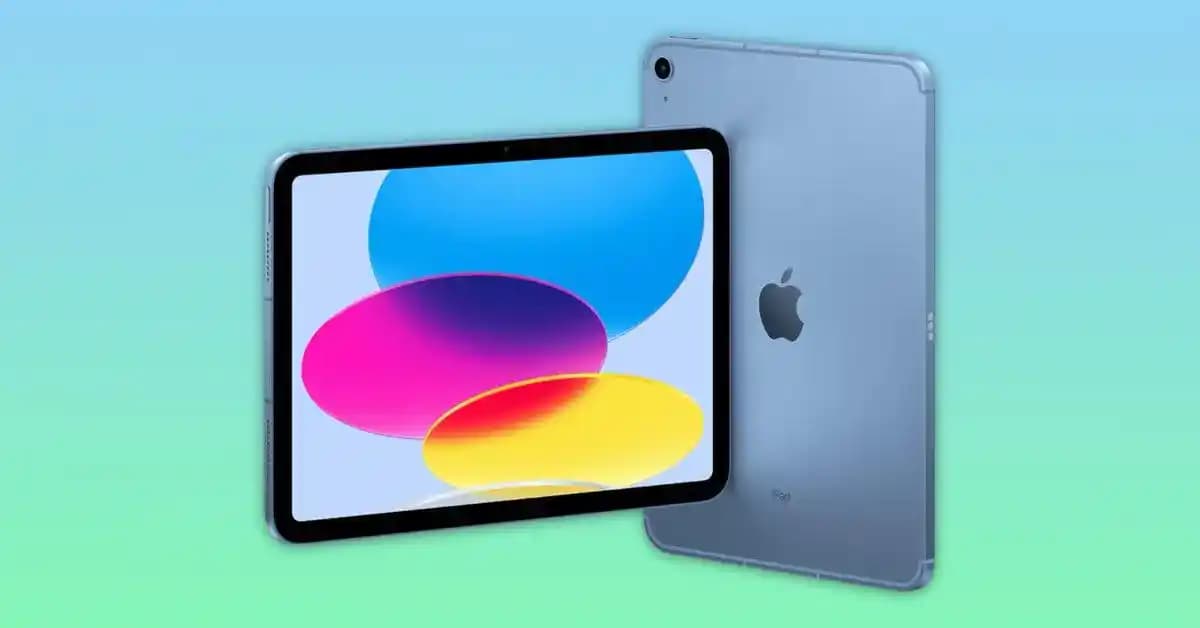
Tabletlerden Netflix Yansıtma Yöntemleri
Tabletlerde de tıpkı akıllı telefonlarda olduğu gibi çeşitli yansıtma seçenekleri bulunur:
Chromecast ve AirPlay: Android tabletlerde Chromecast, iPad ve Apple tabletlerde AirPlay kullanarak yansıtma yapılabilir.
HDMI Adaptörleri: Tablet modelinize uygun adaptörle kablo bağlantısı kurabilirsiniz.
Yansıtma Sorunları ve Çözümleri
Yansıtma sırasında karşılaşılabilecek bazı yaygın problemler ve öneriler:
Bağlantı Kesintileri: Wi-Fi sinyal gücünü kontrol edin, gerekirse modem yakınında olun veya kablolu bağlantıya geçin.
Ses Gelmiyor: TV ve cihaz ses ayarlarını kontrol edin, Netflix uygulamasında sessiz mod olmadığından emin olun.
Yansıtma Simgesi Görünmüyor: Uygulama ve cihazlarınızı güncelleyin, aynı ağda olduklarını doğrulayın.
Sonuç
Netflix içeriğinizi televizyon ekranına yansıtmak, izleme deneyiminizi bambaşka bir boyuta taşır. Akıllı telefon, tablet, bilgisayar veya laptopunuzla farklı yöntemler kullanarak bu işlemi kolaylıkla gerçekleştirebilirsiniz. İster kablolu, ister kablosuz bağlantı yöntemlerini kullanarak, Netflix dünyasının keyfini büyük ekranda doyasıya yaşayın. Unutmayın, cihaz ve TV uyumluluğu yansıtma başarısında önemli bir etkendir; bu nedenle kullandığınız ekipmanların özelliklerini önceden kontrol etmek faydalı olacaktır.