Ana Sayfa

Ürün Karşılaştırmaları

Netflix'te Alt Yazı Ayarlarını Kişiselleştirmenin Şaşırtıcı Gücü: İzleme Deneyiminizi Baştan Yaratın!
Post image
Benzer ürünleri özellik, fiyat ve kullanıcı yorumlarına göre karşılaştırın, doğru seçimi yapın.

Hiç düşündünüz mü, alt yazılar sadece kelimelerden ibaret değil; aslında izleme keyfinizin gizli kahramanları olabilir? Özellikle farklı dillerde içerik izlerken ya da işitme engelliyseniz, alt yazıların doğru ayarlanması hayat kurtarıcıdır. Netflix, milyonlarca kullanıcısına sunduğu kişiselleştirme seçenekleriyle, bu deneyimi tam anlamıyla sizin ihtiyaçlarınıza göre şekillendiriyor.

Peki, Netflix'teki alt yazı ayarlarını nasıl kontrol edebilir ve kendinize özel hale getirebilirsiniz? Gelin, bu sürecin detaylarına birlikte dalalım ve izleme alışkanlıklarınızı nasıl dönüştürebileceğinizi keşfedelim.

Netflix Alt Yazı Ayarlarına Nasıl Ulaşılır ve Değiştirilir?

Netflix'te alt yazı ayarlarını değiştirmek, düşündüğünüzden çok daha kolay. Web tarayıcısı üzerinden hesabınıza giriş yaptıktan sonra profil ikonunu tıklayıp "Hesap" bölümüne gidin. Burada, "Profil ve Ebeveyn Kontrolleri" kısmından istediğiniz profilin yanındaki aşağı ok simgesine basarak "Alt Yazı ve Kaplama" ayarlarına ulaşabilirsiniz. Mobil uygulama ve akıllı televizyonlarda da benzer adımlarla, "Alt Yazı ve Ses" menüsünden kişiselleştirme seçeneklerine erişmek mümkün.

Ayrıca Bakınız
Televizyon ve Akıllı Telefon Entegrasyonu ile İçerik Tüketiminde Yeni Dönem

Televizyon ve Akıllı Telefon Entegrasyonu ile İçerik Tüketiminde Yeni Dönem

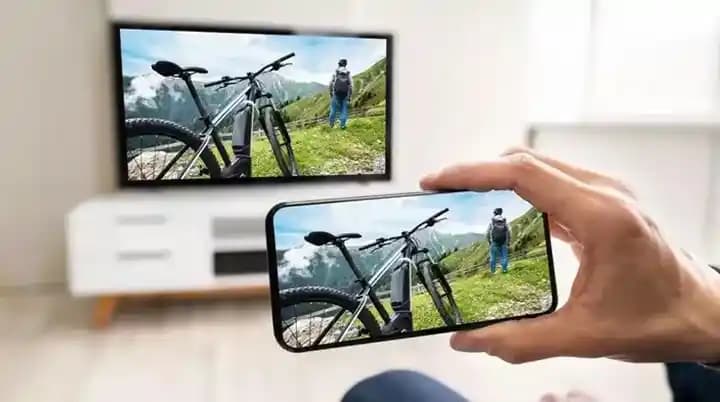
Televizyon ve akıllı telefonların entegrasyonu, içerik izleme deneyimini geliştiren ve Netflix gibi platformların erişimini kolaylaştıran önemli bir teknolojik gelişmedir.

Samsung Cihazlarda Sıfırlama Yöntemleri ve Netflix Uygulaması Sorunlarının Çözümü

Samsung Cihazlarda Sıfırlama Yöntemleri ve Netflix Uygulaması Sorunlarının Çözümü

Samsung cihazlarda sıfırlama yöntemleri ve Netflix uygulamasıyla ilgili sık karşılaşılan sorunların çözüm yolları hakkında kapsamlı bilgi. Performans ve uygulama hatalarını giderme rehberi.

Uncle Fester'in Popüler Kültürdeki Yeri ve Gelecekteki Temsil Edilişi

Uncle Fester'in Popüler Kültürdeki Yeri ve Gelecekteki Temsil Edilişi

Uncle Fester, 'The Addams Family' ile tanınan ikonik karakter, televizyon ve filmlerdeki yerini koruyor. Yeni projeler ve dizilerle popülerliği devam ediyor, karakterin kültürel etkisi artıyor.

Netflix Güncellemeleri ve Akıllı Cihazlarda Performans ile Kullanıcı Deneyimine Etkileri

Netflix Güncellemeleri ve Akıllı Cihazlarda Performans ile Kullanıcı Deneyimine Etkileri

Netflix güncellemeleri, akıllı cihazlarda performans iyileştirmeleri, güvenlik ve yeni özelliklerle kullanıcı deneyimini artırır. Güncelleme sorunları ve çözüm önerileriyle kesintisiz dijital eğlence sağlanır.

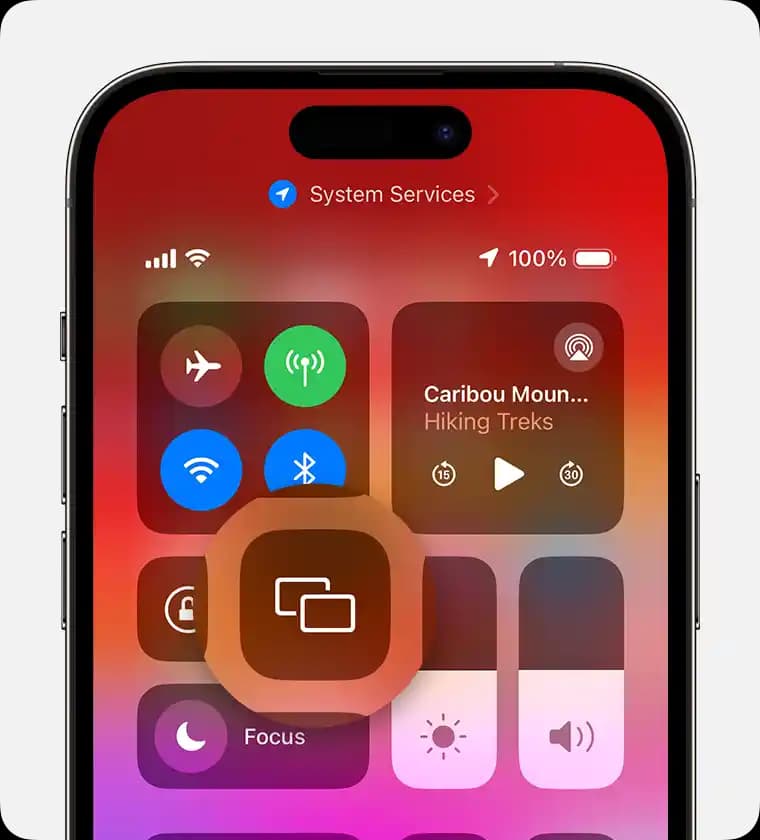
Telefondan Netflix Televizyona Bağlanma Yöntemleri ve Pratik Çözümler

Telefondan Netflix Televizyona Bağlanma Yöntemleri ve Pratik Çözümler

Telefondan Netflix içeriklerini televizyona bağlama yöntemleri HDMI kablosu, Chromecast, Miracast ve AirPlay ile detaylı anlatıldı. Bağlantı sorunları ve çözümleriyle büyük ekranda keyifli izleme rehberi.

Netflix Ekran Yansıtma Sorunları ve Etkili Çözüm Yöntemleri Hakkında Rehber

Netflix Ekran Yansıtma Sorunları ve Etkili Çözüm Yöntemleri Hakkında Rehber

Netflix ekran yansıtma sorunları, cihaz uyumsuzluğu, internet bağlantısı ve DRM engelleri gibi nedenlerle yaşanır. Bu rehber, sorunları çözmek için güncelleme, alternatif yöntemler ve ağ ayarlarını ele alır.

TV'nizde Netflix Güncelleme Rehberi: Kesintisiz ve Güvenli İzleme İçin Adımlar

TV'nizde Netflix Güncelleme Rehberi: Kesintisiz ve Güvenli İzleme İçin Adımlar

TV'nizde Netflix uygulamasını güncel tutmanın önemi ve adımları. Güncelleme sorunları ve çözümleriyle kesintisiz, güvenli ve kaliteli bir izleme deneyimi için rehber.

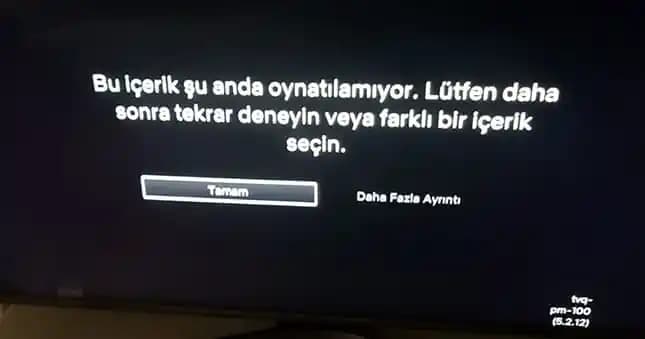
Netflix TVQ-PB-101 Hatası Çözümü: Kesintisiz İzleme İçin Adım Adım Rehber

Netflix TVQ-PB-101 Hatası Çözümü: Kesintisiz İzleme İçin Adım Adım Rehber

Netflix TVQ-PB-101 hatası, internet bağlantısı, uygulama güncellemesi ve cihaz uyumsuzluğundan kaynaklanabilir. Bu rehber, hatayı çözmek için etkili adımları sunar ve kesintisiz izleme sağlar.

Netflix'te Alt Yazı Görünümünü Kişiselleştirmenin Yolları Nelerdir?

Netflix, alt yazılarınızın görünümünü detaylıca özelleştirmenize imkan tanır. İşte bu seçeneklerden bazıları:

  • Yazı Tipi ve Boyutunu Değiştirmek: Daha okunaklı olması için küçük, orta veya büyük boyutlar arasından seçim yapabilir, farklı yazı tiplerini deneyebilirsiniz.

  • Renk ve Arka Plan Ayarları: Alt yazılarınızın rengi koyu, beyaz veya sarı olabilir; arka plan ise şeffaf ya da koyu renkli seçeneğiyle uyumlu hale getirilebilir.

  • Kenarlık ve Gölgelendirme Eklemek: Karmaşık arka planlarda bile alt yazılarınızın net görünmesini sağlamak için kenarlık veya gölgelendirme seçeneklerini kullanabilirsiniz.

  • Profil Bazlı Özelleştirme: Birden fazla profiliniz varsa, her biri için farklı alt yazı ayarları yaparak, örneğin çocuklar için daha büyük ve renkli, yetişkinler için sade ve net ayarlar tercih edebilirsiniz.

Netflix Alt Yazı Ayarlarını Kullanarak İzleme Deneyiminizi Nasıl Geliştirebilirsiniz?

Alt yazı ayarlarını doğru kullanmak, sadece görsel konforu artırmakla kalmaz, aynı zamanda içeriklere odaklanmanızı da güçlendirir. Özellikle uzun süreli izlemelerde veya yabancı dilde içeriklerde, kişiselleştirilmiş alt yazılar sayesinde anlam kaybı yaşamadan daha keyifli vakit geçirebilirsiniz. Ayrıca, açıklamalı alt yazılar sayesinde ortam sesleri ve önemli detaylar da takip edilebilir.

Önerimiz, yazı boyutunu ve rengini göz sağlığınıza uygun şekilde ayarlamanız, profil bazlı farklı ayarları keşfetmeniz ve erişilebilirlik özelliklerini aktif hale getirmenizdir. Böylece, Netflix'te geçirdiğiniz her dakikayı daha konforlu ve etkileyici kılabilirsiniz.

Unutmayın, alt yazılar sadece metin değil; izleme deneyiminizin görünmez kahramanlarıdır. Onları doğru ayarlayarak, içeriklerin tadını çıkarırken kendinize en uygun ortamı yaratabilirsiniz. İyi seyirler!
📊 Fiyat Bilgileri
Yükleniyor...
İbrahim Ateş
Paylaş:f𝕏

Yorumlar:

    Ayın popüler yazıları

    Bu makalede Dell, Lenovo, Apple ve HP gibi önde gelen markaların dayanıklılık ve güvenilirlik özellikleri detaylı şekilde inceleniyor. Kullanıcılar için en uygun modeller ve seçim kriterleri anlatılıyor.

    Redmi 13 ve Redmi 14 modellerinin tasarım, performans ve kamera özellikleri karşılaştırmasıyla, bütçenize ve kullanım alışkanlıklarınıza en uygun akıllı telefonu seçin.

    Xiaomi Mi Airdots, uygun fiyatlı ve kullanışlı kablosuz kulaklıklar arasında öne çıkıyor. Bluetooth 5.0, ergonomik tasarım ve uzun pil ömrü ile günlük kullanımda avantaj sağlıyor.

    HAVIT, 1998'den beri uygun fiyatlı oyun ve günlük kullanım ürünleri sunan, yenilikçi ve geniş ürün yelpazesine sahip bir marka. HAVIT M9016 modeli de yüksek performans ve dayanıklılık vadediyor.

    Televizyon ve ekran ölçüleri, inç kavramı ve ölçüm yöntemleriyle ilgili detaylı bilgiler içerir. Doğru ekran seçimi için temel ölçümler ve pratik bilgiler sunar.

    Bilgisayarda sayfa yenileme tuşu, içerikleri güncellemek ve sorunları çözmek için temel araçtır. F5 ve Ctrl+R gibi kısayollarla hızlıca yenileme yapabilirsiniz.

    AirPlay ve Mac entegrasyonu sayesinde kablosuz ekran paylaşımı kolaylaşıyor. Uyumlu cihazlar ve güvenli bağlantılarla medya ve ekran yansıtma deneyiminizi geliştirin.

    Modem adını değiştirmek, ağ güvenliği ve düzeni için önemli. Bu rehberde adım adım güvenli ve etkili modem adı değiştirme yöntemleri anlatılıyor.