Ürün Karşılaştırmaları

Netflix'te Ekran Paylaşımı Nasıl Yapılır? Detaylı Rehber ve İpuçları
Post image
Benzer ürünleri özellik, fiyat ve kullanıcı yorumlarına göre karşılaştırın, doğru seçimi yapın.

Netflix, dünya genelinde milyonlarca kullanıcısı olan popüler bir dijital içerik platformudur. Film, dizi ve belgeselleriyle geniş bir kütüphaneye sahip olan Netflix, kullanıcıların favori içeriklerini istedikleri cihazdan izlemelerine olanak tanır. Ancak bazen, sevdiklerinizle aynı anda farklı yerlerde Netflix izlemek veya ekranınızı paylaşmak isteyebilirsiniz. Bu noktada ekran paylaşımı özellikleri devreye girer. Bu rehberde, Netflix'te ekran paylaşımı nasıl yapılır? sorusuna kapsamlı ve pratik çözümler sunacağız.

Netflix'te Ekran Paylaşımı Nedir?

Netflix'te ekran paylaşımı, bir cihazda oynatılan Netflix içeriğinin başka bir cihazda, gerçek zamanlı olarak görüntülenmesidir. Bu yöntemle arkadaşlarınız veya ailenizle aynı filmi ya da diziyi birlikte izlemenin keyfini çıkarabilirsiniz. Özellikle pandemi sonrası yaygınlaşan uzaktan izleme alışkanlığı, ekran paylaşımına olan ilgiyi artırdı.

Ayrıca Bakınız
Netflix Güncellemeleri ve Akıllı Cihazlarda Performans ile Kullanıcı Deneyimine Etkileri

Netflix Güncellemeleri ve Akıllı Cihazlarda Performans ile Kullanıcı Deneyimine Etkileri

Netflix güncellemeleri, akıllı cihazlarda performans iyileştirmeleri, güvenlik ve yeni özelliklerle kullanıcı deneyimini artırır. Güncelleme sorunları ve çözüm önerileriyle kesintisiz dijital eğlence sağlanır.

Telefondan Netflix Televizyona Bağlanma Yöntemleri ve Pratik Çözümler

Telefondan Netflix Televizyona Bağlanma Yöntemleri ve Pratik Çözümler

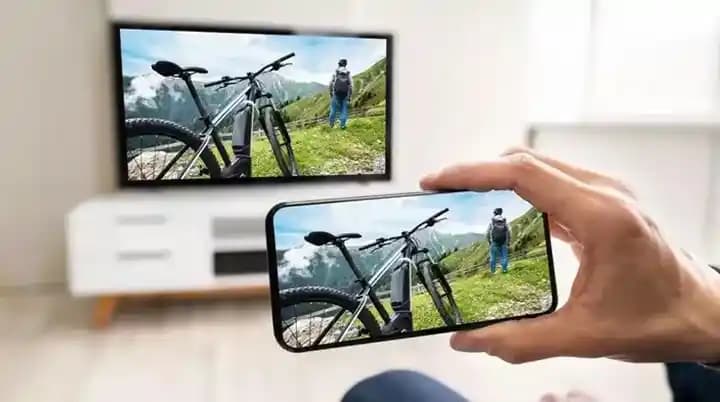
Telefondan Netflix içeriklerini televizyona bağlama yöntemleri HDMI kablosu, Chromecast, Miracast ve AirPlay ile detaylı anlatıldı. Bağlantı sorunları ve çözümleriyle büyük ekranda keyifli izleme rehberi.

Netflix Ekran Yansıtma Sorunları ve Etkili Çözüm Yöntemleri Hakkında Rehber

Netflix Ekran Yansıtma Sorunları ve Etkili Çözüm Yöntemleri Hakkında Rehber

Netflix ekran yansıtma sorunları, cihaz uyumsuzluğu, internet bağlantısı ve DRM engelleri gibi nedenlerle yaşanır. Bu rehber, sorunları çözmek için güncelleme, alternatif yöntemler ve ağ ayarlarını ele alır.

TV'nizde Netflix Güncelleme Rehberi: Kesintisiz ve Güvenli İzleme İçin Adımlar

TV'nizde Netflix Güncelleme Rehberi: Kesintisiz ve Güvenli İzleme İçin Adımlar

TV'nizde Netflix uygulamasını güncel tutmanın önemi ve adımları. Güncelleme sorunları ve çözümleriyle kesintisiz, güvenli ve kaliteli bir izleme deneyimi için rehber.

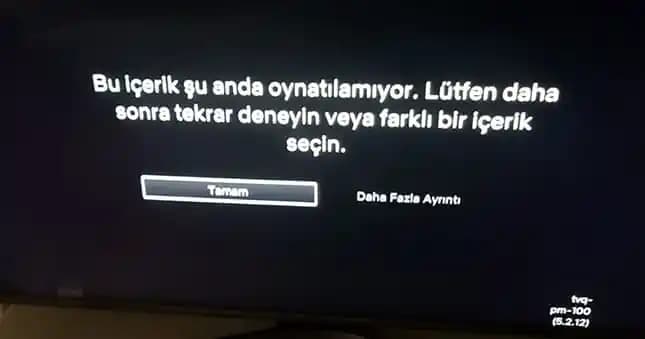
Netflix TVQ-PB-101 Hatası Çözümü: Kesintisiz İzleme İçin Adım Adım Rehber

Netflix TVQ-PB-101 Hatası Çözümü: Kesintisiz İzleme İçin Adım Adım Rehber

Netflix TVQ-PB-101 hatası, internet bağlantısı, uygulama güncellemesi ve cihaz uyumsuzluğundan kaynaklanabilir. Bu rehber, hatayı çözmek için etkili adımları sunar ve kesintisiz izleme sağlar.

Netflix Ekran Paylaşımı Siyah Ekran Sorunu ve Etkili Çözüm Yöntemleri

Netflix Ekran Paylaşımı Siyah Ekran Sorunu ve Etkili Çözüm Yöntemleri

Netflix ekran paylaşımı sırasında siyah ekran sorunu, internet, cihaz uyumsuzluğu ve DRM kısıtlamaları gibi nedenlerle ortaya çıkabilir. Bu rehberde sorunun nedenleri ve pratik çözümleri detaylıca ele alınmaktadır.

Televizyona Netflix Nasıl Yüklenir? Akıllı ve Akıllı Olmayan TV Rehberi

Televizyona Netflix Nasıl Yüklenir? Akıllı ve Akıllı Olmayan TV Rehberi

Netflix'i televizyonunuza yüklemek için akıllı TV veya alternatif yöntemler kullanabilirsiniz. Bu rehber, kurulum, hesap oluşturma ve olası sorunların çözümlerini detaylı şekilde anlatıyor.

Netflix Güncelleme Rehberi: Cihazlarda En İyi Performans ve Güvenlik İçin Adımlar

Netflix Güncelleme Rehberi: Cihazlarda En İyi Performans ve Güvenlik İçin Adımlar

Netflix uygulamasını farklı cihazlarda güncel tutmak, yeni özelliklere erişim, performans artışı ve güvenlik sağlamak için önemlidir. Güncelleme adımları ve sorun çözüm önerileri bu rehberde.

Netflix'te Ekran Paylaşımı Nasıl Yapılır?

Bilgisayarda Ekran Paylaşımı

Windows veya Mac bilgisayarınızda Netflix ekranını paylaşmak için çeşitli yollar mevcut:

  1. Zoom, Microsoft Teams veya Google Meet gibi video konferans uygulamaları kullanmak:

    • Bu uygulamalarda "Ekran Paylaşımı" seçeneğiyle Netflix penceresini seçebilirsiniz.

    • Ancak bazı durumlarda Netflix’in DRM (Dijital Haklar Yönetimi) koruması nedeniyle siyah ekran sorunu yaşanabilir.

  2. Chrome veya Edge tarayıcılarında "Cast" özelliğini kullanmak:

    • Netflix içeriğinizi Chromecast destekli bir cihaza veya uyumlu TV’ye kolayca aktarabilirsiniz.

  3. Üçüncü taraf uygulamalar ve eklentiler:

    • "Netflix Party" (şimdi Teleparty olarak da bilinir) gibi uzantılar, senkronize izleme ve sohbet özellikleri sunar.

Akıllı Telefonlarda Ekran Paylaşımı

Mobil cihazlarda Netflix izlerken ekran paylaşımı için şu yöntemleri kullanabilirsiniz:

  • Android ve iOS cihazlarda yerleşik ekran yansıtma özellikleri:

    • Android’de "Ekran Yansıtma" veya "Cast" seçeneğini açıp uygun cihazı seçebilirsiniz.

    • iPhone’da "AirPlay" özelliği ile Apple TV veya AirPlay destekli cihazlara bağlanabilirsiniz.

  • Üçüncü taraf uygulamalar:

    • Netflix Party gibi uygulamalar mobil versiyonlarda sınırlı destek sunabilir. Mobilde en iyi deneyim için cihazın kendi paylaşım özelliklerini tercih etmek önemlidir.

Tabletlerde Ekran Paylaşımı

Tabletlerde de akıllı telefonlardaki yöntemler geçerlidir. Hem Android hem iPad cihazlarda ekran yansıtma özellikleri Netflix içeriklerini büyük ekrana taşımanıza yardımcı olur.

Ekran Paylaşımı İçin Kullanılabilecek Uygulamalar

  • Teleparty (Netflix Party): En popüler senkronize izleme eklentisi. Grup sohbeti ile birlikte izleme imkanı sunar.

  • Scener: Çoklu platform desteğiyle arkadaşlarınızla senkronize film ve dizi izlemeyi sağlar.

  • Kast: Sesli ve görüntülü sohbet ile eş zamanlı Netflix deneyimi yaşatır.

Bu uygulamalar sayesinde coğrafi uzaklıklar sorun olmaz.

Dikkat Edilmesi Gerekenler ve Sık Karşılaşılan Sorunlar

  • DRM Koruması: Netflix, içeriklerini korumak için DRM kullanır. Bu nedenle bazen ekran paylaşımı siyah ekran veya donma gibi sorunlara neden olabilir.

  • İnternet Hızı: Ekran paylaşımı yüksek bant genişliği gerektirir. Yavaş bağlantılar kesintiye yol açabilir.

  • Hesap Paylaşımı Kuralları: Netflix’in kullanım şartlarında hesap paylaşımı sınırlıdır. Ekran paylaşımı yaparken bu kurallara dikkat edilmelidir.

Sonuç ve Öneriler

Netflix'te ekran paylaşımı, sevdiklerinizle birlikte kaliteli zaman geçirmek için harika bir yöntemdir. Bilgisayar, telefon veya tablet fark etmeksizin çeşitli yollarla ekranınızı paylaşabilirsiniz. Ancak en iyi deneyimi yaşamak için doğru araçları seçmek ve internet bağlantınızın yeterince hızlı olduğundan emin olmak gerekir.

Özetle, ekran paylaşımı yapmak için:

  • Video konferans uygulamalarını deneyin,

  • Chromecast veya AirPlay gibi kablosuz yayın teknolojilerini kullanın,

  • Teleparty gibi senkronize izleme eklentileriyle arkadaşlarınızla aynı anda izleyin.

Bu yöntemlerle Netflix keyfinizi artırabilir, mesafeleri ortadan kaldırarak film ve dizi izleme deneyimini sosyal hale getirebilirsiniz. Unutmayın, teknolojiyi doğru kullanmak, eğlencenizi katlayacaktır!


Keyifli seyirler!
📊 Fiyat Bilgileri
Yükleniyor...

Yorumlar:

    Ayın popüler yazıları

    Samsung Galaxy A76, 6.7 inç AMOLED ekranı, Snapdragon 720G işlemcisi, 64 MP çoklu kamera sistemi ve 4500 mAh bataryasıyla orta segmentte güçlü ve dengeli bir akıllı telefon seçeneği sunuyor.

    Wifi sınırlı bağlantı sorunlarının nedenlerini ve etkili çözüm yollarını öğrenin. IP çakışması, router sorunları ve sinyal problemlerini gidererek stabil internet bağlantısına ulaşabilirsiniz.

    TCL Elite Plus, güçlü Snapdragon 870 işlemci, 6.67 inç AMOLED ekran, 64 MP kamera ve 4,500 mAh pil ile orta-üst segmentte üstün performans ve şıklığı bir arada sunuyor.

    Yıldız simgesi, akıllı telefonlar ve bilgisayarlarda favori işaretleme ve önemli içerik vurgulamada fonksiyonellik ve estetiği birleştirerek kullanıcı deneyimini geliştiriyor.

    Regal Bio Filtre Klima, doğal mikroorganizmalarla havayı temizleyerek sağlıklı yaşam alanları sunar. Enerji tasarrufu sağlar, alerjenleri azaltır ve çevre dostu özellikleriyle öne çıkar.

    Redmi 9 kullanıcılarının sıkça karşılaştığı Bluetooth açılmama sorunlarının nedenleri ve çözüm yolları detaylı olarak açıklandı. Yazılım, donanım ve ayar problemleri için adım adım rehber sunulmaktadır.

    USB depolamayı kapatmak, cihazların USB portları üzerinden veri aktarımını durdurarak güvenlik, enerji tasarrufu ve sistem kararlılığı sağlar. Yazımızda nedenleri ve kapatma yöntemleri detaylıca ele alınıyor.

    Vestel kumanda tuşlarının işlevleri ve anlamları detaylı şekilde açıklanıyor. Sık karşılaşılan sorunlar ve pratik çözümlerle televizyon kullanımınızı kolaylaştırın.