PC'de Ekran Süresini Uzatmanın Etkili Yolları

Benzer ürünleri özellik, fiyat ve kullanıcı yorumlarına göre karşılaştırın, doğru seçimi yapın.
Bilgisayar kullanıcıları için ekran süresini uzatmak özellikle uzun çalışma veya eğlence seanslarında büyük önem taşır. Ekran süresi cihazın kullanımda kaldığı ve ekranın açık olduğu süreyi ifade eder. Bu süreyi etkili bir şekilde uzatmak hem kullanım rahatlığı sağlar hem de verimliliği artırır. Bu yazıda PC kullanıcıları için pratik ve uygulanabilir yöntemlerle ekran süresini nasıl uzatabileceğinizi detaylıca ele alacağız.
Ekran Süresi Uzatma Nedenleri ve Önemi
Ekran süresinin uzatılması enerji tasarrufu ayarları nedeniyle sık sık ekranın kapanmasının önüne geçer ve kesintisiz çalışma deneyimi sunar. Ayrıca özellikle sunumlar, video izleme, oyun oynama veya tasarım çalışmaları gibi durumlarda ekranın sürekli açık kalması gerekir. Bu yüzden kullanıcılar ekran süresini kendi ihtiyaçlarına göre ayarlamak ister.
Ayrıca Bakınız








Windows İşletim Sisteminde Ekran Süresi Uzatma Yöntemleri
Windows 10 ve Windows 11 kullanıcıları için ekran süresini uzatmak oldukça kolaydır. İşletim sisteminin sunduğu ayarlar sayesinde ekran kapanma ve uyku moduna geçme sürelerini kişiselleştirebilirsiniz.

Güç Seçenekleri ile Ekran Zaman Aşımı Ayarları
Başlat Menüsü üzerinden Ayarlar bölümüne gidin.
Sistem sekmesini seçin ve ardından Güç ve Pil ayarlarına tıklayın.
Ekran başlığı altında "Pil kullanırken ekranı kapat" ve "Priz takılıyken ekranı kapat" seçeneklerini bulun.
Buradaki süreleri ihtiyaçlarınıza göre uzatabilirsiniz. Örneğin 10 dakika yerine 30 dakika veya hiç kapatılmaması için "Hiçbir zaman" seçeneğini tercih edebilirsiniz.
Otomatik Kapanma Ayarlarının Düzenlenmesi
Uyku modu sürelerini de aynı menü üzerinden değiştirebilirsiniz. Bu bilgisayarın tamamen uyku moduna geçmesini engeller ve ekranın kapanmasıyla oluşan kesintileri önler.
Görev Zamanlayıcısı veya komut satırı üzerinden gelişmiş otomatik kapanma ayarları yapılabilir. Bu yöntemler daha hassas kontrol sağlar ve belirli senaryolara göre özelleştirilebilir.
Donanım ve Yazılım İpuçları
Ekran Parlaklığı Ayarları
Ekran parlaklığını artırmak ekran süresini uzatırken aynı zamanda kullanım rahatlığını artırır. Özellikle laptop kullanıcıları için:
Fiziksel tuşlar veya Fn tuş kombinasyonları ile parlaklık kolayca ayarlanabilir.
Harici monitör kullanılıyorsa monitör üzerindeki fiziksel düğmelerden parlaklık kontrolü sağlanabilir.
Doğru parlaklık ayarı göz yorgunluğunu azaltır ve kullanım süresini olumlu etkiler.
Ekran Kartı Sürücü Güncellemeleri
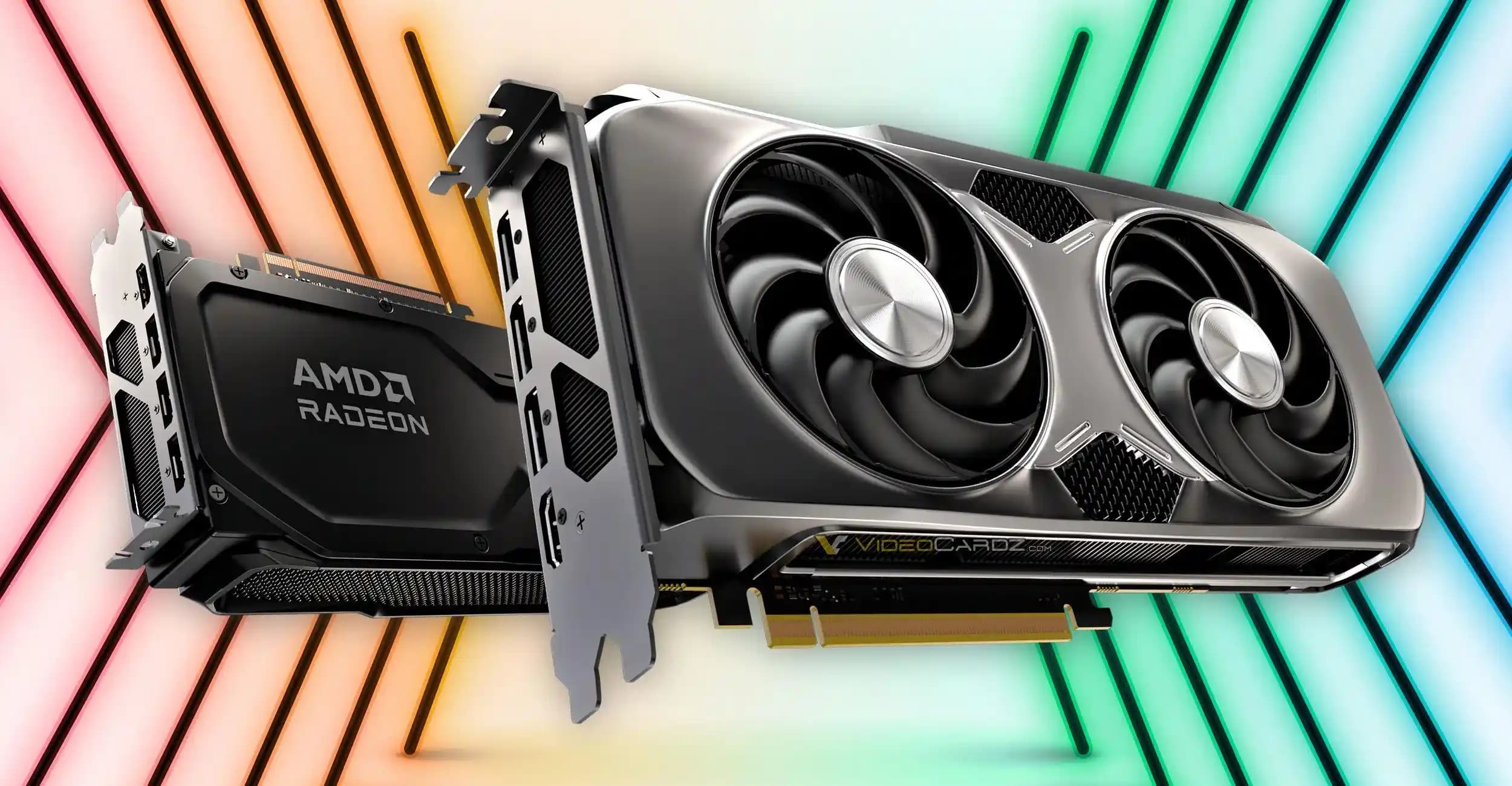
Ekran kartı sürücülerinin güncel olması ekran performansını ve stabilitesini artırır. Bu da dolaylı olarak ekran süresinin verimli kullanılmasına katkı sağlar.
Windows cihaz yöneticisi veya üretici firmaların resmi siteleri üzerinden sürücü güncellemeleri yapılabilir.
Güncel sürücüler ekranın doğru ve hızlı tepki vermesini sağlar böylece ekranın gereksiz yere kapanmasının önüne geçer.
Üçüncü Parti Yazılımlar ve Alternatif Çözümler
Ekran süresini uzatmak için çeşitli üçüncü parti yazılımlar da kullanılabilir. Bu programlar ekran kapanma ve uyku modunu daha detaylı kontrol etmenize olanak tanır.
Caffeine, KeepAwake gibi uygulamalar bilgisayarınızın uyku moduna geçmesini engeller.
Özelleştirilebilir zamanlayıcılar ve tetikleyiciler ile ekran süresini ihtiyaca göre ayarlamak mümkündür.
Bu tür yazılımlar özellikle özel çalışma ortamlarında veya sunumlarda oldukça faydalıdır.
Sonuç ve Öneriler
PC ekran süresini uzatmak doğru ayarlarla mümkündür ve kullanıcının deneyimini önemli ölçüde iyileştirir. Güç seçenekleri, parlaklık ayarları, sürücü güncellemeleri ve üçüncü parti yazılımlar bu süreçte başvurulabilecek en etkili yöntemlerdir.
Pratik Öneriler:
Windows güç ayarlarını ihtiyacınıza göre kişiselleştirin.
Ekran parlaklığınızı konforlu seviyeye getirin.
Ekran kartı sürücülerini düzenli olarak güncelleyin.
Gerektiğinde üçüncü parti yazılımlar ile ekran kapanmasını kontrol altında tutun.
Bu yöntemler sayesinde bilgisayarınızın ekran süresini uzatarak daha verimli ve kesintisiz bir kullanım deneyimi elde edebilirsiniz. Unutmayın her kullanıcı ve kullanım senaryosu farklıdır; bu nedenle ayarları kendinize en uygun şekilde yapılandırmanız önemlidir.