Ürün Karşılaştırmaları

Telefon Ekranını Bilgisayara Yansıtma Kablolu: Kapsamlı Rehber
Post image
Benzer ürünleri özellik, fiyat ve kullanıcı yorumlarına göre karşılaştırın, doğru seçimi yapın.

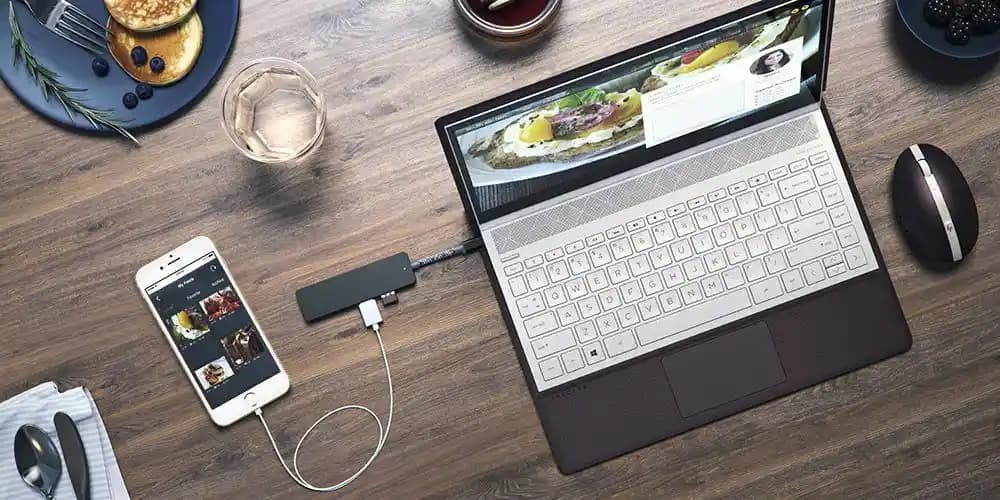
Telefon ekranınızı bilgisayara yansıtmak hem iş hem de eğlence amaçlı kullanımda önemli kolaylıklar sağlar. Özellikle kablolu bağlantı yöntemleri yüksek hız ve kararlılık sunarak kesintisiz bir deneyim vadeder. Bu yazıda telefon ekranını bilgisayara yansıtma kablolu yöntemlerini avantajlarını ve uygulama adımlarını detaylıca inceleyeceğiz.

Kablolu Ekran Yansıtmanın Avantajları

Kablolu bağlantı kablosuz yöntemlere göre birçok açıdan üstündür:

  • Düşük Gecikme Süresi: Kablolu bağlantılar video ve oyun oynarken yaşanan gecikmeleri minimize eder.

  • Kararlılık: Kablosuz sinyal kesintileri ya da parazitlere karşı daha dayanıklıdır.

  • Yüksek Görüntü Kalitesi: Kablo üzerinden iletilen veri genellikle daha yüksek çözünürlük ve kare hızı sunar.

  • Güvenlik: Kablosuz bağlantıların aksine kablolu bağlantılar dış müdahalelere karşı daha korunaklıdır.

Ayrıca Bakınız
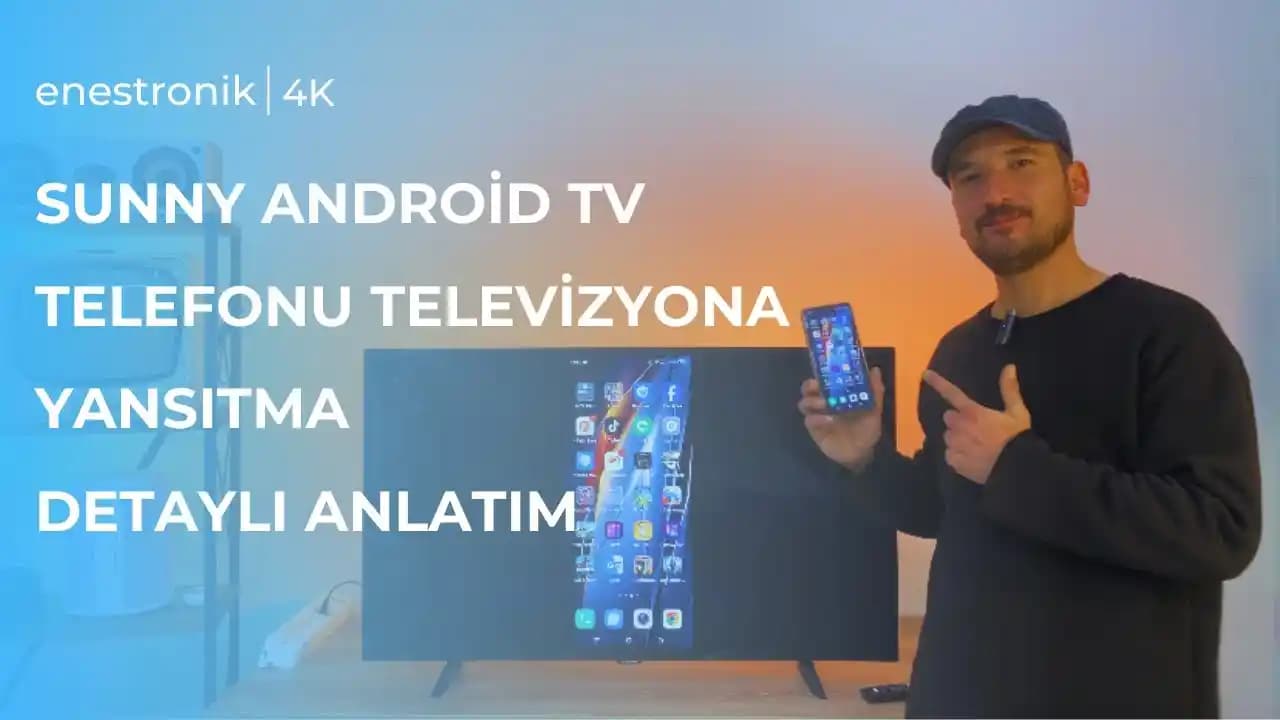
LG Smart TV Telefon Yansıtma: Kablosuz Ekran Paylaşımı ve Kullanım Rehberi

LG Smart TV Telefon Yansıtma: Kablosuz Ekran Paylaşımı ve Kullanım Rehberi

LG Smart TV'lerde telefon yansıtma ile mobil içeriklerinizi büyük ekranda kablosuz paylaşın. Miracast, Wi-Fi Direct ve DLNA teknolojileriyle sorunsuz bağlantı ve zengin ev eğlencesi deneyimi yaşayın.

Windows 11 Kablosuz Ekran Yansıtma: Adım Adım Rehber ve Uyumluluk Bilgileri

Windows 11 Kablosuz Ekran Yansıtma: Adım Adım Rehber ve Uyumluluk Bilgileri

Windows 11'de kablosuz ekran yansıtma, cihaz ekranınızı Wi-Fi üzerinden başka bir ekrana aktarmanızı sağlar. Uyumluluk, ayarlar ve ipuçlarıyla bu özellik iş ve eğlencede esneklik sunar.

Netflix Ekran Yansıtma Sorunları ve Etkili Çözüm Yöntemleri Hakkında Rehber

Netflix Ekran Yansıtma Sorunları ve Etkili Çözüm Yöntemleri Hakkında Rehber

Netflix ekran yansıtma sorunları, cihaz uyumsuzluğu, internet bağlantısı ve DRM engelleri gibi nedenlerle yaşanır. Bu rehber, sorunları çözmek için güncelleme, alternatif yöntemler ve ağ ayarlarını ele alır.

Omix X600 Ekran Yansıtma Özelliği: Kablolu ve Kablosuz Bağlantı Rehberi

Omix X600 Ekran Yansıtma Özelliği: Kablolu ve Kablosuz Bağlantı Rehberi

Omix X600 ekran yansıtma özelliği, kablolu ve kablosuz bağlantı seçenekleriyle geniş ekran deneyimi sunar. Miracast, Chromecast ve HDMI desteğiyle uyumlu cihazlara kolayca bağlanabilirsiniz.

Windows 11 Ekran Yansıtma Kısayolu ile Hızlı ve Kolay Görüntü Paylaşımı

Windows 11 Ekran Yansıtma Kısayolu ile Hızlı ve Kolay Görüntü Paylaşımı

Windows 11 ekran yansıtma kısayolu Windows + P ile sunum, eğlence ve çoklu görevlerde hızlı görüntü paylaşımı sağlar. Adım adım rehberle sorunları çözerek kullanım kolaylığı sunar.

Telefonu Telefona Yansıtma: Akıllı Cihazlar Arasında Kesintisiz Ekran Paylaşımı

Telefonu Telefona Yansıtma: Akıllı Cihazlar Arasında Kesintisiz Ekran Paylaşımı

Telefonu telefona yansıtma, kablosuz ve kablolu yöntemlerle akıllı cihazlar arasında hızlı ve güvenli ekran paylaşımı sağlar. Eğitim, iş ve eğlence alanlarında kullanım kolaylığı sunar.

Samsung Telefonunuzu TV'ye Yansıtmanın Etkili Yöntemleri ve Adım Adım Rehberi

Samsung Telefonunuzu TV'ye Yansıtmanın Etkili Yöntemleri ve Adım Adım Rehberi

Samsung telefonunuzu TV'ye yansıtmak için kablosuz Smart View, HDMI adaptörü ve Chromecast gibi yöntemleri adım adım öğrenin. Bağlantı sorunlarına pratik çözümlerle sorunsuz görüntü aktarımı sağlayın.

WiFi Olmadan Ekran Yansıtma Yöntemleri: Kablolu ve Kablosuz Alternatiflerin Detaylı İncelemesi

WiFi Olmadan Ekran Yansıtma Yöntemleri: Kablolu ve Kablosuz Alternatiflerin Detaylı İncelemesi

WiFi olmadan ekran yansıtma, kablolu HDMI ve USB-C bağlantıları ile Miracast ve WiDi gibi WiFi Direct teknolojileriyle mümkün. Bu yöntemler cihaz uyumluluğu ve kullanım ihtiyacına göre değişir.

Telefon Ekranını Bilgisayara Yansıtmak İçin Gerekli Kablolar ve Donanımlar

Telefonunuzun ve bilgisayarınızın modeline bağlı olarak kullanabileceğiniz çeşitli kablolu bağlantı türleri vardır:

1. USB Kablosu

En yaygın kullanılan yöntemdir. Hem Android hem iOS cihazlarda bilgisayara bağlanmak için kullanılır. Ancak yansıtma için ek yazılım gerekebilir.

2. HDMI Kablosu

Bazı telefonlarda HDMI çıkışı bulunur (ya da MHL adaptör aracılığıyla sağlanır). Bu yöntemle telefon ekranını doğrudan monitöre ya da bilgisayara yansıtmak mümkündür.

3. USB-C to HDMI Adaptörleri

Modern telefonlarda USB-C portu üzerinden HDMI çıkışı alınabilir. Bu adaptörler yüksek kaliteli görüntü aktarımı sağlar.

Popüler İşletim Sistemlerinde Kablolu Ekran Yansıtma Yöntemleri

Android Telefonlarda USB ile Ekran Yansıtma

  1. USB Hata Ayıklamayı Açın: Telefonun Ayarlar Geliştirici Seçenekleri bölümünden USB hata ayıklamayı aktif hale getirin.

  2. Bilgisayara Bağlanın: USB kablosu ile telefonu bilgisayara bağlayın.

  3. Yansıtma Yazılımı Kullanın: Vysor ApowerMirror gibi programlarla ekran görüntüsünü bilgisayara aktarabilirsiniz.

iPhone'da Kablolu Yansıtma

  • iPhone'dan bilgisayara kablolu yansıtma için genellikle özel yazılımlar (örneğin 3uTools veya QuickTime Player) kullanılır.

  • QuickTime Player ile iPhone'unuzu Mac bilgisayara Lightning kablosu ile bağlayabilir ve ekranı yansıtabilirsiniz.

Adım Adım Kablolu Yansıtma Kurulumu

Android için Örnek Kurulum (Vysor ile)

  1. Vysor uygulamasını bilgisayarınıza indirin ve kurun.

  2. Telefonunuzda USB hata ayıklamayı etkinleştirin.

  3. USB kablosu ile telefonunuzu bilgisayara bağlayın.

  4. Vysor’u açın ve telefonunuzu seçerek bağlantıyı başlatın.

iPhone için Örnek Kurulum (QuickTime Player ile)

  1. iPhone’unuzu Lightning kablosu ile Mac’e bağlayın.

  2. QuickTime Player’ı açın.

  3. Dosya Yeni Film Kaydı seçeneğine tıklayın.

  4. Kamera kaynağı olarak iPhone’u seçin.

  5. Ekran otomatik olarak Mac’e yansıyacaktır.

Karşılaşılabilecek Sorunlar ve Çözüm Önerileri

  • Bağlantı Sağlanamıyor: Kabloyu ve portları kontrol edin sürücü güncellemelerini yapın.

  • Görüntü Donuk veya Kesintili: Kablo kalitesini artırın arka planda çalışan uygulamaları kapatın.

  • Yansıtma Yazılımı Çalışmıyor: Yazılım güncellemelerini kontrol edin ya da alternatif programlar deneyin.

Sonuç ve Tavsiyeler

Telefon ekranını bilgisayara kablolu yansıtma yüksek performans ve güvenilirlik isteyen kullanıcılar için ideal bir çözümdür. Özellikle video konferans oyun oynama ve medya tüketimi gibi aktivitelerde bu yöntem üstünlük sağlar.

Kablolu yansıtma yaparken dikkat edilmesi gerekenler:

  • Uyumlu ve kaliteli kablo seçimi

  • Güncel sürücüler ve yazılımlar

  • Telefon ve bilgisayar ayarlarının doğru yapılması

Teknolojinin gelişmesiyle birlikte kablolu yansıtma yöntemleri daha da kolaylaşıyor ve yaygınlaşıyor. Bu sayede telefonunuzu bilgisayarınızın büyük ekranında kullanmak artık çok daha pratik.


Bu rehber ile telefon ekranını bilgisayara yansıtma kablolu yöntemleri hakkında kapsamlı bilgi edindiniz. İhtiyacınıza ve cihazınıza uygun yöntemi seçerek çok daha verimli bir kullanım deneyimi yaşayabilirsiniz.
📊 Fiyat Bilgileri
Yükleniyor...

Yorumlar:

    Ayın popüler yazıları

    NFC teknolojisi, akıllı telefonlarda temassız ödeme, hızlı veri paylaşımı ve cihaz eşleştirme gibi pratik avantajlar sunar. Popüler modeller ve kullanım alanlarıyla NFC, modern yaşamın vazgeçilmezi.

    Redmi Smart Band 2 ve Xiaomi Smart Band 9 Active akıllı bileklikler, tasarım, sağlık özellikleri, batarya ve performans açısından karşılaştırılıyor. Hangi modelin ihtiyaçlarınıza uygun olduğunu keşfedin.

    Redmi 12, uygun fiyatı ve güçlü özellikleriyle orta segmentte dikkat çekiyor. 6.5 inç ekran, 5000 mAh batarya ve 50 MP kamera ile günlük kullanım için ideal bir seçenek sunuyor.

    Redmi Note 11S ve Redmi 14C modelleri, ekran, performans, kamera ve pil özellikleriyle karşılaştırılıyor. Hangi telefonun hangi kullanıcıya uygun olduğunu öğrenin ve bütçenize en uygun seçimi yapın.

    Meta Quest 3 128GB, gelişmiş donanımı ve geniş depolama alanı ile sanal gerçeklik deneyimini güçlendiriyor. OLED ekran ve Snapdragon XR2 işlemci ile yüksek performans sunar.

    Toshiba 65UV2363DT, 65 inç 4K Ultra HD ekran, HDR10 desteği ve akıllı özellikleriyle ev eğlencesinde üstün görüntü ve ses kalitesi sunar. Modern tasarımı ve çoklu bağlantı seçenekleriyle ideal bir seçim.

    Trend Micro, akıllı telefonlar, laptoplar ve tabletler için gelişmiş internet güvenliği sunar. Zararlı yazılımlara, kimlik avına karşı korur ve kişisel verilerinizi güvende tutar. Dijital hayatınızı güvenle yaşayın.

    Rampage X Jammer Mouse, 8000 DPI hassasiyeti, 7 programlanabilir tuşu ve ergonomik tasarımıyla oyunculara yüksek performans ve konfor sunar. RGB ışık seçenekleriyle kişiselleştirme imkanı sağlar.