Ürün Karşılaştırmaları

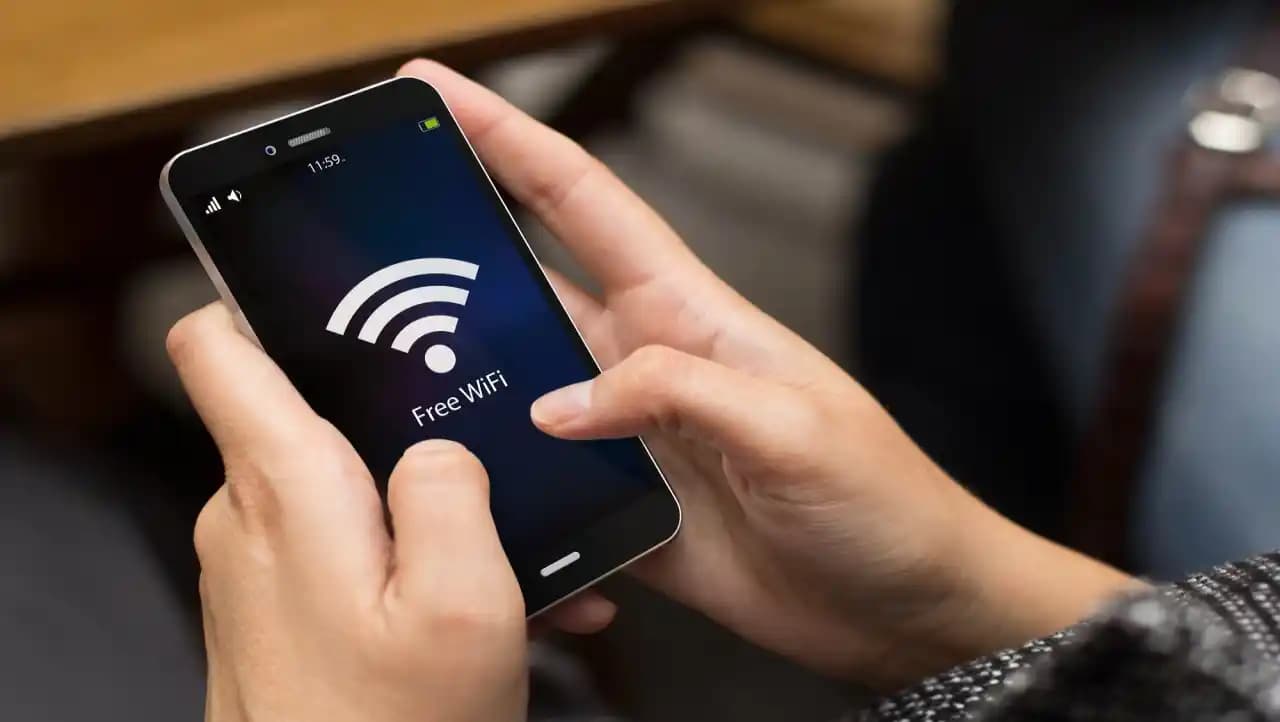
Telefonum WiFi'ye Bağlanmıyor: Sorunun Kaynakları ve Çözüm Yolları
Post image
Benzer ürünleri özellik, fiyat ve kullanıcı yorumlarına göre karşılaştırın, doğru seçimi yapın.

İnternet erişimi, günümüz teknolojisinde hayatımızın vazgeçilmez bir parçası haline geldi. Akıllı telefonlar sayesinde her an ve her yerde online olabiliyoruz. Ancak, bazen WiFi bağlantısı sorunlarıyla karşılaşmak kaçınılmaz olabiliyor. Özellikle "Telefonum WiFi'ye bağlanmıyor" durumu, kullanıcılar için oldukça can sıkıcı ve zaman zaman karmaşık bir sorun haline gelebilir. Peki, bu sorunu yaşamamak veya çözmek için nelere dikkat etmeliyiz? İşte detaylı bir analiz ve pratik çözüm önerileri.

WiFi Bağlantı Sorunlarının Yaygın Nedenleri

Birçok kullanıcı, telefonunun WiFi ağına bağlanamama sorununu çeşitli nedenlerle yaşayabilir. Bu nedenleri anlamak, sorunu çözme sürecinde büyük önem taşır. İşte en yaygın nedenler:

Ayrıca Bakınız

Ethernet Adaptör Sorunları ve WiFi Bağlantısının Etkisi: Çözüm Yöntemleri ve Teknik İnceleme

Ethernet Adaptör Sorunları ve WiFi Bağlantısının Etkisi: Çözüm Yöntemleri ve Teknik İnceleme

USB tabanlı Ethernet adaptörlerinde yaşanan bağlantı sorunları sürücü uyumsuzlukları ve DHCP hatalarından kaynaklanabilir. Doğru sürücü kurulumu ve IP yapılandırması sorunların çözümünde kritik rol oynar.

Tablet Alırken WiFi ve Hücresel Versiyonların Avantajları ve Dezavantajları

Tablet Alırken WiFi ve Hücresel Versiyonların Avantajları ve Dezavantajları

Tablet satın alırken WiFi ve hücresel versiyonlar arasında kullanım alışkanlıkları, maliyet ve pil ömrü gibi faktörler belirleyicidir. Hücresel versiyon mobil internet sunarken WiFi modeli daha ekonomiktir.

Apple TV'nin Komşu iPhone'larda Görünmesini Engelleme ve AirPlay Ayarları

Apple TV'nin Komşu iPhone'larda Görünmesini Engelleme ve AirPlay Ayarları

Apple TV'nin iPhone'larda sürekli bağlanma önerisi göstermesi, AirPlay ayarlarının herkese açık olmasından kaynaklanır. Bu durumun çözümü, AirPlay erişimini sadece aynı ağdaki cihazlarla sınırlandırmak ve PIN koruması eklemektir.

WiFi Extender AC1200 Realtek IP Adresine Erişim Sorunları ve Çözüm Yöntemleri

WiFi Extender AC1200 Realtek IP Adresine Erişim Sorunları ve Çözüm Yöntemleri

WiFi extender AC1200 Realtek cihazının 192.168.188.1 IP adresine erişim sorunları ve çözüm yolları, farklı cihaz ve tarayıcı kullanımı, ağ ayarlarının kontrolü ve firmware sorunları detaylı şekilde ele alınmaktadır.

Keenetic Hopper AX3000 Wi-Fi Mesh Router İncelemesi: Yüksek Hız ve Geniş Kapsama Alanı Sunan Ağ Cihazı

Keenetic Hopper AX3000 Wi-Fi Mesh Router İncelemesi: Yüksek Hız ve Geniş Kapsama Alanı Sunan Ağ Cihazı

Keenetic Hopper AX3000, 3000 Mbps hız, mesh teknolojisi ve USB 3.0 desteğiyle ev ve ofislerde yüksek performans sağlar, güvenli ve geniş kapsama alanı sunar.

MSI B840 GAMING PLUS WIFI Anakartı: Yüksek Performans ve Gelişmiş Bağlantı Özellikleri

MSI B840 GAMING PLUS WIFI Anakartı: Yüksek Performans ve Gelişmiş Bağlantı Özellikleri

MSI B840 GAMING PLUS WIFI, AMD Ryzen işlemcilerle uyumlu, DDR5 desteği, gelişmiş soğutma ve Wi-Fi 7 özellikleriyle yüksek performans sağlar. Kolay kurulum ve genişletme seçenekleriyle ideal oyun ve çalışma anakartı.

MSI B760M Project Zero WIFI DDR5 Anakartı Yüksek Performans ve Estetik Sunar

MSI B760M Project Zero WIFI DDR5 Anakartı Yüksek Performans ve Estetik Sunar

MSI B760M Project Zero WIFI DDR5 anakart, yüksek performans, estetik tasarım ve gelişmiş bağlantı seçenekleriyle oyun ve profesyonel kullanım için ideal çözümler sunar.

Xiaomi AIoT Router AX3600: Yüksek Hız ve Güvenilir Kablosuz Bağlantı Çözümü

Xiaomi AIoT Router AX3600: Yüksek Hız ve Güvenilir Kablosuz Bağlantı Çözümü

Xiaomi AX3600, 2976 Mbps hız, 6 anten ve mesh teknolojisiyle güçlü ve stabil kablosuz bağlantı sunar. Tasarımı şık, kapsama alanı geniş olup, kullanıcı memnuniyeti yüksektir.

1. Ağ Ayarlarında Sorunlar

  • Yanlış WiFi şifresi

  • IP adresi veya DNS ayarlarının hatalı olması

  • Ağın gizli veya güvenlik duvarı ayarlarının yanlış yapılması

2. Yazılım veya Sistem Güncellemeleri

  • Telefonun işletim sistemi güncellemeleri eksik veya hatalı olabilir.

  • WiFi sürücüleri veya altyapı bileşenleri güncel değilse, bağlantı sorunları yaşanabilir.

3. Donanım Problemleri

  • WiFi modülünün arızalanması

  • Router veya modem kaynaklı teknik arızalar

  • Telefonun WiFi anteninde fiziksel hasar veya kopma

4. Çevresel Faktörler

  • Çok kalabalık ve yoğun WiFi ortamları

  • Elektromanyetik parazitler veya sinyal kesintileri

  • Yakınlardaki diğer kablosuz cihazların parazit oluşturması

Çözüm Yöntemleri ve Pratik Adımlar

Sorunun kaynağı ne olursa olsun, çoğu zaman birkaç basit adımla çözüm mümkün olabilir. İşte uygulayabileceğiniz etkili yöntemler:

1. WiFi Bağlantısını Sıfırlayın

  • Telefonunuzu veya modemi yeniden başlatmak, geçici bağlantı sorunlarını çözebilir. Bu işlem, cihazların ve ağların yeniden yapılandırılmasını sağlar.

  • Örnek: Telefonun ayarlar menüsünden WiFi'yi kapatıp tekrar açmak veya cihazı tamamen yeniden başlatmak.

2. Ağ Ayarlarını Kontrol Edin

  • WiFi şifresini doğru girdiğinizden emin olun.

  • Oturduğunuz ağın gizli olup olmadığını veya MAC adres filtrelemesi olup olmadığını kontrol edin.

  • Oturduğunuz ağın IP ve DNS ayarlarını otomatik yapın veya manuel olarak doğru şekilde yapılandırın.

3. Yazılım Güncellemelerini Yükleyin

  • Hem telefon işletim sisteminizi hem de modem/router yazılımını güncel tutmak, bağlantı sorunlarını azaltır.

  • Güncellemeleri düzenli olarak yapmayı ihmal etmeyin.

4. Ağ ve Modem Ayarlarını Yenileyin

  • Modem veya router cihazınızın ayarlarını sıfırlayabilir veya fabrika ayarlarına dönebilirsiniz.

  • Bu, özellikle IP çatışması veya yapılandırma hatalarını çözer.

5. Ağ Bağlantısını Unut ve Yeniden Ekle

  • Telefonunuzdaki WiFi ağına uzun basarak "Unut" seçeneğini kullanın.

  • Daha sonra tekrar ağa bağlanmayı deneyin, böylece yeni bağlantı kurulur ve sorunlar giderilebilir.

6. Güvenlik Duvarı ve Antivirüs Ayarlarını Kontrol Edin

  • Güvenlik uygulamalarının WiFi bağlantısını engelleyebileceği durumlar olabilir.

  • Bu uygulamaları geçici olarak devre dışı bırakarak sorunu test edin.

7. Farklı Bir Ağ Deneyin

  • Sadece belirli bir WiFi ağıyla sorun yaşıyorsanız, başka bir ağa bağlanmayı deneyin.

  • Bu, sorunun cihazdan mı yoksa ağdan mı kaynaklandığını belirlemenize yardımcı olur.

Ekstra İpuçları ve Son Düşünceler

  • Sinyal Gücü: WiFi sinyaliniz zayıfsa, cihazınız bağlantı kurmayabilir veya sürekli kopabilir. Sinyal güçlendirici kullanmayı veya modem konumunu değiştirmeyi düşünebilirsiniz.

  • Farklı Kanal Deneyin: Modem ayarlarından farklı WiFi kanalları deneyerek parazitleri azaltabilirsiniz.

  • Destek Alın: Eğer tüm bu adımlar sorunu çözmüyorsa, teknik destek almak en doğru adım olacaktır. Özellikle donanım arızalarında profesyonel yardım gerekebilir.

Sonuç

WiFi bağlantı sorunları, günlük kullanımda oldukça sık karşılaşılan ve genellikle çözülebilir problemler arasında yer alır. Bu sorunların temel nedenlerini anlamak, doğru adımlarla hareket etmek ve gerekirse uzman desteği almak, internet erişimini yeniden sağlamak için en etkili yoldur. Akıllı telefonlar ve modemler arasındaki uyumu korumak, güncellemeleri düzenli yapmak ve çevresel faktörlere dikkat etmek, WiFi bağlantı sorunlarını minimize edecektir. Unutmayın, sabır ve doğru adımlarla bu tür sorunların üstesinden gelmek mümkündür. Teknolojiyi en iyi şekilde kullanmak ve bağlantı sorunlarını hızlıca çözmek adına, yukarıdaki önerileri uygulamayı ihmal etmeyin.

Yorumlar:

    Ayın popüler yazıları

    iPhone 12 kullanıcıları için Pirok Store ve Quse kılıfının tasarım, malzeme ve koruma özelliklerini karşılaştırıyoruz. Hangi kılıf ihtiyaçlarınıza daha uygun, detaylı bilgi burada.

    İki popüler çocuk kulaklığı Blupple Kedi Kulak ve Branzino Işıklı Kulaküstü Kulaklıklarının detaylı karşılaştırması ve kullanıcı yorumlarıyla en uygun seçimi yapın.

    Samsung Galaxy Z Flip5 ve Z Flip7'nin detaylı karşılaştırmasıyla, özellikler, performans ve kullanıcı deneyimleri hakkında bilgi edinin. Hangi model sizin için daha uygun?

    Lenovo LP6 ve Realme Buds T100 kulaklıkların detaylı karşılaştırmasıyla, özellikler, performans ve kullanıcı deneyimleri hakkında bilgi edinin. Hangi ürün ihtiyaçlarınıza uygun?

    Havit M9030 ve Tecno Watch Pro 2 akıllı saatleri detaylı şekilde karşılaştırıyoruz. Ekran, su geçirmezlik, şarj süresi ve kullanıcı yorumlarıyla en uygun seçimi yapmanıza yardımcı olur.

    JBL Tune Beam2 ve JBL Tune Flex Nc modellerinin özelliklerini, kullanıcı yorumlarını ve karşılaştırmasını detaylı şekilde inceleyerek, ihtiyaçlarınıza uygun en iyi kablosuz kulaklığı seçmenize yardımcı oluyoruz.

    Huawei Freebuds 6i ve JBL Live Pro 2'nin ses kalitesi, gürültü engelleme, pil ömrü ve dayanıklılık özelliklerini karşılaştırıyoruz, ihtiyaçlarınıza en uygun seçimi yapmanız için detaylı bilgi sunuyoruz.

    Samsung Galaxy S24 Ultra ve S25 modellerinin detaylı karşılaştırması. Güçlü özellikler, kamera, pil ömrü ve performans açısından farklar ve kullanıcı yorumlarıyla en uygun seçimi yapın.

    İlgili makaleler

    Lenovo'nun çeşitli modelleri uygun fiyatlar ve yüksek performans sunar. Günlük kullanım, iş, oyun ve tasarım ihtiyaçlarına uygun seçeneklerle, dayanıklılık ve uzun pil ömrü avantaj sağlar.

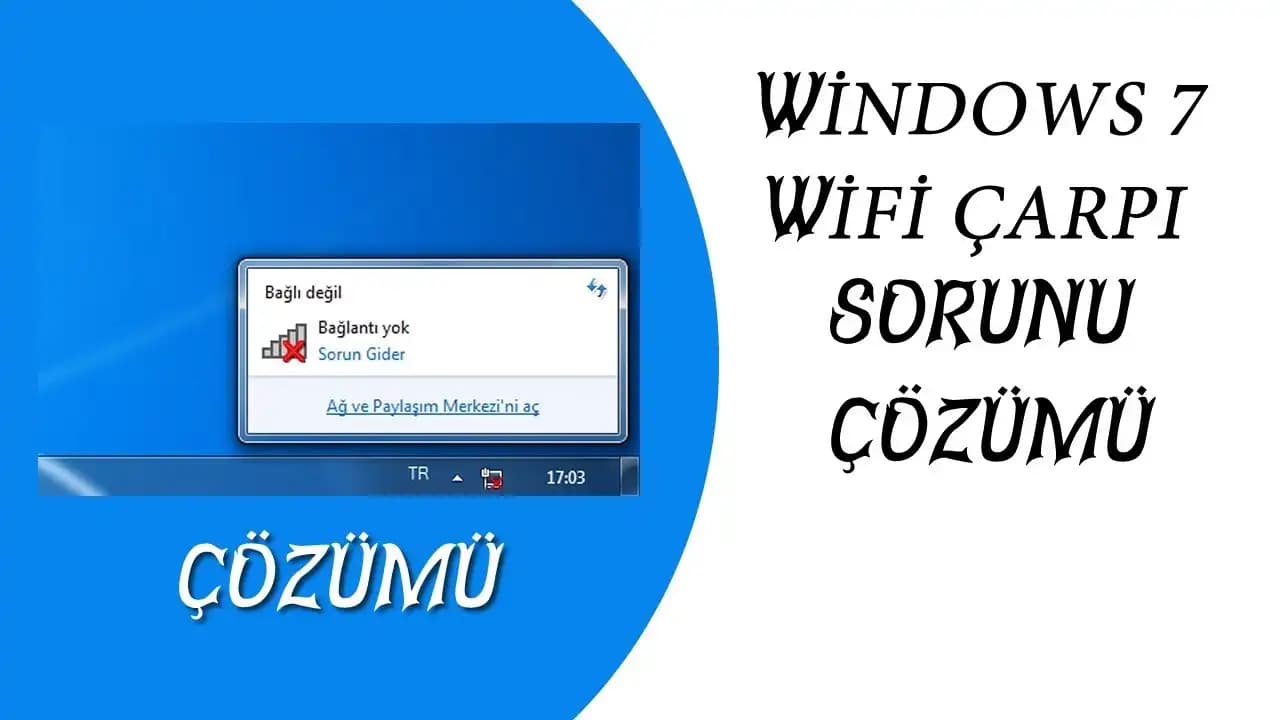
    Lenovo dizüstü bilgisayarlarda Wi-Fi’nin görünmemesi veya bağlantı sorunlarının temel nedenleri ve çözüm yolları detaylı şekilde anlatılıyor. Yazılım güncellemeleri, donanım ve ayar kontrolleriyle sorunu çözebilirsiniz.

    Tablet ekran fotoğrafları, kişisel tarzınızı yansıtan ve estetik açıdan zengin görsellerle cihazınızı özelleştirmenize olanak tanır. Yüksek çözünürlük ve çeşitli temalarla kullanımı kolaydır.

    USB ses kartları, yüksek çözünürlük ve düşük gecikme ile ses deneyimini geliştiren harici cihazlardır. Taşınabilirlik ve kolay kurulum avantajlarıyla profesyonel ve günlük kullanımlar için idealdir.

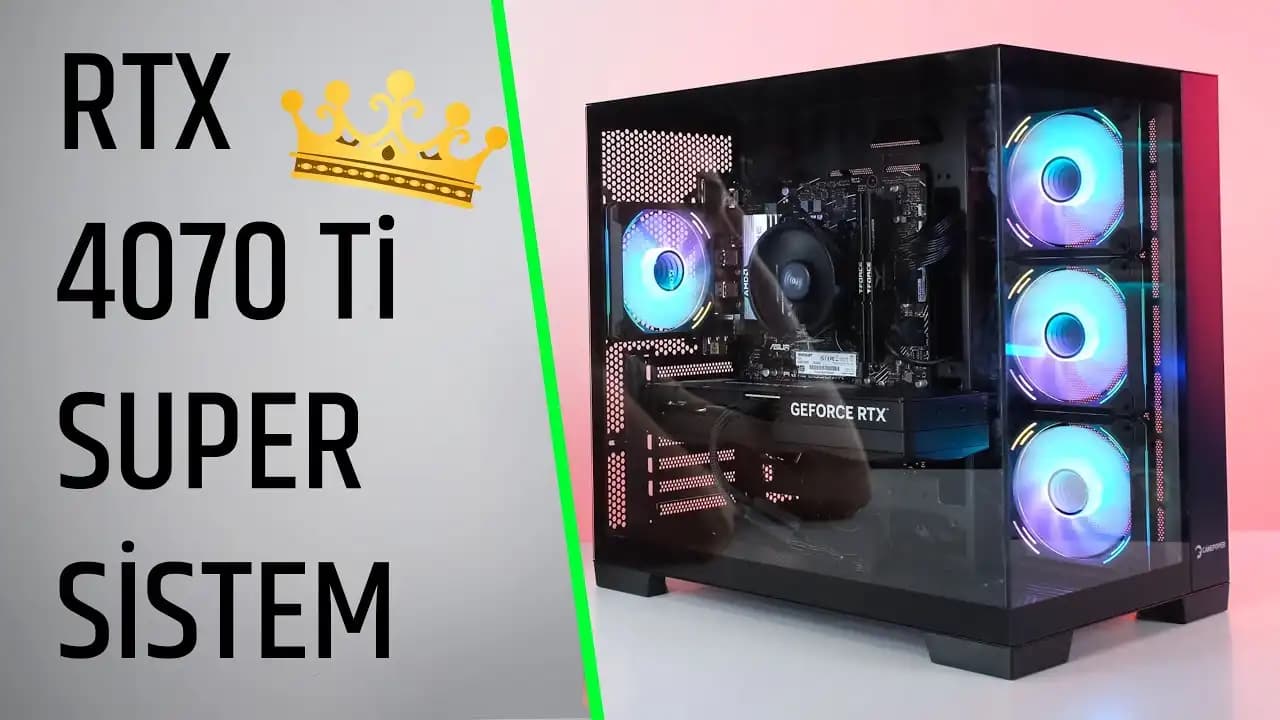
    RTX 4070 Ti sistemleri, yüksek performans ve modern teknolojilerle donatılmış, uyumlu bileşenlerle güçlü ve verimli bilgisayarlar oluşturmanıza imkan tanır.

    Telefonlar arasında internet paylaşımı, farklı yöntemlerle kolayca gerçekleştirilebilir. Hotspot, Bluetooth ve USB bağlantılarıyla internet erişimini sağlama detayları burada.

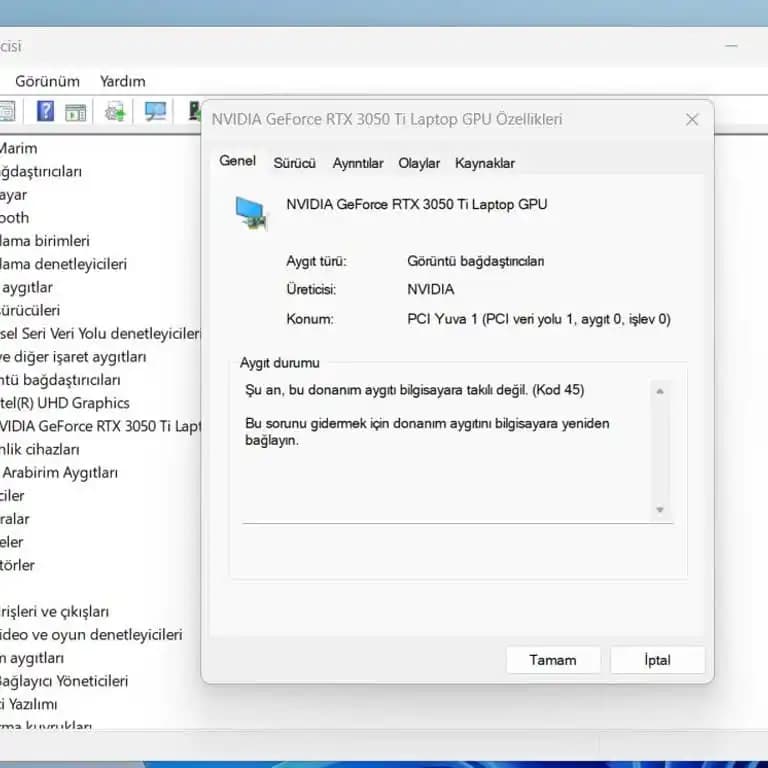
    Laptop ekran kartı algılamama sorunu, sürücü, donanım veya BIOS ayarlarıyla ilgili olabilir. Güncel sürücü yükleme, BIOS kontrolü ve donanım bağlantılarını gözden geçirme gibi pratik adımlarla sorunu çözebilirsiniz.

    Bilgisayarda Bluetooth'u açmak ve bağlantı sorunlarını çözmek için adım adım rehber. Windows ve Mac kullanıcıları için pratik yöntemler ve ipuçları içerir.

    Vatan Bilgisayar'dan laptop alırken dikkat edilmesi gereken temel kriterler, modeller, fiyatlar ve kampanyalar hakkında detaylı bilgi. Doğru seçimi yapmak için ipuçları burada.

    İş ve eğlence için yüksek performans sunan i9 işlemcili dizüstü bilgisayarlar, gelişmiş özellikleri ve yenilikçi teknolojileriyle öne çıkıyor, profesyoneller ve oyuncular için ideal seçimler sunuyor.

    Huawei tablet sıfırlama işlemleri, cihaz performansını yenilemek ve sorunları gidermek için önemli adımlar içerir. Detaylı yöntemler ve ipuçlarıyla cihazınızı ilk günkü gibi yapabilirsiniz.

    İ5 işlemciler, dengeli performans ve uygun fiyatıyla günlük kullanım, oyun ve içerik üretiminde tercih edilen güçlü çözümler sunar.