Ana Sayfa

Televizyona Netflix Nasıl Yüklenir? Kesin Rehber
Netflix, dünya genelinde milyonlarca kullanıcının favori dijital içerik platformu haline geldi. Sinema ve dizi keyfini evinizin konforunda yaşamak için Netflix'i televizyonunuza yüklemek oldukça önemlidir. Bu rehberde, televizyonunuza Netflix uygulamasını yüklemek ve kullanmak için bilmeniz gereken tüm adımları detaylı şekilde anlatacağız.

1. Netflix'in Televizyon Deneyimindeki Önemi

Netflix, kaliteli içerik kütüphanesi ve kullanıcı dostu arayüzü ile televizyon izleme alışkanlıklarını değiştiriyor. Büyük ekranda izleme imkanı sayesinde film ve dizilerin keyfi artıyor, Netflix uygulamasını televizyona yüklemek günümüzde neredeyse bir gereklilik haline geliyor.

Ayrıca Bakınız
Televizyon ve Akıllı Telefon Entegrasyonu ile İçerik Tüketiminde Yeni Dönem

Televizyon ve Akıllı Telefon Entegrasyonu ile İçerik Tüketiminde Yeni Dönem

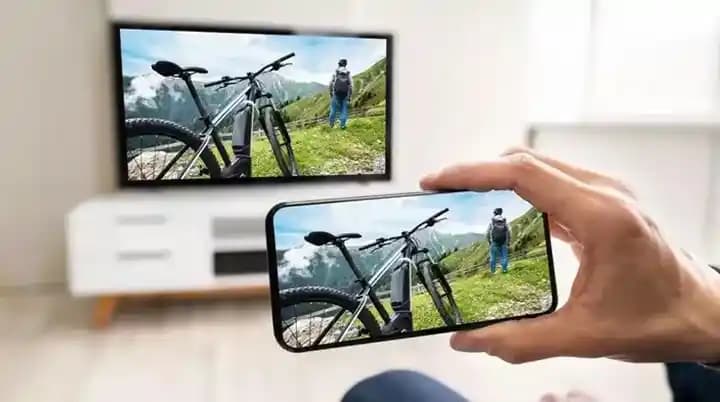
Televizyon ve akıllı telefonların entegrasyonu, içerik izleme deneyimini geliştiren ve Netflix gibi platformların erişimini kolaylaştıran önemli bir teknolojik gelişmedir.

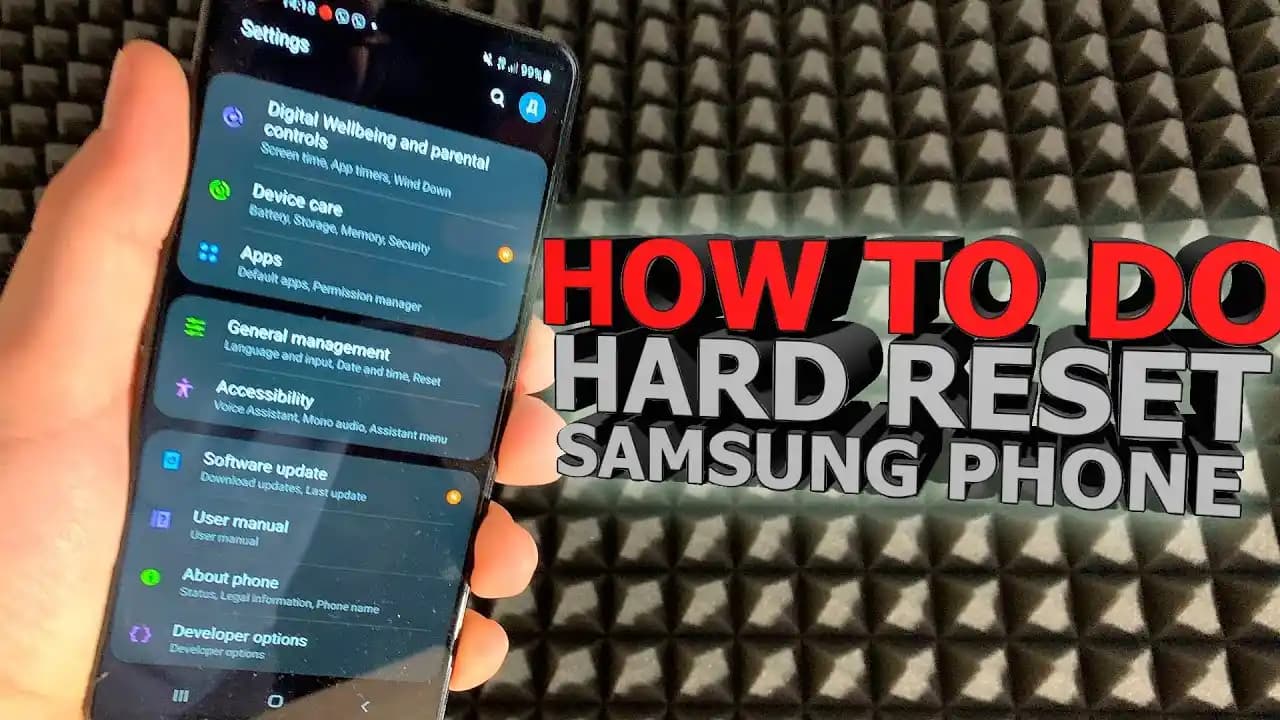
Samsung Cihazlarda Sıfırlama Yöntemleri ve Netflix Uygulaması Sorunlarının Çözümü

Samsung Cihazlarda Sıfırlama Yöntemleri ve Netflix Uygulaması Sorunlarının Çözümü

Samsung cihazlarda sıfırlama yöntemleri ve Netflix uygulamasıyla ilgili sık karşılaşılan sorunların çözüm yolları hakkında kapsamlı bilgi. Performans ve uygulama hatalarını giderme rehberi.

Uncle Fester'in Popüler Kültürdeki Yeri ve Gelecekteki Temsil Edilişi

Uncle Fester'in Popüler Kültürdeki Yeri ve Gelecekteki Temsil Edilişi

Uncle Fester, 'The Addams Family' ile tanınan ikonik karakter, televizyon ve filmlerdeki yerini koruyor. Yeni projeler ve dizilerle popülerliği devam ediyor, karakterin kültürel etkisi artıyor.

Netflix Güncellemeleri ve Akıllı Cihazlarda Performans ile Kullanıcı Deneyimine Etkileri

Netflix Güncellemeleri ve Akıllı Cihazlarda Performans ile Kullanıcı Deneyimine Etkileri

Netflix güncellemeleri, akıllı cihazlarda performans iyileştirmeleri, güvenlik ve yeni özelliklerle kullanıcı deneyimini artırır. Güncelleme sorunları ve çözüm önerileriyle kesintisiz dijital eğlence sağlanır.

Telefondan Netflix Televizyona Bağlanma Yöntemleri ve Pratik Çözümler

Telefondan Netflix Televizyona Bağlanma Yöntemleri ve Pratik Çözümler

Telefondan Netflix içeriklerini televizyona bağlama yöntemleri HDMI kablosu, Chromecast, Miracast ve AirPlay ile detaylı anlatıldı. Bağlantı sorunları ve çözümleriyle büyük ekranda keyifli izleme rehberi.

Netflix Ekran Yansıtma Sorunları ve Etkili Çözüm Yöntemleri Hakkında Rehber

Netflix Ekran Yansıtma Sorunları ve Etkili Çözüm Yöntemleri Hakkında Rehber

Netflix ekran yansıtma sorunları, cihaz uyumsuzluğu, internet bağlantısı ve DRM engelleri gibi nedenlerle yaşanır. Bu rehber, sorunları çözmek için güncelleme, alternatif yöntemler ve ağ ayarlarını ele alır.

TV'nizde Netflix Güncelleme Rehberi: Kesintisiz ve Güvenli İzleme İçin Adımlar

TV'nizde Netflix Güncelleme Rehberi: Kesintisiz ve Güvenli İzleme İçin Adımlar

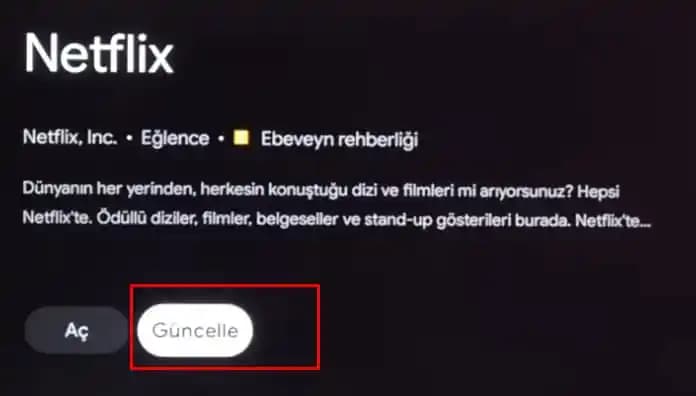
TV'nizde Netflix uygulamasını güncel tutmanın önemi ve adımları. Güncelleme sorunları ve çözümleriyle kesintisiz, güvenli ve kaliteli bir izleme deneyimi için rehber.

Netflix TVQ-PB-101 Hatası Çözümü: Kesintisiz İzleme İçin Adım Adım Rehber

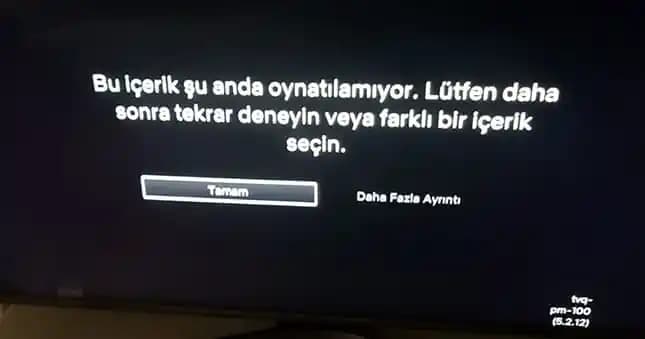
Netflix TVQ-PB-101 Hatası Çözümü: Kesintisiz İzleme İçin Adım Adım Rehber

Netflix TVQ-PB-101 hatası, internet bağlantısı, uygulama güncellemesi ve cihaz uyumsuzluğundan kaynaklanabilir. Bu rehber, hatayı çözmek için etkili adımları sunar ve kesintisiz izleme sağlar.

2. Netflix'i Televizyona Yüklemenin Temel Yolları

2.1 Akıllı TV'lerde Netflix Kurulumu

Çoğu modern akıllı televizyon, Netflix uygulamasını önceden yüklenmiş olarak sunar veya TV'nin uygulama mağazasından kolayca indirilebilir:

  • Uygulama Mağazasını Açın: TV'nizin menüsünden "Uygulamalar" veya "App Store" bölümüne gidin.

  • Netflix'i Arayın: Arama çubuğuna "Netflix" yazın.

  • İndir ve Yükle: Uygulamayı seçip "Yükle" veya "İndir" seçeneğine tıklayın.

  • Netflix'i Başlatın: Yüklendikten sonra uygulamayı açarak giriş yapabilirsiniz.

2.2 Akıllı Olmayan TV'lerde Alternatif Yöntemler

Eğer televizyonunuz akıllı değilse, Netflix'i doğrudan yüklemek mümkün olmayabilir. Ancak aşağıdaki yöntemlerle Netflix içeriğini izleyebilirsiniz:

  • Streaming Cihazları: Amazon Fire Stick, Google Chromecast, Apple TV gibi cihazları televizyonunuza HDMI ile bağlayarak Netflix uygulamasını kullanabilirsiniz.

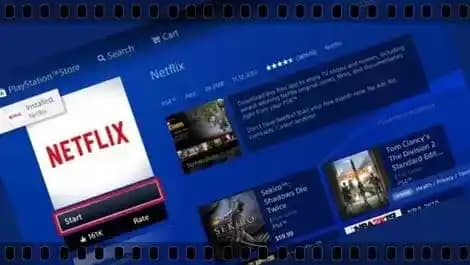
  • Oyun Konsolları: PlayStation, Xbox gibi konsollar Netflix uygulamasını destekler ve televizyonunuza bağlanarak içerik izleyebilirsiniz.

  • Bilgisayar Bağlantısı: Dizüstü veya masaüstü bilgisayarınızı HDMI kablosu ile TV'ye bağlayıp Netflix'i bilgisayar üzerinden izleyebilirsiniz.

3. Netflix Uygulamasını Kullanmak İçin Gerekli Donanım ve Bağlantılar

Netflix'i sorunsuz kullanabilmek için aşağıdaki donanımlara ve bağlantılara ihtiyaç vardır:

  • İnternet Bağlantısı: Kesintisiz ve en az 5 Mbps hızında internet bağlantısı önerilir.

  • HDMI Kablosu: Streaming cihazları veya bilgisayar bağlantısı için gereklidir.

  • Uygun TV Modeli: Akıllı TV ya da destekleyen cihazlar.

4. Netflix Hesabı Oluşturma ve Giriş Yapma

Netflix'i kullanabilmek için aktif bir abonelik gereklidir. Hesap oluşturma ve giriş için:

  1. Netflix resmi sitesine gidin.

  2. E-posta ile kayıt olun ve şifre belirleyin.

  3. Ödeme bilgilerinizi girerek aboneliğinizi başlatın.

  4. Televizyondaki Netflix uygulamasında e-posta ve şifrenizle giriş yapın.

5. Yaygın Sorunlar ve Çözümleri

  • Uygulama kapanıyor veya donuyor: Netflix uygulamasını güncelleyip TV’nizin yazılımını kontrol edin.

  • Giriş sorunu: Şifrenizi sıfırlayın veya internet bağlantınızı kontrol edin.

  • Görüntü kalitesi düşük: İnternet hızınızı artırmayı deneyin veya Netflix ayarlarından görüntü kalitesini değiştirin.

6. Sonuç ve Tavsiyeler

Televizyonunuza Netflix yüklemek, dijital eğlence deneyiminizi zenginleştiriyor. Akıllı TV kullanıyorsanız, uygulamayı doğrudan indirip kolayca giriş yapabilirsiniz. Akıllı olmayan televizyonlarda ise streaming cihazları veya bilgisayar bağlantıları kolay ve pratik çözümler sunuyor. İnternet bağlantınızın stabil ve yeterli hızda olması ise kesintisiz izleme için kritik öneme sahip.

Unutmayın: Netflix deneyiminizi en üst seviyeye çıkarmak için televizyonunuzun ve kullanılan cihazların yazılımlarını güncel tutmak önemlidir.


Bu rehberle televizyonunuza Netflix'i yüklemek artık çok daha kolay. Keyifli seyirler!
📊 Fiyat Bilgileri
Yükleniyor...
Paylaş:f𝕏

Yorumlar:

    Ayın popüler yazıları

    Apple'ın M5 çipi, MacBook Air'de M4'e kıyasla %10-15 daha yüksek performans sunuyor. Ancak pasif soğutma nedeniyle uzun süreli yüksek performans sınırlı kalıyor. Pro modeller daha güçlü seçenekler.

    Apple, Siri 2.0 ile yapay zeka model Gemini'yi entegre ederek sesli asistanda yeni bir mimari ve donanım gereksinimleri getiriyor. Bu değişim kullanıcı deneyimini iyileştirmeyi hedefliyor ancak bazı riskler barındırıyor.

    Schulzz Orico Bluetooth 5.0 Mini 3.5mm Dongle, yüksek hız ve stabilite ile kablosuz bağlantı sunar, kompakt tasarımıyla kullanım kolaylığı sağlar ve çoklu cihaz uyumu ile modern iletişim ihtiyaçlarını karşılar.

    Laptop ekranında sıkışan karınca problemi, cihazın iç yapısına böceklerin girmesiyle oluşur. Bu makalede nedenleri, çözüm yöntemleri ve önleyici tedbirler detaylı şekilde ele alınmaktadır.

    Tim Cook'un emeklilik planları belirsizliğini korurken, John Ternus'un Apple CEO'su olma ihtimali ve şirketin inovasyon stratejileri detaylı şekilde inceleniyor.

    Apple Watch Series 8 ile uyumlu, yumuşak silikon malzemeden yapılmış 45 mm kordon, estetik ve rahatlık sunar. Renk seçenekleri ve kullanıcı yorumlarıyla detaylı analiz.

    Apple, iOS 17 ve öncesi için kritik güvenlik uyarıları gönderiyor. Yeni yaş doğrulama uygulaması yasal uyumu sağlarken kullanıcı gizliliğini koruyor. Performans ve gizlilik endişeleri sürüyor.

    Huawei Watch GT serisi ve uyumlu metal kordonlar, dayanıklılık ve şıklığı bir arada sunar. Kullanıcılar, ürünlerin kalite ve tasarımını yüksek değerlendirmekte, montaj ve uyum konularında dikkatli olunması gerektiğini belirtiyor.