Ana Sayfa

Ürün Karşılaştırmaları

Touchpad Aktif Etme Rehberi: Bilgisayar ve Tablet Kullanımında Temel Adımlar

Post image
Benzer ürünleri özellik, fiyat ve kullanıcı yorumlarına göre karşılaştırın, doğru seçimi yapın.

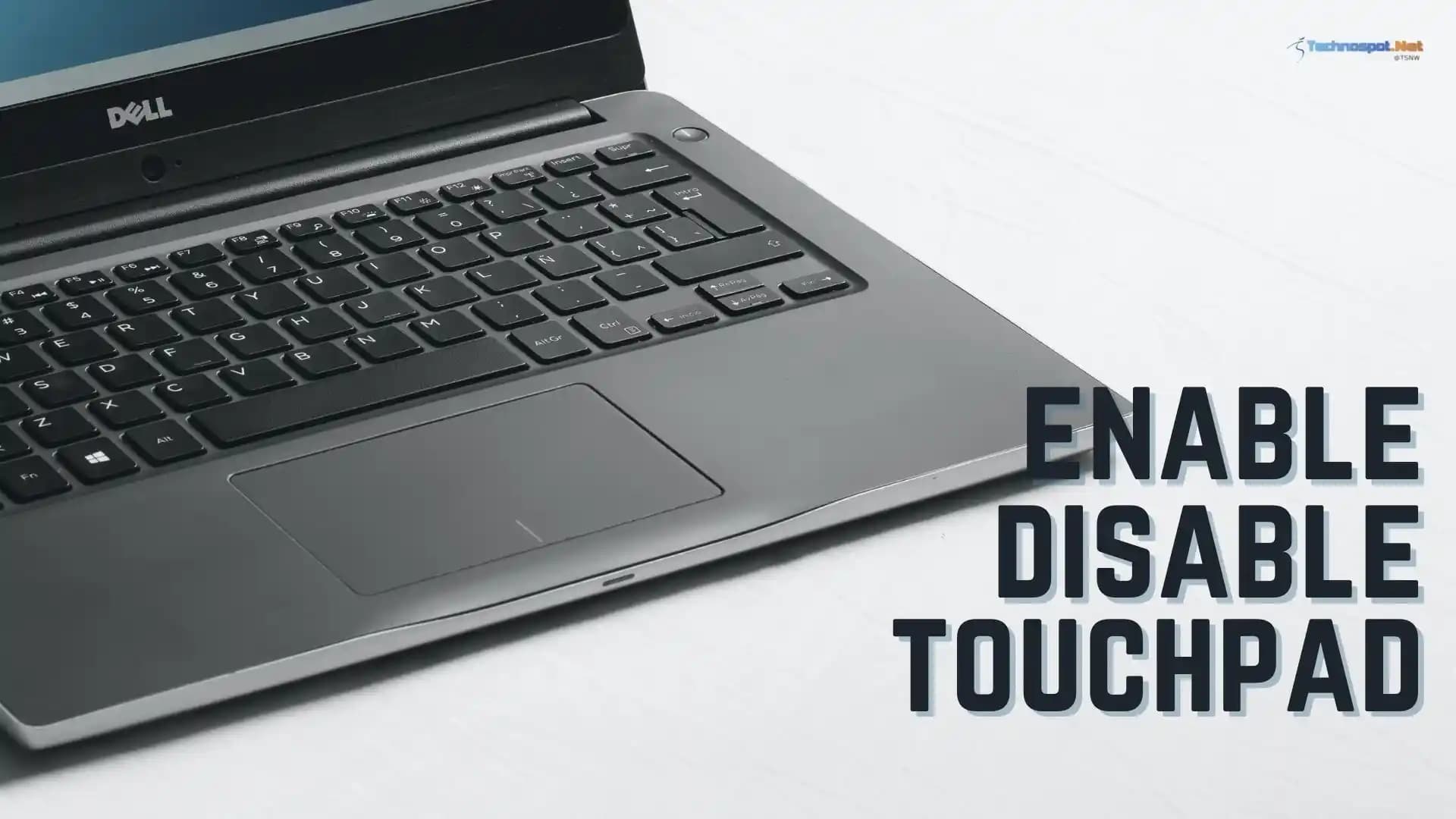
Touchpad, özellikle dizüstü bilgisayarlar ve bazı tabletlerde kullanıcıların en sık başvurduğu giriş aygıtlarından biridir. Ancak, bazen bu sensörün aktif edilmesi veya sorunların giderilmesi gerekebilir. Bu yazıda, touchpad'in nasıl aktif edileceği ve karşılaşılabilecek temel sorunların nasıl çözüleceği hakkında bilgi sunulacaktır.

Touchpad'i Aktif Etme Yöntemleri

Ayrıca Bakınız
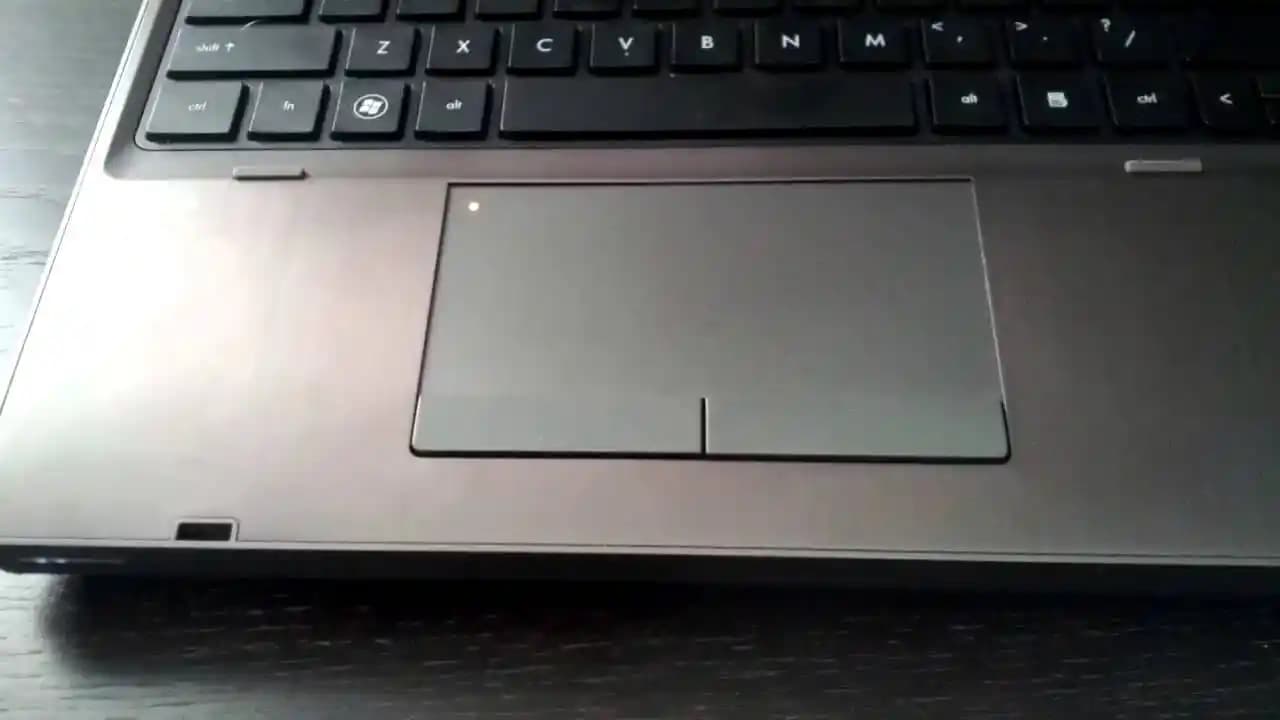
HP ProBook Touchpad Sorunları ve Çözüm Yöntemleri Rehberi

HP ProBook Touchpad Sorunları ve Çözüm Yöntemleri Rehberi

HP ProBook'ta touchpad'inizi aktif hale getirme ve sorunlarını giderme adımlarını öğrenin. Donanım ve yazılım kontrolleriyle sorunu çözün, güncel sürücüleri kullanın ve resmi destek kaynaklarından faydalanın.

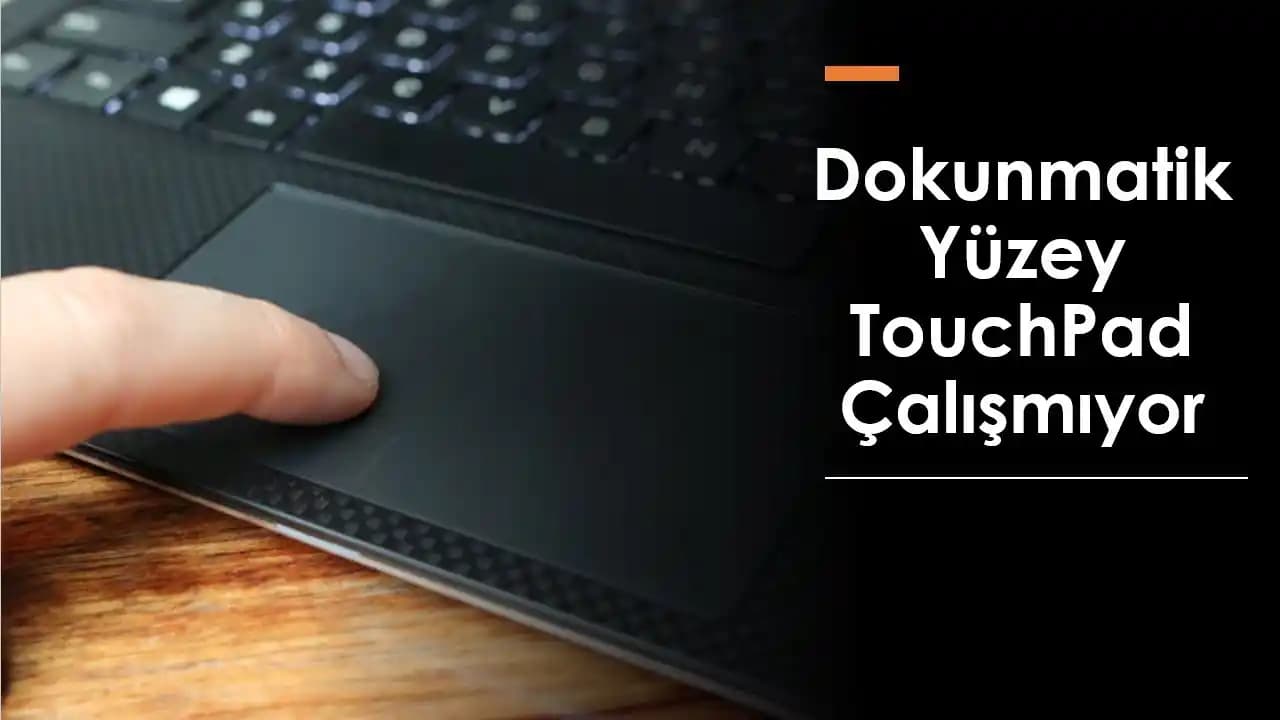
Dizüstü Bilgisayarlarda Dokunmatik Yüzey Sorunları ve Çözüm Yolları Rehberi

Dizüstü Bilgisayarlarda Dokunmatik Yüzey Sorunları ve Çözüm Yolları Rehberi

Dizüstü bilgisayarlarda dokunmatik yüzeyin çalışmaması sıkça karşılaşılan sorunlardan biridir. Bu rehberde sorunların nedenleri ve çözüm adımları detaylı şekilde anlatılmaktadır.

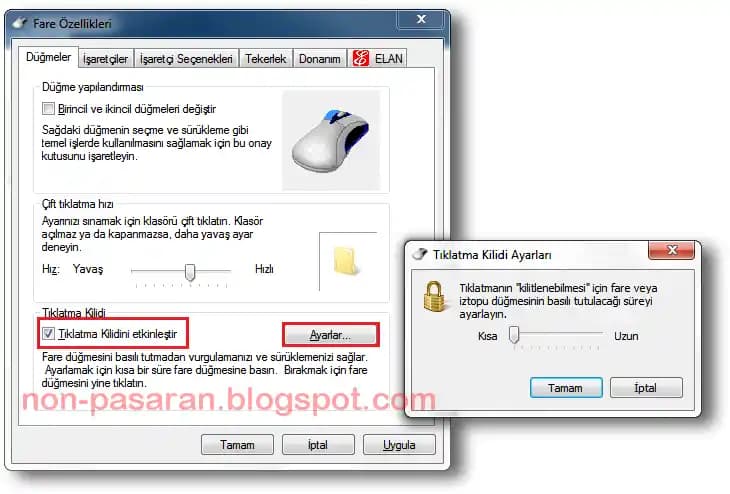
Touchpad Kilidi Açma ve Kapama Yöntemleri Güvenlik ve Kullanım Kolaylığı Sağlar

Touchpad Kilidi Açma ve Kapama Yöntemleri Güvenlik ve Kullanım Kolaylığı Sağlar

Touchpad kilidi, kullanıcılara touchpad'i geçici olarak devre dışı bırakma imkanı sunar, yanlış kullanım ve güvenlik açısından önemli avantajlar sağlar. Farklı yöntemlerle kolayca aktif veya pasif hale getirilebilir.

Laptop Pad Çalışmama Sorunu ve Çözüm Yolları: Adım Adım Teknik Rehber

Laptop Pad Çalışmama Sorunu ve Çözüm Yolları: Adım Adım Teknik Rehber

Laptop pad'in çalışmama nedenleri, çözüm adımları ve ayar kontrolleri hakkında kapsamlı bilgiler içerir, kullanıcıların sorunlarını hızlıca çözmesine yardımcı olur.

Dizüstü Bilgisayarlarda Touchpad Açma ve Sorun Giderme Yöntemleri

Dizüstü Bilgisayarlarda Touchpad Açma ve Sorun Giderme Yöntemleri

Dizüstü bilgisayarlarda touchpad'i aktif hale getirme ve sorun giderme adımlarını öğrenerek cihaz kullanımınızı kolaylaştırın.

Dizüstü Bilgisayarlarda Touchpad Ayarları ve Sorun Giderme Yöntemleri

Dizüstü Bilgisayarlarda Touchpad Ayarları ve Sorun Giderme Yöntemleri

Dizüstü bilgisayarlarda touchpad'i etkinleştirme, devre dışı bırakma ve sorun giderme ipuçlarıyla cihaz kullanımınızı optimize edin.

Windows 10 için Touchpad Açma ve Kapama Yöntemleri ve İpuçları

Windows 10 için Touchpad Açma ve Kapama Yöntemleri ve İpuçları

Windows 10'da touchpad'i etkinleştirme, devre dışı bırakma ve hassasiyet ayarlarıyla ilgili temel bilgiler ve pratik ipuçları sunuyoruz.

Dizüstü Bilgisayarlarda Touchpad Devre Dışı Bırakma Yöntemleri ve Kullanım İpuçları

Dizüstü Bilgisayarlarda Touchpad Devre Dışı Bırakma Yöntemleri ve Kullanım İpuçları

Dizüstü bilgisayarlarda touchpad'i devre dışı bırakmak için tuşlar ve ayarlar kullanılır. Bu rehberde, çeşitli yöntemler ve pratik ipuçlarıyla touchpad kontrolü sağlanır.

1. Ayarlar Menüsünü Kullanma

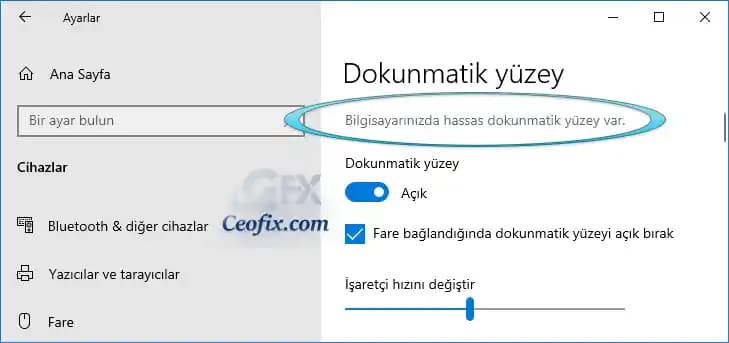
  • Windows işletim sisteminde, "Ayarlar" "Cihazlar" "Touchpad" bölümüne giderek, burada touchpad'in açık olup olmadığını kontrol edebilirsiniz.

  • Eğer kapalıysa, "Touchpad'i etkinleştir" seçeneğini aktif hale getirin.

2. Kısayol Tuşlarını Deneme

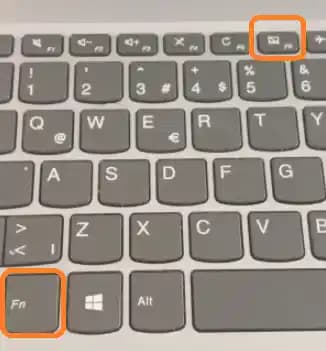
  • Birçok dizüstü bilgisayarda, touchpad'i aktif veya pasif hale getiren özel kısayol tuşları bulunur. Bu genellikle "Fn" tuşu ile birlikte kullanılan F tuşlarından biri olur.

  • Örneğin, F6 veya F7 tuşları üzerinde touchpad simgesi olabilir. Bu tuşlara basarak touchpad'i açıp kapatabilirsiniz.

3. Aygıt Yöneticisini Kontrol Etme

  • Windows'ta, "Aygıt Yöneticisi"ne girerek "Mice and other pointing devices" bölümünde touchpad aygıtınızın aktif olup olmadığını görebilirsiniz.

  • Gerekirse, aygıtı sağ tıklayarak "Etkinleştir" seçeneğini kullanabilirsiniz.

Touchpad Sorun Giderme

1. Sürücü Güncellemeleri

  • Touchpad'in düzgün çalışmaması durumunda, sürücülerin güncel olup olmadığını kontrol edin.

  • Aygıt Yöneticisi üzerinden sürücüleri güncelleyebilir veya üreticinin resmi sitesinden en son sürücüleri indirebilirsiniz.

2. Sistem Güncellemeleri

  • İşletim sisteminizin güncel olması, touchpad sorunlarının çözümünde önemli rol oynar.

  • Windows Update veya ilgili platform üzerinden güncellemeleri kontrol edin.

3. Donanım Kontrolü

  • Eğer yukarıdaki adımlar sorunu çözmüyorsa, touchpad donanımında fiziksel bir arıza olabilir. Bu durumda, teknik servise başvurmanız gerekebilir.

Sonuç

Touchpad'in aktif edilmesi ve sorunların giderilmesi, bilgisayar kullanımını daha verimli hale getirir. Yukarıdaki adımlar, temel sorunların çözümünde yardımcı olabilir. Ancak, sorun devam ederse, profesyonel destek almak en doğru yaklaşım olacaktır.

Unutmayın, her cihaz ve işletim sistemi farklılık gösterebilir; bu nedenle, cihazınıza özel kullanım kılavuzlarına veya destek kaynaklarına başvurmanız faydalı olacaktır.

📊 Fiyat Bilgileri
Yükleniyor...
Nisan Güneş
Paylaş:f𝕏

Yorumlar:

    Ayın popüler yazıları

    Apple M5 Pro ve M5 Max çipleri, yüksek performans ve enerji verimliliği sağlarken, yazılım uyumluluğu ve fiyat açısından Nvidia RTX 5070 ile farklılık gösteriyor. Bu analizde detaylar inceleniyor.

    GM 5 Plus hakkında detaylı teknik bilgiler olmamakla birlikte, genel akıllı telefon trendleri ve teknolojik gelişmeler ışığında olası özellikleri ve kullanım alanlarını değerlendirdik.

    Kompakt telefonlar, küçük boyutları ve taşınabilirlikleriyle öne çıkar. Günümüzde çeşitli modeller bulunmakla birlikte, talep ve teknolojik gelişmelerle gelecekteki rolü şekilleniyor.

    Apple Kimliği ve şifre yönetiminde güvenliği artırmak için güncel ipuçları ve adımlar. Hesap kurtarma, silme ve güvenlik önlemleri hakkında detaylar içerir.

    Redmi 12 ve Redmi Note 12 modellerinin temel özellikleri, ekran, kamera ve performans karşılaştırmasıyla uygun fiyatlı ve ihtiyaçlara uygun en iyi akıllı telefonu seçmenize yardımcı oluyor.

    Telefonu PC'ye bağlayarak internet paylaşımı yapmanın çeşitli yöntemleri ve adımları detaylı şekilde anlatılıyor. Güvenlik ve performans ipuçlarıyla stabil bağlantı sağlayın.

    iPhone 14 Pro Max, 6.7 inç Super Retina XDR ekran, gelişmiş kamera sistemi ve A16 Bionic çip ile yüksek performans ve görsel deneyim sunuyor.

    Uygun fiyatlı güvenlik kameraları, temel özellikleri ve seçim kriterleriyle güvenliği ekonomik çözümlerle sağlar. Güncel markalar ve modeller hakkında bilgi edinerek en uygun seçimi yapın.