WhatsApp'ta Ekran Görüntüsü Nasıl Alınır: Detaylı Rehber
Benzer ürünleri özellik, fiyat ve kullanıcı yorumlarına göre karşılaştırın, doğru seçimi yapın.
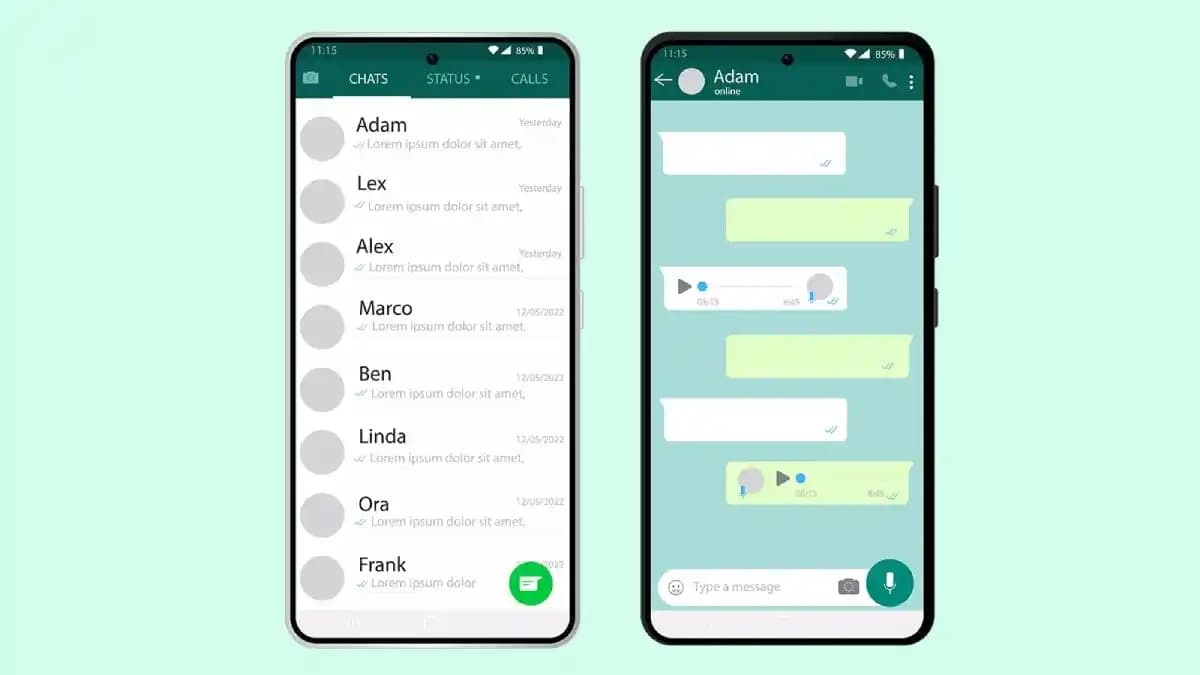
WhatsApp günlük iletişimimizin vazgeçilmez uygulamalarından biri haline geldi. Sohbetler paylaşımlar ve önemli bilgiler bu platformda yer alıyor. Bu nedenle bazen WhatsApp'ta yakaladığınız anları veya önemli mesajları saklamak için ekran görüntüsü almak gerekebilir. Bu rehberde WhatsApp'ta ekran görüntüsü almanın farklı yöntemlerini cihazlara göre nasıl yapılacağını ve dikkat edilmesi gereken noktaları ayrıntılı şekilde ele alacağız.
Android Cihazlarda WhatsApp Ekran Görüntüsü Alma
Android kullanıcıları için ekran görüntüsü alma işlemi genellikle cihazın modeline göre değişiklik gösterebilir ancak en yaygın yöntemler şunlardır:
Ayrıca Bakınız



1. Donanım Butonları ile Ekran Görüntüsü
Güç (Power) + Ses Kısma Butonu: Çoğu Android telefonda aynı anda bu iki butona basılı tutarak ekran görüntüsü alınabilir.
Güç (Power) + Ana Ekran Butonu: Bazı modellerde bu kombinasyon tercih edilir.
Ekran görüntüsü alındığında ekran kısa bir şekilde yanar veya bir ses çıkar bu da işlemin başarılı olduğunu gösterir.

2. Bildirim Paneli Kullanarak
Birçok Android cihaz bildirim panelinde bir "Ekran Görüntüsü Al" seçeneği sunar. Bu hızlı ve pratik bir yöntemdir.
3. Google Asistan ile Ekran Görüntüsü
"Hey Google ekran görüntüsü al" komutuyla da ekran yakalanabilir. Bu yöntem eller serbest kullanım için idealdir.
iPhone’da WhatsApp Ekran Görüntüsü Nasıl Alınır?
iPhone kullanıcıları için ekran görüntüsü alma işlemi cihaz modeline göre değişiklik gösterir:
1. Face ID Destekleyen Modeller (iPhone X ve sonrası)
Yan Buton + Ses Açma Butonu: Bu iki butona aynı anda basılı tutarak ekran görüntüsü alınır.
2. Touch ID Destekleyen Modeller
Ana Ekran (Home) + Yan veya Üst Buton: Bu kombinasyon ekran görüntüsü almak için kullanılır.
3. AssistiveTouch Özelliği
Erişilebilirlik seçeneklerinden etkinleştirilen AssistiveTouch ile ekran görüntüsü almak mümkündür. Menüden "Cihaz Daha Fazla Ekran Görüntüsü" seçeneği kullanılır.
Üçüncü Parti Uygulamalar ve Alternatif Yöntemler
Bazı durumlarda standart yöntemler işe yaramayabilir veya kullanıcılar daha gelişmiş özellikler isteyebilir. Bu gibi durumlarda üçüncü parti ekran görüntüsü uygulamaları tercih edilebilir:
AZ Screen Recorder: Hem video kaydı hem de ekran görüntüsü alma imkanı sunar.
Screenshot Easy: Basit arayüzü ile hızlı ekran görüntüsü sağlar.
Bu uygulamalar özellikle uzun sohbet ekranlarını kaydetmek ya da ekran görüntüsünü düzenlemek isteyen kullanıcılar için faydalıdır.
WhatsApp’ta Ekran Görüntüsü Alırken Dikkat Edilmesi Gerekenler
Gizlilik: Bazı sohbetler özel ve hassas olabilir. Ekran görüntüsü alırken karşı tarafın gizliliğine saygı göstermek önemlidir.
Bildirimler: WhatsApp ekran görüntüsü alındığında karşı tarafa bildirim göndermez ancak bazı durumlarda uygulama güncellemeleri farklılaşabilir. Bu yüzden güncel sürümü takip etmek fayda var.
Depolama Alanı: Çok fazla ekran görüntüsü cihazınızda yer kaplayabilir. Düzenli olarak gereksiz görüntüleri temizlemek cihaz performansı için önemlidir.
Karşılaşılan Yaygın Sorunlar ve Çözümleri
Ekran Görüntüsü Alamama Sorunu
Buton Kombinasyonlarını Doğru Kullanma: Cihaz modelinize uygun kombinasyonu kontrol edin.
Yazılım Güncellemeleri: Güncel olmayan sistemler bazen sorun çıkarabilir.
Depolama Alanı: Yetersiz depolama ekran görüntüsü alınmasını engelleyebilir.
Ekran Görüntüsü Kalitesinin Düşüklüğü
Ekran Parlaklığı: Düşük parlaklık görüntü kalitesini etkileyebilir.
Ekran Çözünürlüğü: Yüksek çözünürlüklü cihazlarda daha net görüntüler elde edilir.
WhatsApp Ekran Görüntüsüyle İlgili İpuçları
Önemli Mesajları Arşivleyin: Sadece önemli kısımların ekran görüntüsünü alarak gereksiz yer kaplamasını önleyin.
Düzenleme Araçlarını Kullanın: Ekran görüntüsü aldıktan sonra vurgulama veya kırpma yaparak daha anlaşılır hale getirin.
Paylaşmadan Önce Kontrol: Ekran görüntüsünü paylaşmadan önce kişisel bilgilerin gizli olduğundan emin olun.
Sonuç
WhatsApp'ta ekran görüntüsü almak iletişimde önemli anları ve bilgileri saklamak için pratik bir yöntemdir. Cihazınıza göre doğru yöntemi kullanarak kolayca ekran görüntüsü alabilir üçüncü parti uygulamalarla deneyiminizi zenginleştirebilirsiniz. Ancak gizlilik ve güvenlik konularına dikkat etmek sorunsuz bir kullanım için gereklidir. Bu rehberle WhatsApp'ta ekran görüntüsü almanın tüm inceliklerini öğrendiniz. Artık anılarınızı ve önemli mesajlarınızı kolayca kaydedebilirsiniz!