WhatsApp'ta Profil Resmi Ekran Görüntüsü Almanın Şaşırtıcı Gerçekleri ve Gizlilik Sırları
Benzer ürünleri özellik, fiyat ve kullanıcı yorumlarına göre karşılaştırın, doğru seçimi yapın.
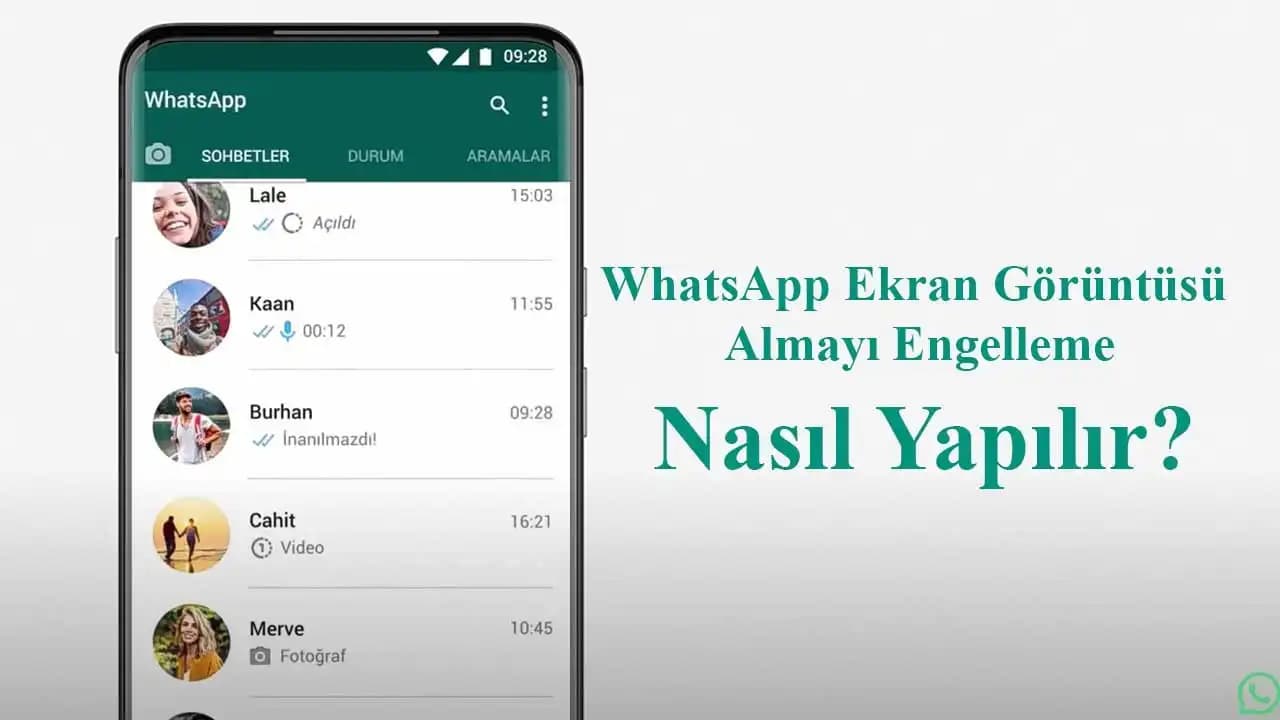
WhatsApp'ta profil resmi ekran görüntüsü almak sandığınız kadar basit değil! Peki, bu işlem neden bazen engelleniyor? Gizlilik ayarları ve uygulama politikaları, kullanıcıların özel alanlarını korumak için nasıl devreye giriyor? Bu soruların cevapları, çoğumuzun fark etmediği önemli detayları içeriyor.
Profil resminizin ekran görüntüsünün alınması, sadece teknik bir işlem değil; aynı zamanda gizlilik ve etik meselelerini de beraberinde getiriyor. Siz de WhatsApp'ta profil resmi ekran görüntüsü alma yöntemlerini, gizlilik ayarlarının etkisini ve dikkat edilmesi gereken noktaları merak ediyorsanız, doğru yerdesiniz!
WhatsApp'ta Profil Resmi Ekran Görüntüsü Alma Neden Zorlaşıyor?
WhatsApp, kullanıcılarının gizliliğine büyük önem veriyor. Bu nedenle, profil fotoğrafı gibi kişisel bilgilerin ekran görüntüsü alınması zamanla kısıtlandı. Örneğin, uygulamanın son güncellemeleriyle birlikte, profil resmine erişim sağlandığında ekran kaydı engellenebiliyor veya uyarı mesajlarıyla karşılaşılabiliyor. Bu, kullanıcıların özel alanlarının korunması adına atılmış önemli bir adım.
Ayrıca Bakınız




Profil Resmi Gizlilik Ayarları Nasıl Çalışır ve Ekran Görüntüsünü Nasıl Etkiler?
WhatsApp, profil resmi gizliliğini dört farklı seçenekle kontrol etmenize izin veriyor:
Herkese Açık: Profil fotoğrafınızı herkes görebilir.
Kişilerim: Sadece rehberinizdeki kişiler görebilir.
Benim Seçtiklerim: Belirlediğiniz kişiler görebilir.
Kimse: Hiç kimse göremez.
Örneğin, "Kimse" seçeneği aktif olduğunda, profil resminizin ekran görüntüsünü almak neredeyse imkansız hale geliyor. Bu ayarlar, kullanıcıların gizliliklerini korumalarına yardımcı olurken, ekran görüntüsü alma işleminin de sınırlarını belirliyor.

WhatsApp'ta Profil Resmi Ekran Görüntüsü Nasıl Alınır?
1. Cihazınızın Sistem Araçlarını Kullanarak
Android: Güç ve ses kısma tuşlarına aynı anda basarak.
iPhone: Yan düğme ile ses açma/kapama düğmesine aynı anda basarak.
Bilgisayar: Print Screen tuşu veya ekran yakalama araçlarıyla.
Ancak, WhatsApp'ın gizlilik kısıtlamaları nedeniyle bu yöntem her zaman işe yaramayabilir.
2. Gizlilik Kısıtlamalarını Aşmanın Yolları
Başka Bir Cihazla Kaydetmek: Telefonunuzun ekranını başka bir cihazla kaydetmek.
Ekran Yakalama Yazılımları: Windows veya Mac için özel programlar kullanmak.
Üçüncü Taraf Uygulamalar: Tarayıcı tabanlı veya mobil uygulamalarla alternatif çözümler.
Bu yöntemler teknik olarak mümkün olsa da, gizlilik ve etik kurallara dikkat etmek şart.
3. Pratik İpuçları
Ekran Kaydı Modunu Aktif Etmek: Mobil cihazlarda ekran kaydı özelliğini kullanmak.
WhatsApp Web Üzerinden İşlem Yapmak: Profil resmine web tarayıcısı üzerinden erişip ekran görüntüsü almak.
Ekran Görüntüsü Alırken Nelere Dikkat Etmelisiniz?
Gizlilik ve Etik İlkeler
Başkasının profil resmi veya özel içeriklerini izinsiz kaydetmek, sadece etik değil, yasal açıdan da sorun yaratabilir. Her zaman karşı tarafın rızasını almak ve gizlilik ayarlarına saygı göstermek en doğru yaklaşımdır.
Teknolojik Engeller ve Güncellemeler
WhatsApp, gizlilik politikalarını korumak için ekran görüntüsü alma işlemlerini engelleyebilir. Bu nedenle, uygulama güncellemeleriyle birlikte bu engeller değişebilir ve sizin de yöntemlerinizi güncellemeniz gerekebilir.
WhatsApp'ta Profil Resmi Ekran Görüntüsü Alma: Son Söz
Profil resmi ekran görüntüsü almak, teknik detayların yanı sıra gizlilik ve etik sorumlulukları da beraberinde getiriyor. Farklı cihazlar ve yöntemlerle bu işlem mümkün olsa da, her zaman karşı tarafın gizliliğine saygı göstermek en önemli kuraldır. Dijital dünyada güven ve saygı, iletişimin temel taşlarıdır. Siz de bu bilinçle hareket ederek, hem kendinizi hem de başkalarını koruyabilirsiniz.
Unutmayın: Dijital ortamda saygı ve gizlilik, gerçek hayattaki kadar değerlidir. Her zaman karşınızdakinin haklarına özen gösterin!