Ana Sayfa

Ürün Karşılaştırmaları

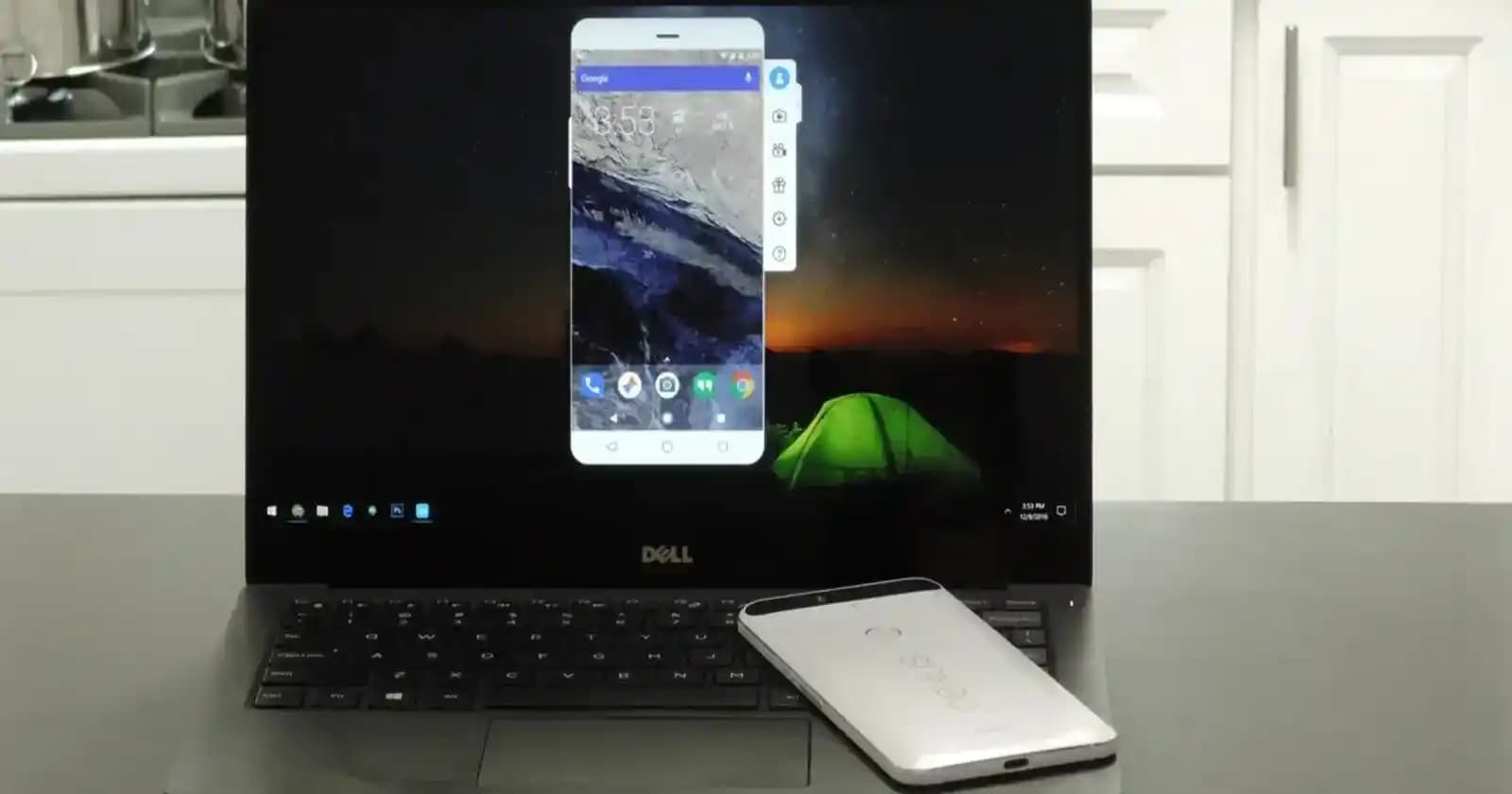
Windows 10 Telefon Ekran Yansıtma Rehberi
Post image
Benzer ürünleri özellik, fiyat ve kullanıcı yorumlarına göre karşılaştırın, doğru seçimi yapın.

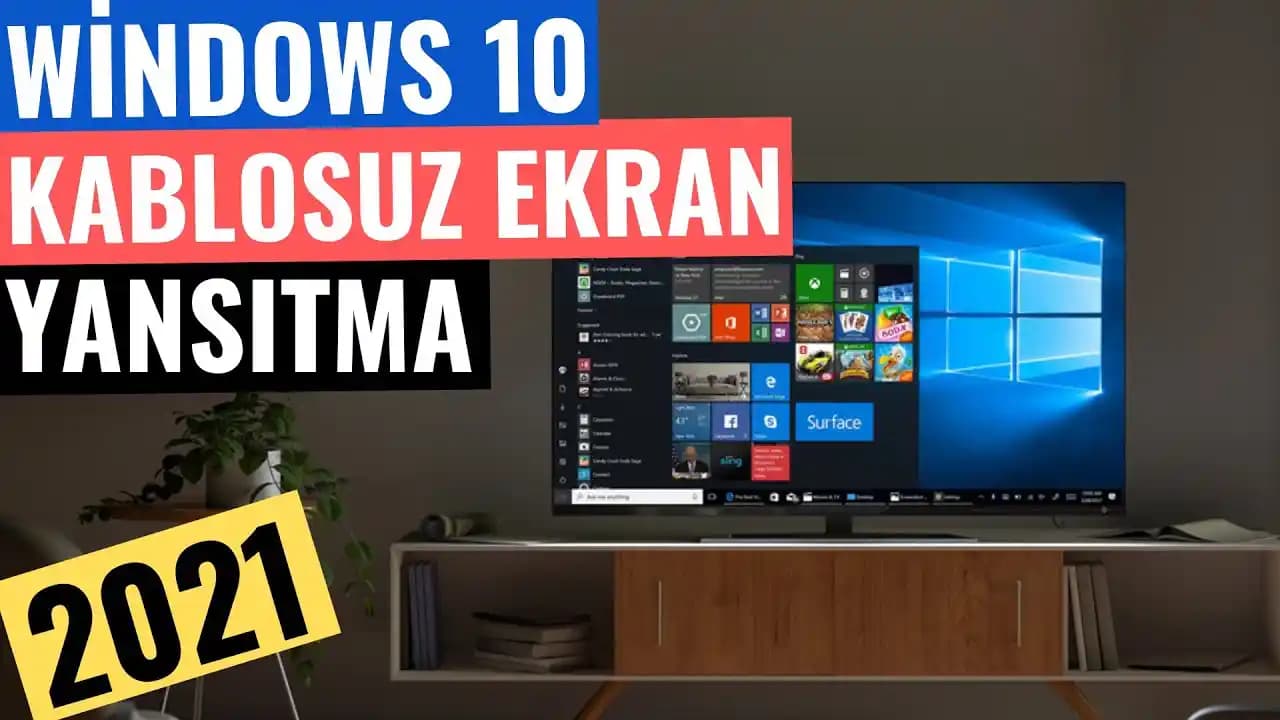
Akıllı telefonların günlük yaşamda ve iş hayatında sunduğu kolaylıklar özellikle ekran yansıtma teknolojisiyle daha da artırılmıştır. Windows 10 işletim sistemine sahip telefonlar ekran yansıtma özelliği sayesinde içeriklerin büyük ekranlarda görüntülenmesine olanak tanır. Bu yazıda Windows 10 telefonlar için ekran yansıtma süreçlerini ve dikkat edilmesi gereken noktaları detaylandıracağız.

Temel Prensipler ve Uygulamalar

Windows 10 telefonlarda ekran yansıtma işlemi genellikle Miracast veya benzeri kablosuz bağlantı teknolojileri kullanılarak gerçekleştirilir. Bu teknolojiler cihazlar arasında doğrudan kablosuz iletişim kurarak telefon ekranını uyumlu bir televizyon veya monitöre yansıtmaya imkan sağlar.

Uygulama ve cihaz uyumu bu işlemin sorunsuz gerçekleşmesi için kritik önemdedir. Örneğin bazı televizyonlar veya akıllı projektörler Miracast desteği sunarken bazıları ek uygulamalar veya adaptörler gerektirebilir. Bu noktada Windows 10 telefonların ve yansıtma yapılacak cihazların uyumlu olup olmadığını kontrol etmek önemlidir.

Ayrıca Bakınız
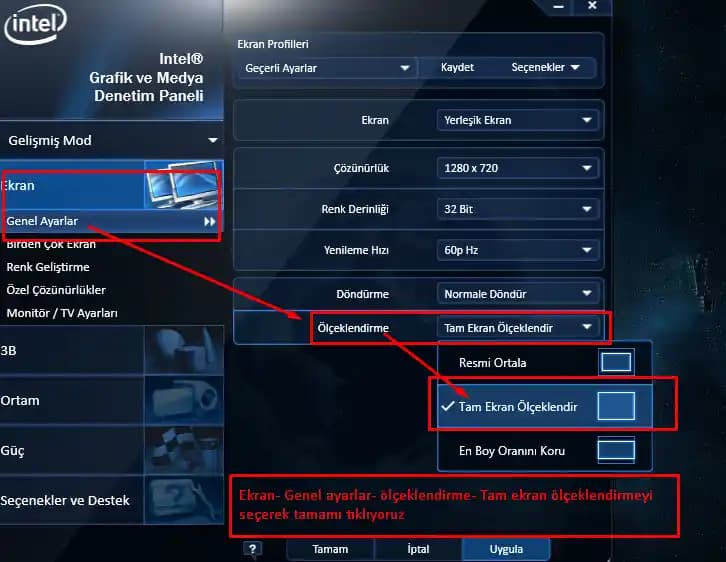
Bilgisayarda Oyun ve Uygulamalarda Tam Ekran Moduna Geçiş Yöntemleri ve Kısayolları

Bilgisayarda Oyun ve Uygulamalarda Tam Ekran Moduna Geçiş Yöntemleri ve Kısayolları

Oyun ve uygulamalarda tam ekran modu, görsel performansı artırır. Ekran ayarları ve klavye kısayollarıyla hızlı ve kolay geçiş yapabilirsiniz.

Windows 10’da Kablosuz Ekran Yansıtma: Teknikler ve Kullanım İpuçları

Windows 10’da Kablosuz Ekran Yansıtma: Teknikler ve Kullanım İpuçları

Windows 10’da kablosuz ekran yansıtma, Miracast teknolojisiyle kolayca yapılabilir. Bağlantı, Wi-Fi ve cihaz uyumluluğu önemli faktörlerdir, performansı artırmak için dikkat edilmelidir.

Laptop Ekran ve Klavye Açma, Uzaktan Bağlantı ve Güncelleme İşlemleri Rehberi

Laptop Ekran ve Klavye Açma, Uzaktan Bağlantı ve Güncelleme İşlemleri Rehberi

Laptop ekran ve klavye açma, uzaktan bağlantı ve güncellemeler hakkında temel bilgiler ve pratik ipuçları sunan kapsamlı rehber. Performans ve güvenlik için güncellemeleri takip edin.

Bilgisayar ve Mobil Cihazlarda Ekran Süresi Takibi ve Ayarları Rehberi

Bilgisayar ve Mobil Cihazlarda Ekran Süresi Takibi ve Ayarları Rehberi

Windows 10 ve 11'de ekran süresi takibi, raporlama ve enerji tasarrufu ayarlarıyla cihaz kullanımınızı optimize edin ve dijital alışkanlıklarınızı geliştirin.

Windows File Explorer Sorunları ve Çözüm Yöntemleri Hakkında Kapsamlı Rehber

Windows File Explorer Sorunları ve Çözüm Yöntemleri Hakkında Kapsamlı Rehber

Windows'ta File Explorer sorunlarını giderme ve verimli kullanma yollarını anlatan kapsamlı rehber. Sorunları tanımlayıp çözüm önerileriyle kullanıcı deneyimini artırıyor.

Windows 10'da Yazıcı Ekleme ve Kurulum Rehberi Güncel ve Detaylı Bilgilerle

Windows 10'da Yazıcı Ekleme ve Kurulum Rehberi Güncel ve Detaylı Bilgilerle

Windows 10'da yazıcı ekleme adımlarını, bağlantı sorunlarını ve güncel çözümleri içeren kapsamlı bir rehberle, kolay ve sorunsuz yazıcı kurulumu sağlayın.

Windows 10 için Ekran Kartı Sürücüleri Güncelleme ve Optimizasyon Rehberi

Windows 10 için Ekran Kartı Sürücüleri Güncelleme ve Optimizasyon Rehberi

Windows 10'da ekran kartı sürücülerini güncellemek ve optimize etmek, sistem performansını artırır, uyumluluğu sağlar ve yeni teknolojilerden faydalanmanıza yardımcı olur.

Windows 10’da Ekran Döndürme Yöntemleri ve Pratik Kullanım İpuçları

Windows 10’da Ekran Döndürme Yöntemleri ve Pratik Kullanım İpuçları

Windows 10'da ekran döndürme işlemi ayarlar menüsü veya grafik kartı yazılımıyla yapılır; doğrudan kısayol bulunmamaktadır. İşlemi kolaylaştırmak için ipuçları ve öneriler içerir.

Yansıtma Süreci

Yansıtma işlemi genellikle şu adımlarla gerçekleştirilir:

  • Cihazların Bağlantısı: Telefon ve yansıtma cihazı (televizyon monitör veya adaptör) aynı Wi-Fi ağına bağlı olmalı.

  • Yansıtma Ayarlarının Açılması: Telefonun ayarlar menüsünden "Ekran Yansıtma" veya "Kablosuz Ekran" seçeneği aktif edilmelidir.

  • Cihazın Tarama Yapması: Telefon uygun cihazları otomatik olarak tarar ve listeler.

  • Seçim ve Bağlantı: Uygun cihaz seçilir ve bağlantı kurulur. Bağlantı kurulduktan sonra telefon ekranı büyük ekranda görüntülenir.

Bu adımlar genellikle birkaç saniye içinde tamamlanır ve kullanıcılar içeriklerini büyük ekranda rahatlıkla görüntüleyebilir.

Dikkat Edilmesi Gerekenler

Ekran yansıtma sırasında karşılaşılabilecek sorunların önüne geçmek için şu noktalar göz önünde bulundurulmalıdır:

  • Bağlantı Stabilitesi: Wi-Fi bağlantısının güçlü ve stabil olması yansıtma kalitesini doğrudan etkiler.

  • Cihaz Uyum ve Güncellemeleri: Hem telefon hem de yansıtma cihazlarının en güncel yazılım ve firmware sürümlerine sahip olması uyumluluk ve performans açısından faydalıdır.

  • Görüntü Gecikmesi: Kablosuz bağlantılar zaman zaman gecikmelere neden olabilir. Bu durumda bağlantı hızını artırmak veya kablolu alternatifleri değerlendirmek gerekebilir.

Sonuç

Windows 10 telefonlar uygun uygulama ve cihazlar kullanıldığında kablosuz ekran yansıtma işlemini kolayca gerçekleştirebilir. Bu teknolojiyi kullanırken cihazların uyumu ve bağlantı stabilitesi ön planda tutulmalı böylece içeriklerin büyük ekranda sorunsuz görüntülenmesi sağlanabilir. Günümüzde bu özellikler sayesinde hem eğlence hem de iş amaçlı kullanımda büyük kolaylıklar elde edilebilir.
📊 Fiyat Bilgileri
Yükleniyor...
Selim Ceylan
Paylaş:f𝕏

Yorumlar:

    Ayın popüler yazıları

    Telefon kulaklığından ses gelmeme sorunları genellikle bağlantı, ayar veya donanım arızalarından kaynaklanır. Bu rehberde, sorunu teşhis edip çözmek için adımlar ve önleyici tavsiyeler bulabilirsiniz.

    Samsung Galaxy A51, 6.5 inç Super AMOLED ekran ve dörtlü kamera sistemiyle öne çıkan, günlük kullanım için ideal orta segment akıllı telefondur. Güçlü batarya ve kullanıcı dostu arayüzüyle dikkat çeker.

    Aukey powerbank'ler yüksek kapasiteleri ve hızlı şarj özellikleriyle mobil cihazlarınızı her zaman hazır tutar, taşınabilir tasarımlarıyla seyahat ve günlük kullanım için idealdir.

    Wi-Fi engelleme, güvenlik ve gizlilik amacıyla kullanılır. Teknik detaylar sınırlı olsa da yasal ve etik sınırlar önemlidir. Güncel bilgilerle bilinçli kullanım sağlanmalı.

    Face ID ve Touch ID, iPhone kilit ekranında farklı avantajlar sunar. Face ID yüz tanıma ile güvenlik sağlarken, Touch ID hızlı kilit açma deneyimi sunar. Kullanıcılar her iki teknolojinin birleşimini tercih ediyor.

    Redmi Note 8 Pro'nun ekran boyutu, çözünürlüğü ve teknolojisi hakkında detaylı bilgiler ve kullanıcı deneyimleriyle ilgili genel değerlendirme.

    Bulunan iPhone'un sahibine ulaşmak için SIM kart kontrolü, Siri ve acil durum bilgileri kullanımı, Wi-Fi bağlantısı ve Apple Store ya da polis merkezine teslim gibi yöntemler detaylıca ele alınmaktadır.

    Android, doğrulama gerektirmeyen uygulama yüklemelerinde 1 günlük bekleme süresi getirerek kullanıcı güvenliğini artırmayı hedefliyor. Bu önlem, teknik kullanıcılar için adb ile aşılabiliyor ve bölgesel sorunlara yol açabiliyor.