Ana Sayfa

Ürün Karşılaştırmaları

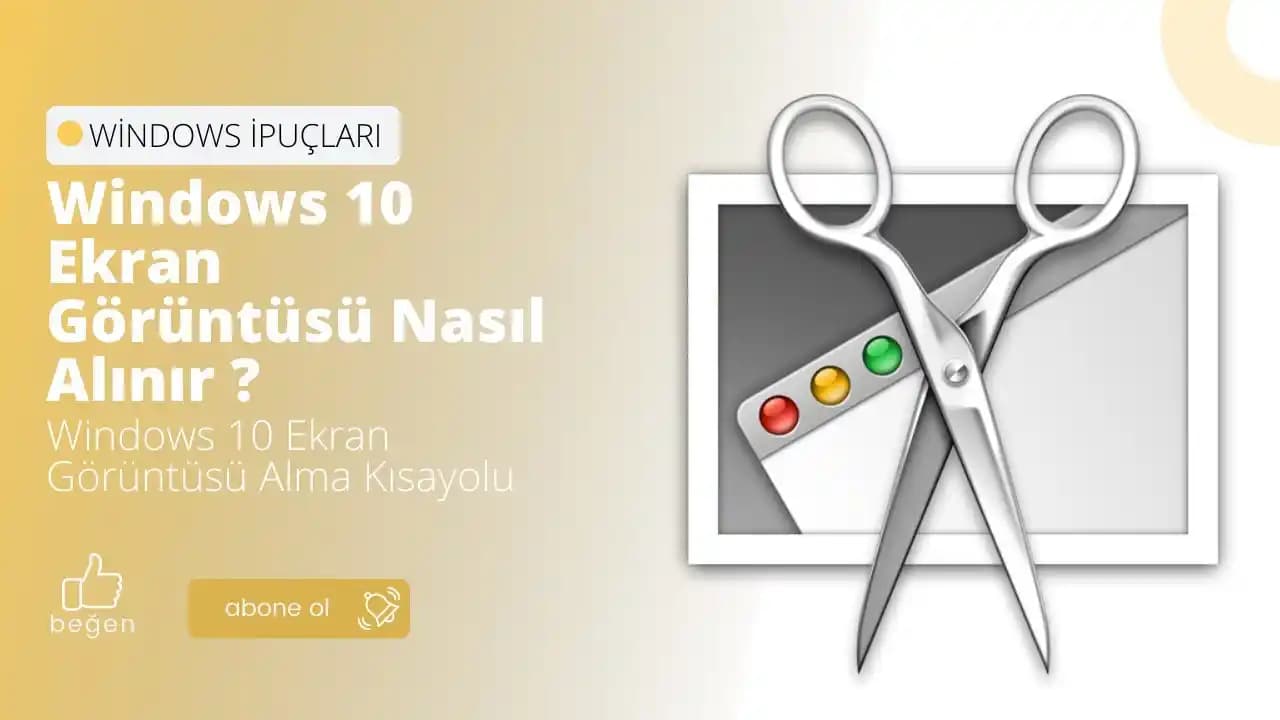
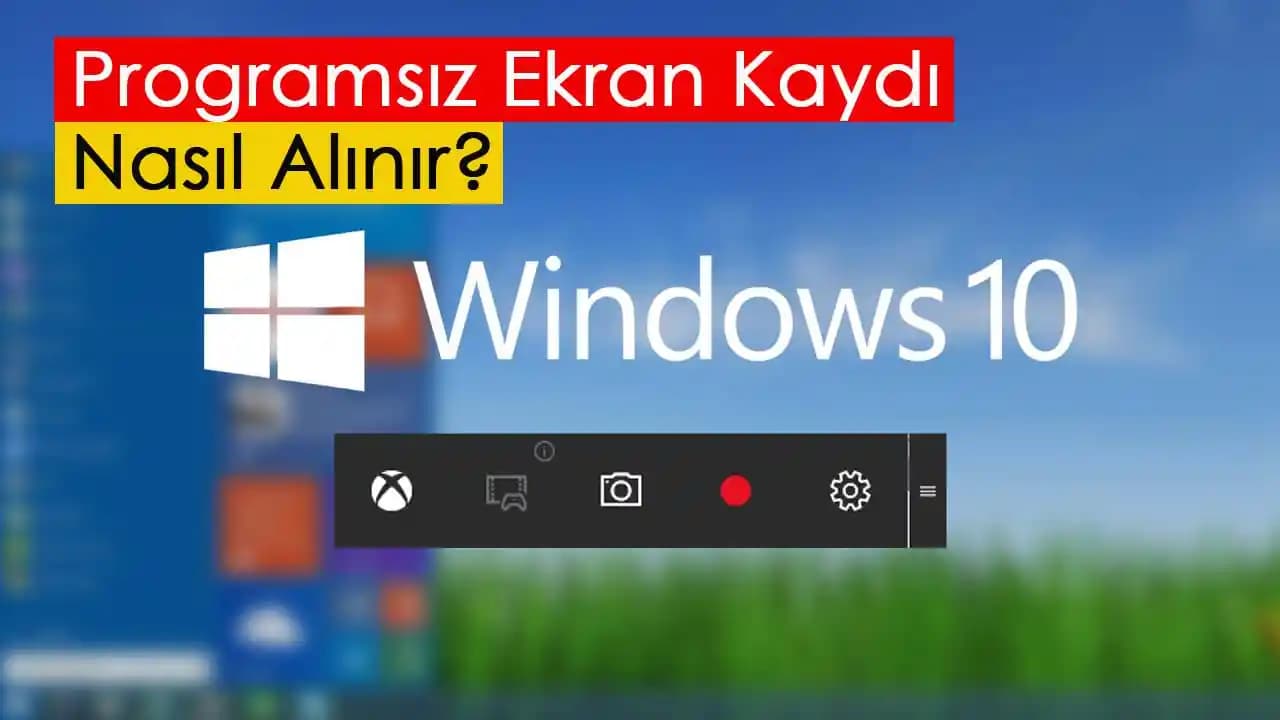
Windows 10’da Ekran Kaydı ve Ekran Görüntüsü Alma Yöntemleri
Post image
Benzer ürünleri özellik, fiyat ve kullanıcı yorumlarına göre karşılaştırın, doğru seçimi yapın.

Windows 10 kullanıcıları için ekran kaydı ve ekran görüntüsü almak, günlük kullanımda sıkça ihtiyaç duyulan işlemlerden biridir. Bu işlemler, özellikle ekran sorunlarını belgelemek veya önemli bilgileri hızlıca kaydetmek için kullanılır. İşte, Windows 10’da ekran kaydı ve ekran görüntüsü alma konusunda bilmeniz gereken temel bilgiler.

Ekran Görüntüsü Alma Yöntemleri

Windows 10’da ekran görüntüsü almak için birkaç farklı yöntem bulunmaktır. En yaygın kullanılan yöntemler şunlardır:

  • Win + Shift + S Tuş Kombinasyonu

Bu kombinasyon, ekranın belirli bir bölümünü seçip kopyalamanızı sağlar. Seçtiğiniz alan, otomatik olarak panoya kaydedilir ve isterseniz herhangi bir uygulamaya yapıştırabilirsiniz. Bu yöntem, özellikle ekranın sadece belirli bir kısmını kaydetmek istediğinizde kullanışlıdır.

  • Win + V Tuşu

Bu tuş kombinasyonu, Windows 10’un panoya kaydedilen tüm ekran görüntülerine erişim sağlar. Eğer önceki ekran görüntülerini görmek veya kullanmak istiyorsanız, bu kısayol oldukça pratiktir.

  • Ekran görüntüsünü doğrudan kaydetmek

Ekran görüntüsünü doğrudan dosya olarak kaydetmek için, Print Screen (PrtScn) tuşunu kullanabilirsiniz. Bu tuş, tüm ekranın görüntüsünü kopyalar ve genellikle panoya kaydeder. Daha sonra, herhangi bir resim düzenleme programına yapıştırıp kaydedebilirsiniz.

Ayrıca Bakınız
Bilgisayarda Oyun ve Uygulamalarda Tam Ekran Moduna Geçiş Yöntemleri ve Kısayolları

Bilgisayarda Oyun ve Uygulamalarda Tam Ekran Moduna Geçiş Yöntemleri ve Kısayolları

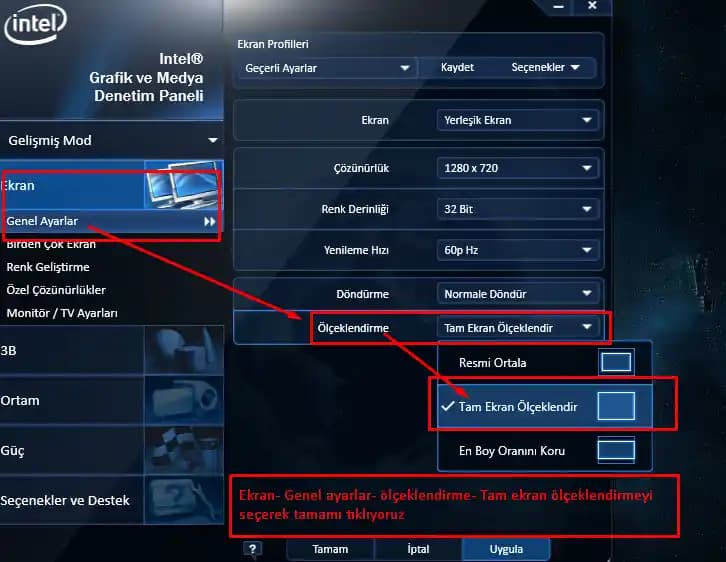
Oyun ve uygulamalarda tam ekran modu, görsel performansı artırır. Ekran ayarları ve klavye kısayollarıyla hızlı ve kolay geçiş yapabilirsiniz.

Windows 10’da Kablosuz Ekran Yansıtma: Teknikler ve Kullanım İpuçları

Windows 10’da Kablosuz Ekran Yansıtma: Teknikler ve Kullanım İpuçları

Windows 10’da kablosuz ekran yansıtma, Miracast teknolojisiyle kolayca yapılabilir. Bağlantı, Wi-Fi ve cihaz uyumluluğu önemli faktörlerdir, performansı artırmak için dikkat edilmelidir.

Laptop Ekran ve Klavye Açma, Uzaktan Bağlantı ve Güncelleme İşlemleri Rehberi

Laptop Ekran ve Klavye Açma, Uzaktan Bağlantı ve Güncelleme İşlemleri Rehberi

Laptop ekran ve klavye açma, uzaktan bağlantı ve güncellemeler hakkında temel bilgiler ve pratik ipuçları sunan kapsamlı rehber. Performans ve güvenlik için güncellemeleri takip edin.

Bilgisayar ve Mobil Cihazlarda Ekran Süresi Takibi ve Ayarları Rehberi

Bilgisayar ve Mobil Cihazlarda Ekran Süresi Takibi ve Ayarları Rehberi

Windows 10 ve 11'de ekran süresi takibi, raporlama ve enerji tasarrufu ayarlarıyla cihaz kullanımınızı optimize edin ve dijital alışkanlıklarınızı geliştirin.

Windows File Explorer Sorunları ve Çözüm Yöntemleri Hakkında Kapsamlı Rehber

Windows File Explorer Sorunları ve Çözüm Yöntemleri Hakkında Kapsamlı Rehber

Windows'ta File Explorer sorunlarını giderme ve verimli kullanma yollarını anlatan kapsamlı rehber. Sorunları tanımlayıp çözüm önerileriyle kullanıcı deneyimini artırıyor.

Windows 10'da Yazıcı Ekleme ve Kurulum Rehberi Güncel ve Detaylı Bilgilerle

Windows 10'da Yazıcı Ekleme ve Kurulum Rehberi Güncel ve Detaylı Bilgilerle

Windows 10'da yazıcı ekleme adımlarını, bağlantı sorunlarını ve güncel çözümleri içeren kapsamlı bir rehberle, kolay ve sorunsuz yazıcı kurulumu sağlayın.

Windows 10 için Ekran Kartı Sürücüleri Güncelleme ve Optimizasyon Rehberi

Windows 10 için Ekran Kartı Sürücüleri Güncelleme ve Optimizasyon Rehberi

Windows 10'da ekran kartı sürücülerini güncellemek ve optimize etmek, sistem performansını artırır, uyumluluğu sağlar ve yeni teknolojilerden faydalanmanıza yardımcı olur.

Windows 10’da Ekran Döndürme Yöntemleri ve Pratik Kullanım İpuçları

Windows 10’da Ekran Döndürme Yöntemleri ve Pratik Kullanım İpuçları

Windows 10'da ekran döndürme işlemi ayarlar menüsü veya grafik kartı yazılımıyla yapılır; doğrudan kısayol bulunmamaktadır. İşlemi kolaylaştırmak için ipuçları ve öneriler içerir.

Ekran Kaydı ve Yansıtma

Windows 10’da ekran kaydı veya yansıtma işlemleri de oldukça yaygındır. Bu işlemler için kullanılan bazı temel kısayollar şunlardır:

  • Win + P

Bu tuş kombinasyonu, ekran yansıtma veya genişletme modlarını değiştirmek için kullanılır. Birden fazla ekran veya projeksiyon cihazı kullanırken, bu kısayol sayesinde kolayca görüntüleme modunu değiştirebilirsiniz.

  • Win + K

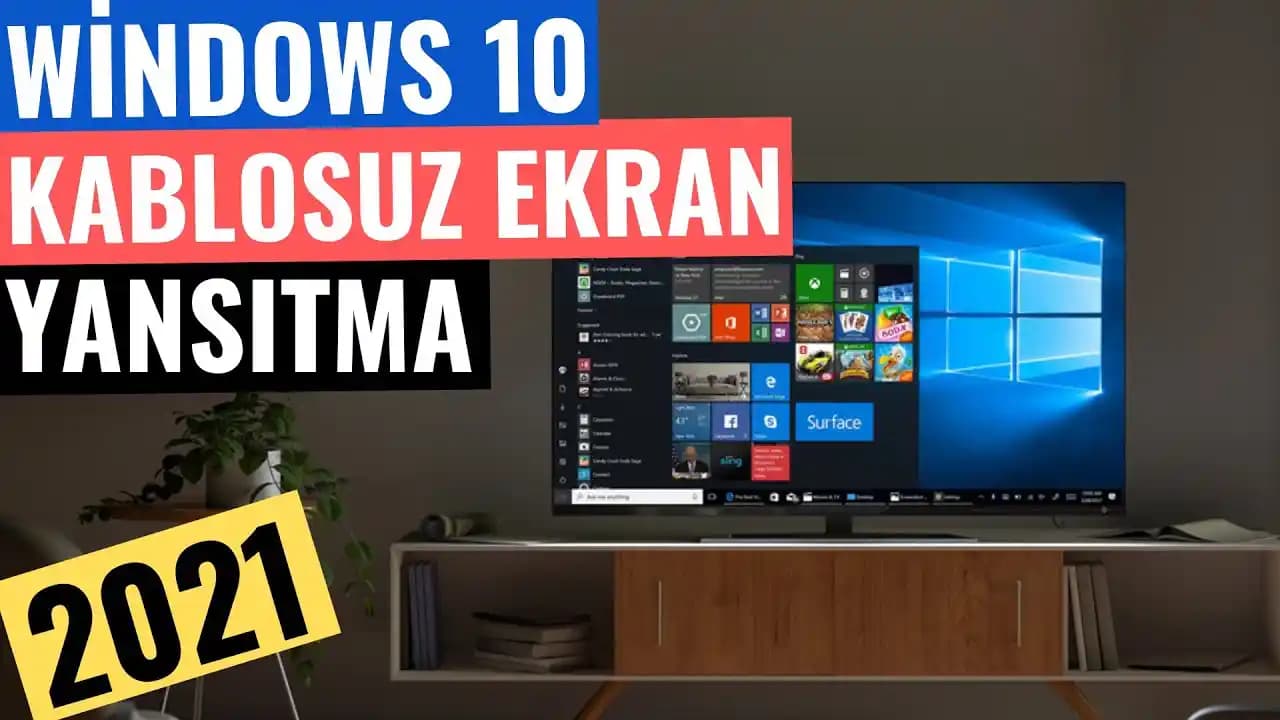
Kablosuz ekranlara bağlanmak veya ekran yansıtma yapmak için bu kısayol tercih edilir. Özellikle kablosuz projeksiyon veya ekran paylaşımı sırasında zaman kazandırır.

Sonuç ve Tavsiyeler

Windows 10 kullanıcıları, bu temel kısayollar ve yöntemler sayesinde ekran görüntüsü ve kaydı işlemlerini hızlı ve etkili bir şekilde gerçekleştirebilirler. Özellikle Win + Shift + S ve Win + V kombinasyonları, günlük pratiklik açısından oldukça faydalıdır. Ayrıca, ekran yansıtma ve paylaşım işlemlerinde Win + P ve Win + K tuşları, çoklu ekran kullanımı ve kablosuz bağlantılar için önemli araçlardır.

Bu bilgiler, Windows 10’un sunduğu temel ekran yönetimi özelliklerini etkin kullanmanıza yardımcı olacak ve çeşitli durumlarda zaman kazandıracaktır.
📊 Fiyat Bilgileri
Yükleniyor...
Nisan Güneş
Paylaş:f𝕏

Yorumlar:

    Ayın popüler yazıları

    Tecno Pova serisi, yüksek batarya kapasitesi ve gelişmiş ekran özellikleriyle öne çıkan uygun fiyatlı akıllı telefonlar sunar. Dayanıklı tasarımı ve çoklu kamera sistemleriyle kullanıcıların beklentilerini karşılar.

    Dijital sanat ve tasarımda hassasiyeti sağlayan tablet çizim eldivenleri, ekranla uyumlu ve konforlu yapısıyla sanatçıların tercih ettiği önemli araçlardır.

    iPhone uyumlu en iyi kulaklıklar, yüksek ses kalitesi, konfor ve gelişmiş özelliklerle kullanıcıların ihtiyaçlarına uygun çözümler sunar.

    Samsung Galaxy Note 2'de şarj sorunlarının temel nedenleri ve çözüm yolları hakkında detaylı bilgiler. Batarya, port ve kablo sorunlarına odaklanarak cihaz performansını artırmayı hedefler.

    Dizüstü bilgisayarlar ve aksesuarlar, taşınabilirlik ve performans odaklı gelişmelerle sürekli yenileniyor. Güvenilir ürünler ve doğru kullanım, cihaz ömrünü uzatır ve verimliliği artırır.

    Telefonlar arasında veri aktarımı, kablosuz ve kablolu yöntemlerle sağlanır. Her yöntemin avantajları ve sınırlamaları, farklı ihtiyaçlara uygun çözümler sunar.

    Samsung Galaxy serisi, çeşitli modeller ve gelişmiş özellikleriyle akıllı telefon pazarında önemli bir konumda bulunuyor. Yeni teknolojiler ve kullanıcı odaklı tasarımlarla rekabet avantajı sağlıyor.

    Bilgisayar klavyesinde noktalama işaretleri nasıl yapılır, tuş kombinasyonları ve doğru kullanım örnekleriyle iletişimi güçlendirin.