Windows 11'de Ekran Yansıtma Kısayolu: Hızlı ve Etkili Çözümler
Benzer ürünleri özellik, fiyat ve kullanıcı yorumlarına göre karşılaştırın, doğru seçimi yapın.
Giriş
Teknolojinin hızla gelişmesiyle birlikte cihazlar arasında içerik paylaşımı ve ekran yansıtma işlemleri günlük hayatımızda önemli bir yere sahip oldu. Özellikle Windows 11 işletim sistemi kullanıcıları için ekran yansıtma özelliği sunumlar medya paylaşımları veya çoklu ekran deneyimleri için vazgeçilmez bir fonksiyon haline geldi. Bu makalede Windows 11'de ekran yansıtma kısayolu nasıl kullanılır hangi yöntemlerle hızla ekranınızı başka bir cihaza yansıtabilirsiniz ve karşılaşabileceğiniz sorunları nasıl çözebilirsiniz detaylı biçimde ele alacağız.
Ayrıca Bakınız








Windows 11'de Ekran Yansıtma Kısayolu

Kısayol Tuşlarıyla Ekran Yansıtma
Windows 11 ekran yansıtma işlemini kullanıcıların hızlı ve pratik şekilde gerçekleştirebilmesi için bir klavye kısayolu sunuyor. Bu kısayolu kullanmak için:
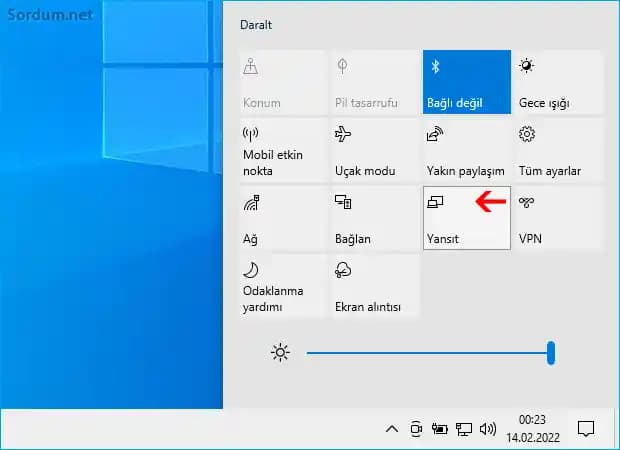
Windows + K tuşlarına aynı anda basmanız yeterlidir. Bu kısayol bilgisayarınızın kablosuz ekranlara bağlanmasını sağlayan hızlı bağlantı panelini açar.
Bu panelde yakınınızdaki desteklenen kablosuz ekranlar ve cihazlar listelenir. İlgili cihazı seçerek saniyeler içinde ekranınızı yansıtabilirsiniz.
Ekran Yansıtma Ayarlarına Hızlı Erişim
Alternatif olarak ekran yansıtma işlemini Ayarlar menüsü üzerinden de gerçekleştirebilirsiniz:
Başlat Menüsü - Ayarlar - Sistem - Ekran bölümüne gidin.
Burada "Birden Çok Ekran" başlığı altında "Projeksiyon Ayarları"na tıklayın.
"Kablosuz ekran ekle" seçeneği ile yeni bir cihaz ekleyebilir ve ekran yansıtma işlemini başlatabilirsiniz.
Ancak en hızlı yöntem Windows + K kısayolunu kullanmaktır. Bu sayede direkt olarak cihazlar listesine ulaşabilirsiniz.
Ekran Yansıtma Özelliğini Kullanırken Dikkat Edilmesi Gerekenler
Ekran yansıtma performansınızı artırmak ve sorunsuz bir deneyim yaşamak için aşağıdaki noktalara dikkat etmek önemlidir:
Wi-Fi Bağlantısı: Hem kaynak cihazınızın hem de yansıtılacak cihazın aynı kablosuz ağa bağlı olması gerekir.
Uyumlu Donanım: Yansıtma yapılacak cihazın Miracast gibi protokolleri desteklemesi gerekiyor.
Güncellemeler: Windows 11 ve ilgili sürücülerinizin güncel olduğundan emin olun.
Sorun Giderme ve İpuçları
Ekran yansıtma sırasında karşılaşabileceğiniz bazı yaygın sorunları ve çözüm önerilerini şöyle sıralayabiliriz:
Cihazlar Görünmüyor: Wi-Fi bağlantısını kontrol edin ve her iki cihazda da ekran yansıtma özelliğinin aktif olduğundan emin olun.
Görüntü Donuyor veya Kesiliyor: Ağ trafiğini azaltın mümkünse 5 GHz bandını kullanın.
Bağlantı Kurulamıyor: Windows 11'de "Projeksiyon Ayarları"nı sıfırlayın veya Ağ sorun gidericisini çalıştırın.
Bunlara ek olarak grafik kartı sürücülerinizin güncel olması performans ve uyumluluk açısından kritik öneme sahiptir.
Sonuç
Windows 11'de ekran yansıtma kısayolu kullanıcıların cihazlar arasında hızlı ve etkili bir şekilde içerik paylaşmasını sağlar. Windows + K tuş kombinasyonu bu işlemi kolaylaştıran en pratik yöntemdir. Doğru ağ bağlantısı cihaz uyumluluğu ve güncellemelerle desteklendiğinde ekran yansıtma deneyimi sorunsuz ve verimli olur. Dijital çağda çoklu cihaz kullanımı arttıkça bu tür fonksiyonların etkin kullanımı yaşam kalitesini artıran önemli bir unsur haline geliyor.
Teknolojik gelişmeleri yakından takip ederek Windows 11 ekran yansıtma özelliklerini verimli kullanmak hem iş hem de eğlence hayatınızı kolaylaştıracaktır.