Windows 11 Yüklü Dell Dizüstü Bilgisayarda 5 Dakikalık Kullanım Sorunu ve Çözüm Yolları
Windows 11 işletim sistemi yüklü Dell dizüstü bilgisayarlarda, kullanıcıların karşılaştığı bir problem, cihazın açılışta BitLocker ekranını geçtikten sonra yaklaşık 5 dakika boyunca kullanılabilmesi, ardından sistemin tamamen donmasıdır. Bu donma anında ses çıkışı, fare ve dokunmatik ekran girişleri ile klavye komutları (örneğin Ctrl+Alt+Delete) çalışmamaktadır. Bu durum, bilgisayarın yeniden başlatılması için güç düğmesinin zorla kullanılmasını gerektirmektedir.
Sorunun Belirtileri ve İlk Müdahaleler
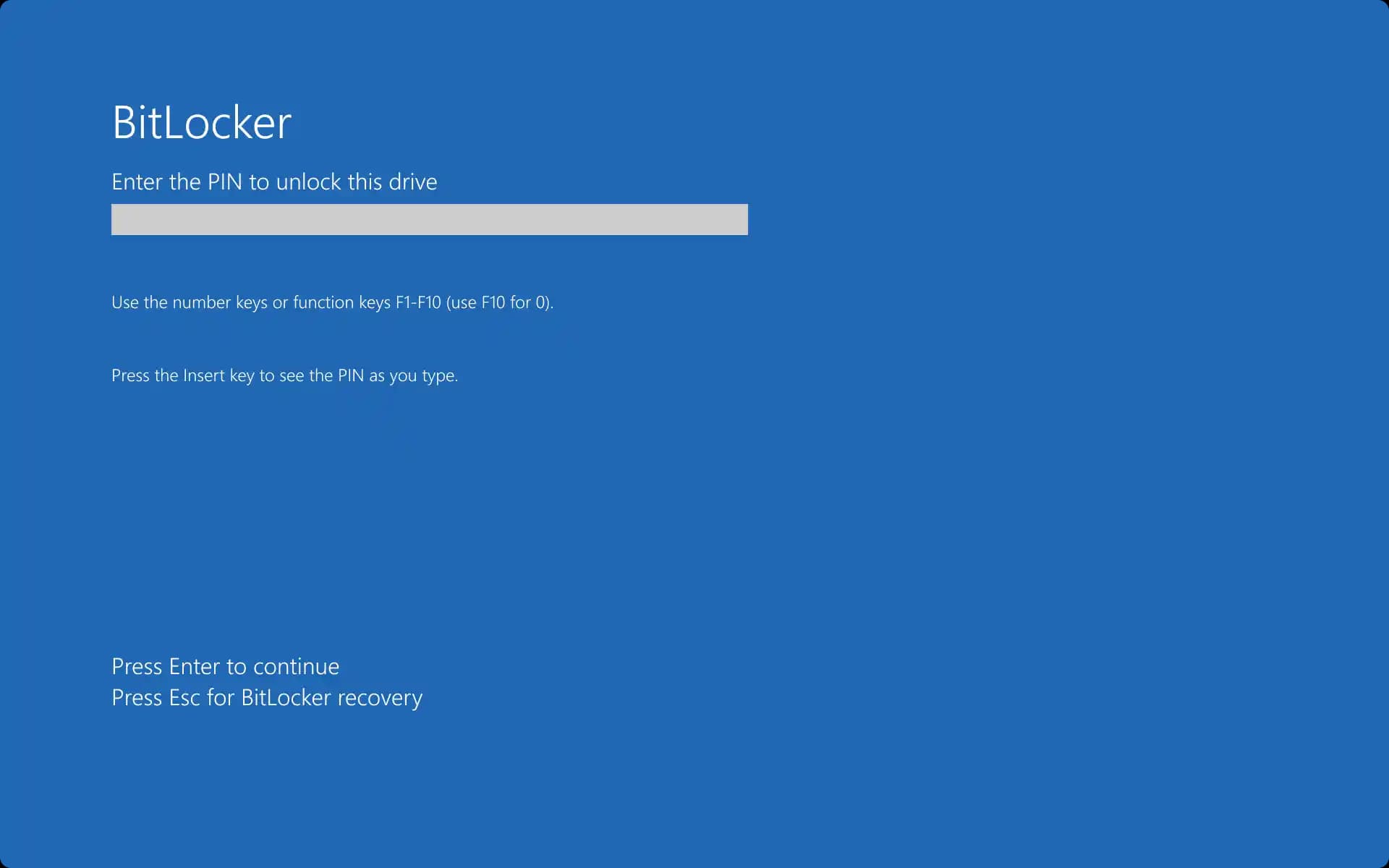
BitLocker Ekranı: Bilgisayar açıldığında BitLocker ekranı görünür, kullanıcı bu ekranı geçebilir.
Mavi Ekran (Blue Screen): Sistem açıldıktan sonra mavi ekran görünmekte ancak hata kodu veya mesajı vermemektedir.
Donma: Yaklaşık 5 dakika sonra sistem tamamen yanıt vermemektedir.
Girişlerin Çalışmaması: Ses, fare, dokunmatik ekran ve klavye girişleri devre dışı kalmaktadır.
Güç Düğmesi ile Zorla Kapatma: Sistem yanıt vermediğinde güç düğmesi ile kapatılmaktadır.
Kullanıcılar tarafından denenmiş yöntemler arasında BitLocker işlemleri, sistemin kendi kendine sorun giderme adımları ve fabrika ayarlarına sıfırlama yer almaktadır. Ancak fabrika ayarlarına sıfırlama işlemi sırasında sistem donmakta veya sıfırlama işlemi tamamlanamamaktadır.
Dump Dosyalarının Önemi ve Toplanması
Mavi ekran hatalarının detaylı analizi için dump dosyaları kritik öneme sahiptir. Dump dosyaları, sistem çökmeleri sırasında oluşan hata kayıtlarını içerir ve hata nedenlerinin tespiti için kullanılır.
Dump Dosyalarının Konumu:
C:\Windows\Minidumpklasöründe bulunur.Erişim: Sistem normal modda veya Güvenli Modda açılabilirse, bu klasördeki dosyalar masaüstüne kopyalanabilir.
Dosyaların Paylaşımı: Klasör ziplenerek dosya paylaşım sitelerine (örneğin catbox.moe veya mediafire.com) yüklenebilir.
Dump Dosyası Ayarları: Eğer dump dosyası yoksa veya yetersizse, Windows'un küçük bellek dökümü (Small Memory Dump) oluşturacak şekilde yapılandırılması önerilir.
Temiz Windows 11 Kurulumu
Sorunun çözümü için en etkili yöntemlerden biri temiz bir Windows 11 kurulumu gerçekleştirmektir. Bu işlem için:
Başka bir bilgisayar kullanılarak USB üzerinde Windows 11 kurulum medyası oluşturulmalıdır.
Windows 11 Kurulum Aracı (Windows Installation Media Creation Tool) kullanılabilir.
Kurulum medyası hazırlandıktan sonra sorunlu bilgisayar USB'den başlatılarak temiz kurulum yapılmalıdır.
Bu yöntem, sistemdeki yazılımsal sorunları ortadan kaldırarak donma ve mavi ekran problemlerini çözebilir.
Fabrika Ayarlarına Sıfırlama ve Alternatif İşletim Sistemi Denemesi
Fabrika ayarlarına sıfırlama işlemi sırasında sistemin donması veya başarısız olması yaygın bir durumdur.
Orijinal işletim sistemi Windows 10 ise, Windows 10'a geri dönmeyi deneyebilirsiniz.
Ancak sıfırlama işlemi tamamlanamazsa, USB üzerinden temiz kurulum daha güvenilir bir yöntemdir.
Önerilen Adımlar
Dump dosyalarını toplayın ve analiz için hazırlayın.
Başka bir bilgisayarda Windows 11 kurulum USB'si oluşturun.
Sorunlu bilgisayarı USB'den başlatarak temiz kurulum yapın.
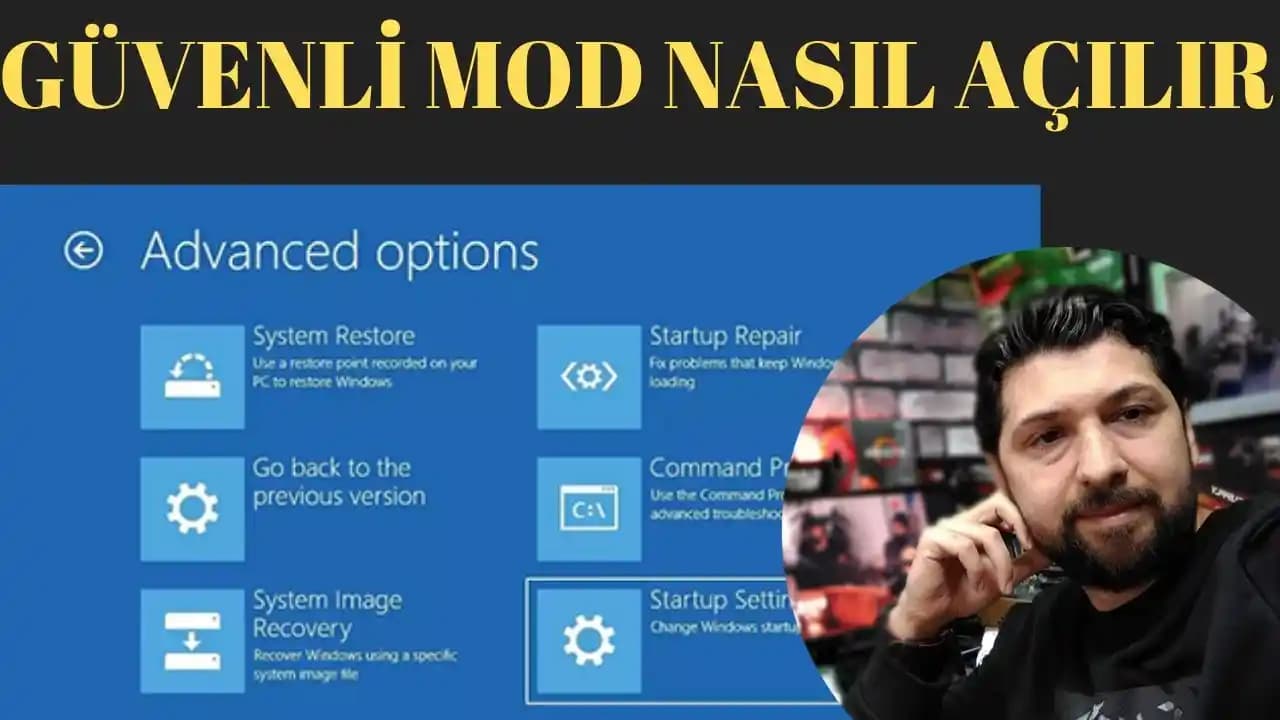
Eğer mümkünse, önce Güvenli Modda açılarak sistem dosyalarını kontrol edin.
BIOS ayarlarında veya disk yapılandırmasında yapılacak değişiklikler veri kaybına yol açabilir. Bu nedenle, değişiklik yapmadan önce veri yedeklemesi yapılması önemlidir.
Sonuç
Dell marka Windows 11 yüklü dizüstü bilgisayarlarda yaşanan 5 dakikalık kullanım sonrası donma problemi, genellikle yazılımsal sorunlardan kaynaklanmaktadır. Dump dosyalarının toplanması ve analiz edilmesi, sorunun kökenine inmek için gereklidir. Fabrika ayarlarına sıfırlama işlemi başarısız olabilir; bu durumda USB üzerinden temiz Windows 11 kurulumu en etkili çözüm yoludur. Bu süreçte veri kaybı yaşanmaması için yedekleme ve dikkatli adımlar atılması gerekmektedir.