Ana Sayfa

Ürün Karşılaştırmaları

Windows 7'de Ekran Görüntüsü Alma Yöntemleri
Post image
Benzer ürünleri özellik, fiyat ve kullanıcı yorumlarına göre karşılaştırın, doğru seçimi yapın.

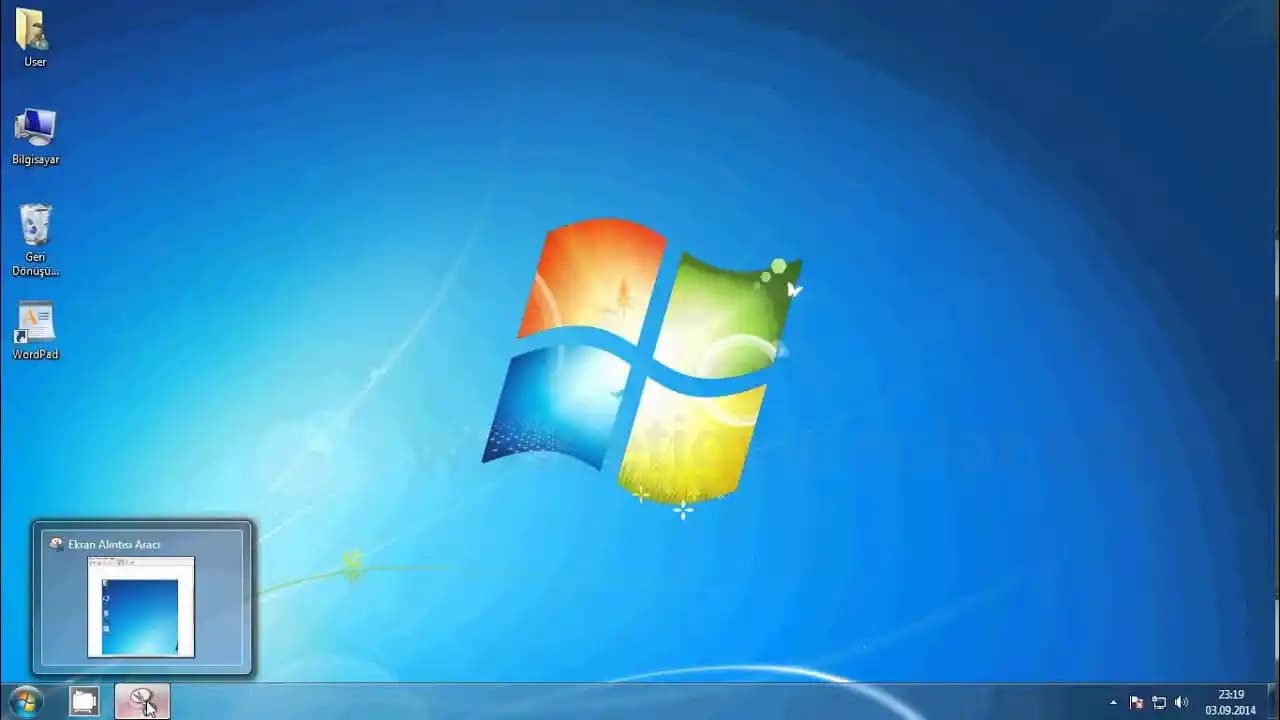
Windows 7 işletim sistemi kullanırken ekran görüntüsü almak çeşitli amaçlar için önemli bir ihtiyaç olabilir Bu işlem ekranın o anki görünümünü kaydetmek ve daha sonra kullanmak üzere saklamak anlamına gelir Ancak mevcut bilgiler ışığında Windows 7'de ekran görüntüsü alma konusunda spesifik yöntemler veya klavye kısayolları detaylandırılmıştır

Ekran Görüntüsü Alma Yöntemleri

Genel olarak Windows işletim sistemlerinde ekran görüntüsü almak için birkaç temel yöntem bulunur Bunlar arasında en yaygını Print Screen (PrtScn) tuşunun kullanılmasıdır Bu tuşa basıldığında ekranın tamamı veya aktif pencere panoya kopyalanır Daha sonra bu görüntü herhangi bir resim düzenleme programına yapıştırılarak kaydedilebilir

Bir diğer yöntem ise Alt + PrtScn kombinasyonudur Bu sadece aktif pencerenin ekran görüntüsünü alır ve yine panoya kopyalar Bu yöntem özellikle sadece belirli bir pencerenin görüntüsüne ihtiyacınız olduğunda tercih edilir

Ayrıca Bakınız
Windows 7 Sıfırlama Yöntemleri ve CD Kullanmayarak İşlemler

Windows 7 Sıfırlama Yöntemleri ve CD Kullanmayarak İşlemler

Windows 7'yi CD kullanmadan sıfırlama yöntemleri, sistem kurtarma ve USB kullanımıyla ilgili pratik bilgiler içerir.

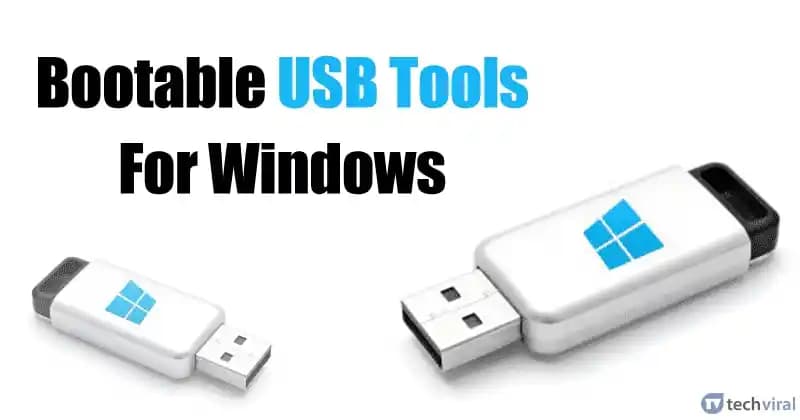
Windows 7 için USB araçları ve kullanım ipuçlarıyla cihaz yönetimini kolaylaştırın

Windows 7 için USB araçları ve kullanım ipuçlarıyla cihaz yönetimini kolaylaştırın

Windows 7'de USB araçlarının kullanımı, uyumluluk ve güvenlik açısından önemli ipuçlarıyla veri aktarımı ve cihaz yönetimini kolaylaştırır.

Windows 7'de Ekran Görüntüsü Alma Yöntemleri ve Klavye Kısayolları Rehberi

Windows 7'de Ekran Görüntüsü Alma Yöntemleri ve Klavye Kısayolları Rehberi

Windows 7'de ekran görüntüsü almak için temel ve alternatif yöntemler, klavye kısayolları ve üçüncü taraf araçlar detaylı şekilde anlatılıyor.

Dell Bilgisayarlarda Windows 7 Kurulumu ve Sürücü Problemlerinin Çözüm Yolları

Dell Bilgisayarlarda Windows 7 Kurulumu ve Sürücü Problemlerinin Çözüm Yolları

Dell bilgisayarlarda Windows 7 kurulumu ve sürücü sorunlarıyla ilgili temel bilgiler, çözüm yolları ve güncel/eski sistemlerde program kullanımı hakkında detaylı rehber.

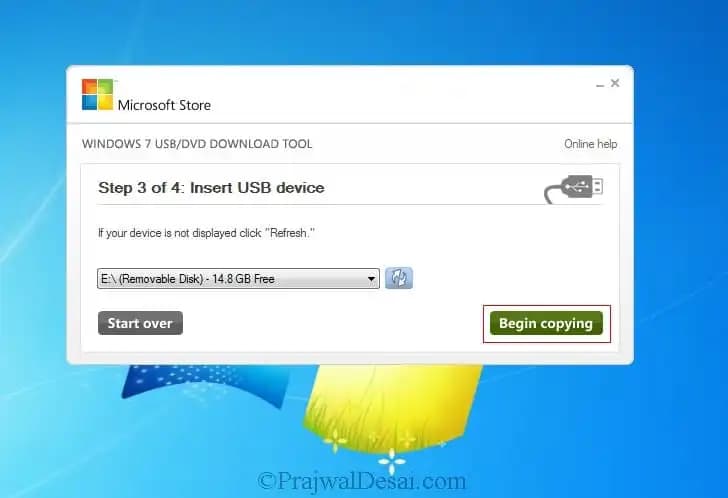
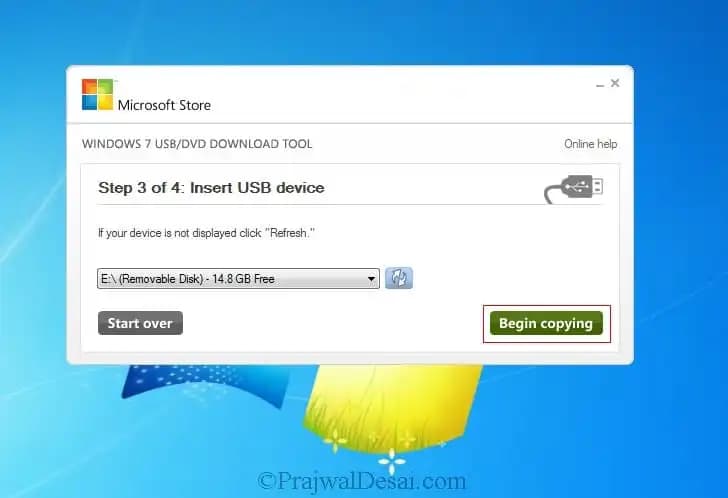
2025'te Windows 7 Kurulumunda Devrim: USB DVD Download Tool ile Tanışın

2025'te Windows 7 Kurulumunda Devrim: USB DVD Download Tool ile Tanışın

Windows 7 kurulumunu USB veya DVD ile kolayca hazırlayın. Resmi aracı kullanarak adım adım öğrenin, hemen deneyin! Detayları keşfedin.

Windows 7’de Bluetooth Nasıl Aktifleştirilir ve Sorunlar Nasıl Çözülür

Windows 7’de Bluetooth Nasıl Aktifleştirilir ve Sorunlar Nasıl Çözülür

Windows 7'de Bluetooth'u etkinleştirmek için donanım kontrolü, servis ayarları ve ayarların yapılması gerekir. Bu rehberde adım adım süreç ve olası sorunlar ile çözümleri anlatılıyor.

Windows 7 Kurulumunu Kolaylaştıran USB Araçları ve Kullanım Rehberi

Windows 7 Kurulumunu Kolaylaştıran USB Araçları ve Kullanım Rehberi

Windows 7 USB tool kullanarak, önyüklenebilir USB hazırlama ve kurulum adımlarını öğrenin. Hızlı, güvenli ve kolay Windows 7 kurulumu için en iyi araçlar ve ipuçları burada.

Windows 7 Kurulumunu Kolaylaştıran USB DVD Download Tool Kullanımı ve Avantajları

Windows 7 Kurulumunu Kolaylaştıran USB DVD Download Tool Kullanımı ve Avantajları

Windows 7 USB DVD Download Tool, kurulum ortamını kolayca hazırlamanızı sağlar. ISO dosyasını kullanarak USB veya DVD ile boot edilebilir ortam oluşturma sürecini anlatıyoruz.

Windows 7'de Ekran Görüntüsü Alma İşlemi

Windows 7'de ekran görüntüsü almak için temel adımlar şunlardır

  1. Print Screen tuşuna basın Bu ekranın tamamını kopyalar

  2. Bir resim düzenleme programını açın örneğin Paint

  3. Programda Ctrl + V tuşlarına basarak ekran görüntüsünü yapıştırın

  4. Görüntüyü düzenleyin ve Kaydet seçeneği ile bilgisayarınıza kaydedin

Alternatif Yöntemler ve Ekstra Araçlar

Daha gelişmiş veya otomatik ekran görüntüsü alma ihtiyaçlarınız varsa üçüncü taraf yazılımlar da kullanılabilir Bu yazılımlar ekran görüntüsünü otomatik olarak belirli aralıklarla alabilir veya ekranın belirli bölümlerini kaydedebilir

Sonuç

Windows 7'de ekran görüntüsü almak için temel yöntemler yukarıdaki gibi özetlenebilir Bu işlemi kolaylaştırmak için klavye kısayolları ve çeşitli araçlar kullanılabilir Ancak mevcut bilgiler bu konuda detaylı ve spesifik adımlar veya araçlar hakkında bilgi içermektedir Kullanıcıların ihtiyaçlarına uygun yöntemi seçerken temel klavye kısayollarını ve üçüncü taraf yazılımları değerlendirmeleri faydalı olacaktır.

📊 Fiyat Bilgileri
Yükleniyor...
İbrahim Ateş
Paylaş:f𝕏

Yorumlar:

    Ayın popüler yazıları

    MagSafe, manyetik bağlantı teknolojisi kullanarak cihazların şarjını ve aksesuarlarını kolayca ve güvenle bağlamayı sağlar. Bu teknoloji, kablosuz şarj ve düşme riskini azaltma gibi avantajlar sunar.

    Mobil uygulamalarda oyun reklamlarının sürekli çıkması kullanıcı deneyimini olumsuz etkiler. Test otomasyonu ve reklam yönetimi stratejileriyle bu sorunlar nasıl çözülebilir, detaylar burada.

    İnternet şifresi öğrenme yolları, güvenlik önlemleri ve gizlilik ipuçlarıyla ilgili kapsamlı rehber. Güvenli şifre yönetimi ve kurtarma yöntemleri hakkında bilgi edinin.

    Akıllı kameralar, yapay zeka ve makine öğrenimi ile donatılmış gelişmiş görüntüleme cihazlarıdır. Güvenlik, endüstri ve perakende gibi sektörlerde gerçek zamanlı veri işleme ve tanıma özellikleriyle öne çıkar.

    Laptopta ünlem işareti yapmak için genellikle 'Shift' + '1' tuşları kullanılır. Farklı klavye düzenleri ve dil ayarları bu işlemi etkileyebilir. Ayarları kontrol ederek doğru kombinasyonu öğrenmek önemlidir.

    Telefonların ısınmasını engellemek için fiziksel ve yazılım tabanlı yöntemler, pratik öneriler ve güncel teknolojiler hakkında kapsamlı bilgiler sunuluyor.

    Redmi telefonlarda arama yerinin değiştiği iddiaları üzerine, bu durumun nedenleri ve çözüm yolları detaylı şekilde inceleniyor. Yazılım güncellemeleri ve ayar kontrolleriyle sorunu çözme yöntemleri anlatılıyor.

    Huawei Mate 20 Lite, yaklaşık 4000 mAh batarya kapasitesiyle standart şarj performansı sunar. 10W-25W arası şarj gücü destekleyebilir, hızlı şarj özelliği hakkında kesin bilgi resmi kaynaklardan alınmalıdır.