Windows Ekran Değiştirme Kısayolu: Çoklu Ekranlarda Verimliliğinizi Artırın
Benzer ürünleri özellik, fiyat ve kullanıcı yorumlarına göre karşılaştırın, doğru seçimi yapın.
Giriş
Günümüzde bilgisayar kullanıcıları, özellikle profesyoneller ve teknoloji meraklıları, çoklu ekran kullanımı sayesinde verimliliklerini önemli ölçüde artırıyor. Windows işletim sisteminde ekranlar arasında hızlı geçiş yapmak ve pencereleri yönetmek için kullanılan ekran değiştirme kısayolları kullanıcı deneyimini kolaylaştırıyor. Bu makalede Windows 10 ve Windows 11'de ekran değiştirme kısayollarını kapsamlı bir şekilde ele alacak ve çoklu ekran yönetimi için pratik ipuçları sunacağız.
Ayrıca Bakınız








Windows’ta Ekran Değiştirme Kısayolları

Temel Kısayollar
Windows işletim sisteminde ekranlar arasında geçiş yapmak ve pencereleri taşımak için kullanılan bazı temel klavye kısayolları şunlardır:
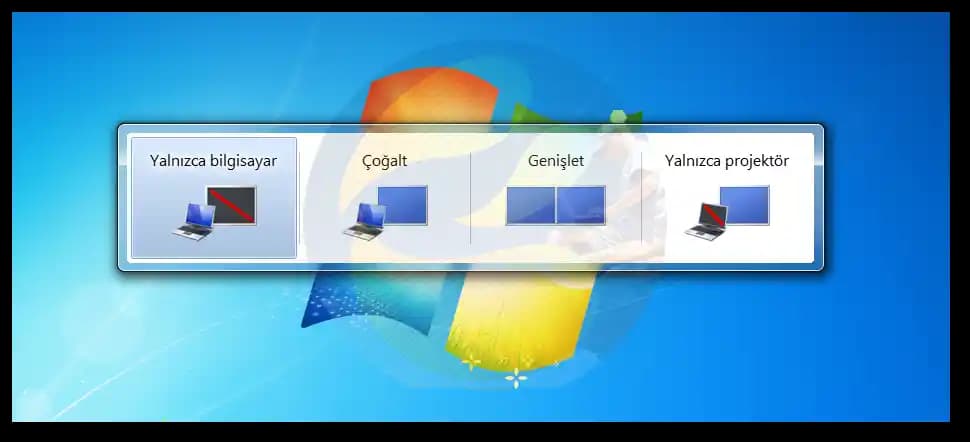
Windows + P: Ekran yansıtma veya genişletme seçeneklerini açar. Bu kısayol ile bilgisayar ekranınızı televizyon, projektör veya başka bir monitöre kolayca bağlayabilirsiniz.
Windows + Shift + Sol/Sağ Ok: Aktif pencereyi mevcut monitörden diğer monitöre taşır.
Windows + Ok Tuşları: Pencereyi ekranın sağ, sol, yukarı veya aşağı kısmına hizalamak için kullanılır. Bu, çoklu ekran düzeninde pencereleri organize etmek için idealdir.
Pencere Taşıma ve Yönetme
Bir pencereyi belirli bir ekrana taşımak için şu adımları takip edebilirsiniz:
Windows tuşunu basılı tutun.
Pencereyi büyütmek için Yukarı Ok tuşuna basın.
Pencereyi taşımak istediğiniz ekrana geçmek için Windows + Shift + Sol/Sağ Ok tuşlarına basın.
Bu yöntemle özellikle birden fazla monitör kullananlar pencerelerini hızlıca organize edebilir.
Çoklu Ekran Yönetimi İçin İpuçları
Ekran Yansıtma Kısayolu Oluşturma
Windows'ta ekran yansıtma işlevine hızlı erişim sağlamak için özel bir kısayol oluşturabilirsiniz. Bu özellikle sunum yaparken veya medya paylaşırken zaman kazandırır.
Masaüstünde sağ tıklayarak yeni bir kısayol oluşturun.
Konum olarak
C:\Windows\System32\DisplaySwitch.exedosyasını gösterin.Kısayola anlamlı bir isim verin (örneğin, "Ekran Yansıtma").
Bu kısayola çift tıklayarak hızlıca ekran yansıtma modları arasında geçiş yapabilirsiniz.
Çoklu Monitör Düzeni Ayarları
Ayarlar Sistem Ekran menüsünden monitörlerin konumlarını sürükleyip bırakarak fiziksel yerleşimlerine göre eşleştirebilirsiniz.
Renk kalibrasyonu ve çözünürlük ayarlarını her monitör için ayrı ayrı yaparak göz rahatlığını artırabilirsiniz.
Pratik Tavsiyeler ve Sorun Giderme
Kısayol Çalışmıyorsa Ne Yapmalı?
Klavye sürücülerinin güncel olduğundan emin olun.
Windows güncellemelerini kontrol edin ve varsa yükleyin.
Çoklu monitör bağlantılarınızı kontrol edin; kablo ve adaptörlerin sağlamlığı önemlidir.
Verimliliği Artırmak İçin Ek Araçlar
Üçüncü parti yazılımlar (örneğin, DisplayFusion veya MultiMonitorTool) ile ekran yönetimini daha da özelleştirebilirsiniz.
Görev çubuğunu her monitöre ayrı ayrı yerleştirme seçeneklerini kullanarak iş akışınızı hızlandırabilirsiniz.
Sonuç
Windows ekran değiştirme kısayolları özellikle çoklu monitör kullanımında iş akışını hızlandıran ve kullanıcı deneyimini zenginleştiren güçlü araçlardır. Windows + P, Windows + Shift + Ok tuşları gibi temel kısayolları etkin şekilde kullanmak zaman kazandırırken modern çalışma ortamlarında esnekliği artırır. Ayrıca özel kısayollar oluşturmak ve gelişmiş ekran yönetimi teknikleriyle kişisel kullanımınızı optimize etmek mümkündür.
Teknoloji geliştikçe ekran yönetimi araçları da daha kullanıcı dostu ve fonksiyonel hale gelecektir. Şimdiden bu kısayollar ve ipuçları ile çoklu ekran deneyiminizi maksimum seviyeye çıkarabilirsiniz.
Bu rehber Windows işletim sistemlerinde ekran değiştirme kısayollarını ve çoklu ekran yönetimini kapsamlı biçimde ele alarak bilgisayar kullanıcılarının günlük işlerini kolaylaştırmayı hedefliyor.