Yapıştırma İşlemi Hangi Tuşlarla Yapılır? Bilgisayar ve Mobil Cihazlarda Pratik Kısayollar

Benzer ürünleri özellik, fiyat ve kullanıcı yorumlarına göre karşılaştırın, doğru seçimi yapın.
Günümüzde dijital cihaz kullanımı hayatımızın bir parçası haline gelir. Metinleri, resimleri veya dosyaları bir noktadan diğerine taşımak ya da çoğaltmak için sıkça kullandığımız yapıştırma işlemi, doğru kısayollarla çok daha hızlı ve kolay hale gelir. Bu yazıda, bilgisayarlar, akıllı telefonlar, tabletler ve diğer gadget'larda yapıştırma işleminin hangi tuşlarla yapıldığı detaylı bir şekilde öğreneceksiniz.
Yapıştırma Kısayolu Nedir ve Neden Önemlidir?
Yapıştırma işlemi, kopyaladığınız veya kestiniz verileri başka bir alana aktarmak için kullanılır. Bu işlem genellikle menülerden yapılabilir ancak klavye ve dokunmatik ekran kısayolları, iş akışınızı hızlandırır ve verimliliğinizi artırır.
Ayrıca Bakınız

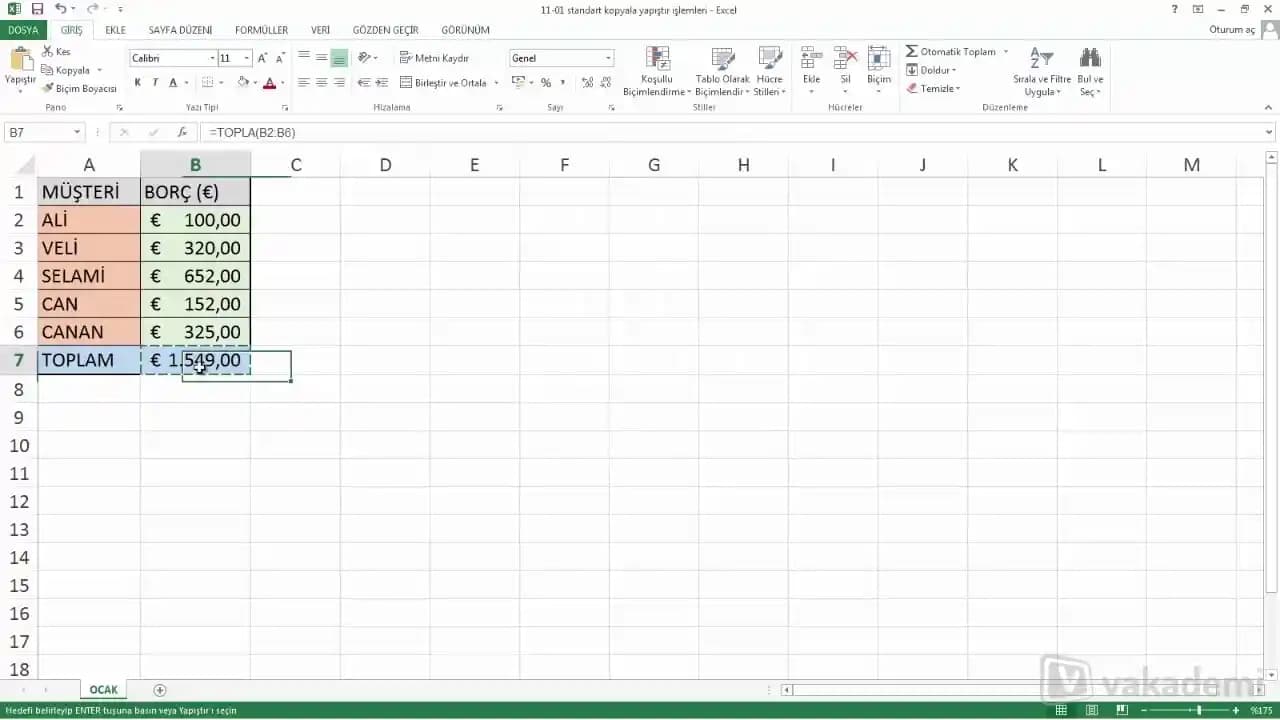
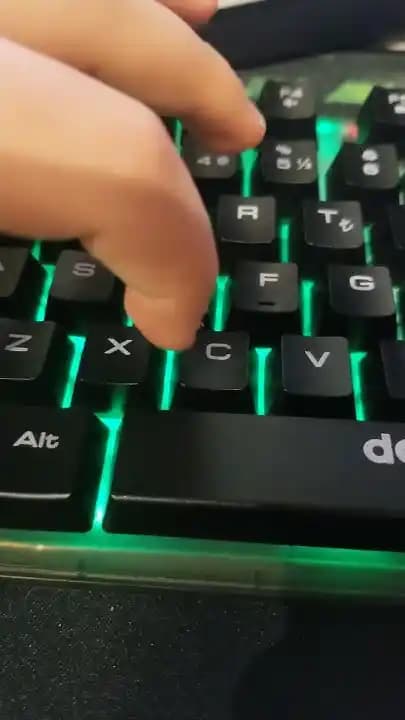


Windows Bilgisayarlarda Yapıştırma Tuşları
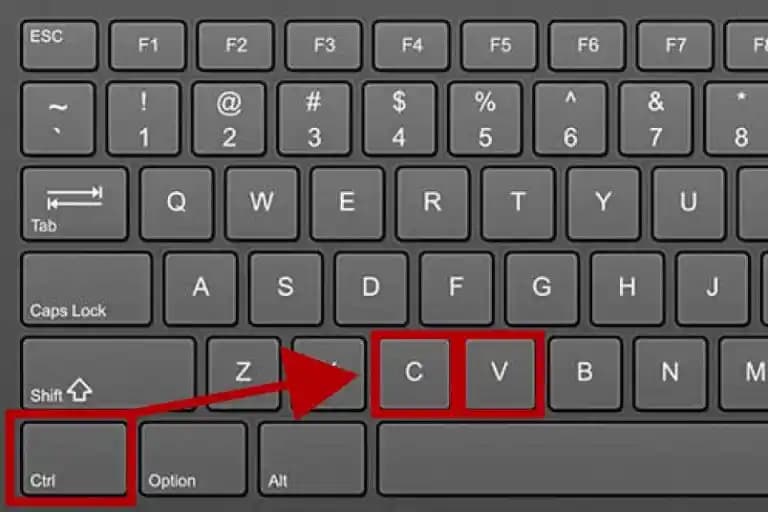
Windows işletim sistemine sahip bilgisayarlarda, yapıştırma işlemi için en yaygın kullanılan kısayol:
Ctrl + V
Bu kombinasyon, kopyalama veya kesme işlemiyle hafızaya alınan içeriği aktif imlecin bulunduğu yere yapıştırır. Ayrıca, bazı özel durumlarda:
Shift + Insert tuşları da yapıştırma işlevi görebilir.
Bu kısayollar, metin düzenleyiciler, tarayıcılar ve pek çok uygulamada standarttır.

Örnek Kullanım:
Bir metni seçip Ctrl + C ile kopyalayın.
İmleci yapıştırmak istediğiniz yere getirin.
Ctrl + V tuşlarına basarak içeriği yapıştırın.
Mac Bilgisayarlarda Yapıştırma Tuşları
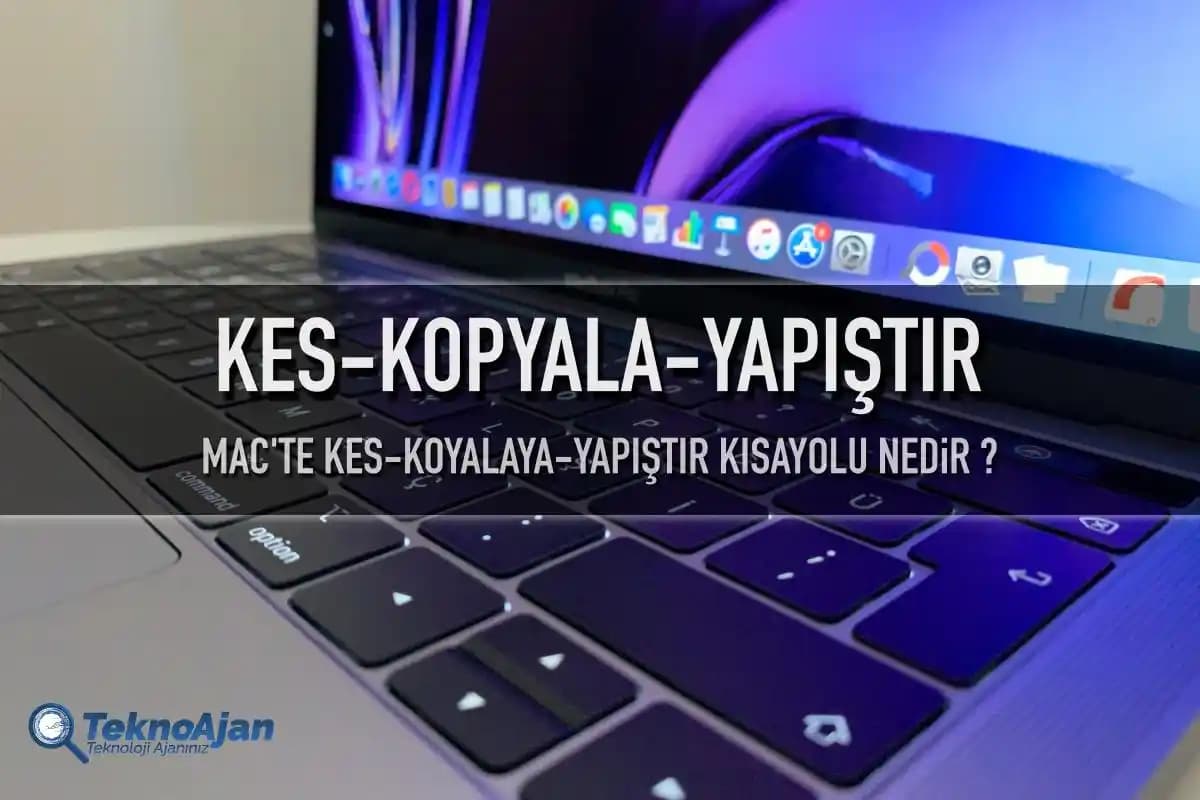
Apple kullanıcıları için yapıştırma işlemi biraz farklıdır. MacOS üzerinde:
Command (⌘) + V
yapıştırma kısayoludur. Windows'taki Ctrl yerine Command tuşu kullanılır.
Örnek Kullanım:
İçeriği seçip Command + C ile kopyalayın.
İstediğiniz alanda Command + V ile yapıştırın.
Akıllı Telefonlar ve Tabletlerde Yapıştırma İşlemi
Dokunmatik ekranlı cihazlarda fiziksel tuş kombinasyonları yerine genellikle dokunmatik menüler kullanılır:
Metin veya nesne seçildikten sonra ekran üzerinde basılı tutun.
Açılan menüden "Yapıştır" seçeneğini seçin.
Bazı cihazlar Bluetooth klavyelerle kullanılıyorsa, Windows ve Mac tuş kombinasyonları geçerlidir.
Android ve iOS Farkları:
Android cihazlarda genellikle basılı tutup yapıştır menüsü çıkar.
iOS cihazlarda da benzer şekilde dokunmatik menüden yapıştırma yapılır.
Verimlilik İçin Yapıştırma Kısayollarını Kullanma İpuçları
Çoklu Kopyalama: Bazı gelişmiş uygulamalar ve eklentiler, birden fazla içeriği kopyalamanıza ve ardından istediğinizi seçerek yapıştırmanıza olanak tanır.
Yapıştırma Seçenekleri: Özellikle Microsoft Office programlarında, yapıştırma sonrası karşınıza çıkan seçeneklerle biçimlendirmeyi koruyabilir, sadece metni yapıştırabilir veya farklı formatlarda yapıştırabilirsiniz.
Kısayolları Özelleştirin: Bazı yazılımlar, kendi yapıştırma kısayollarınızı belirlemenize izin verir, böylece daha rahat edebilirsiniz.
Yapıştırma İşlemi İle İlgili Sık Karşılaşılan Sorunlar ve Çözümleri
Yapıştıramama Sorunu: Kopyaladığınız içerik hafızadan silinmiş olabilir veya uygulama yapıştırmayı desteklemiyor olabilir. Bu durumda kopyalama işlemini tekrar yapın.
Yanlış İçerik Yapışması: Farklı bir şey kopyalanmış olabilir. Bilgisayarınızın panosunu kontrol edin veya üçüncü parti pano yöneticisi kullanın.
Format Sorunları: Yapıştırılan metin istediğiniz biçimde görünmüyorsa, "yalın metin olarak yapıştır" seçeneğini tercih edin.
Sonuç
Yapıştırma işlemi, günlük dijital yaşamımızın vazgeçilmez bir parçasıdır. Windows, Mac, akıllı telefon ve tabletlerde yapıştırma tuşlarının nasıl kullanıldığı konusunda bilgi sahibi olmak, işlerinizi hızlandırır ve verimliliğinizi artırır.
Özetle:
Windows: Ctrl + V
Mac: Command + V
Mobil cihazlar: Basılı tutup "Yapıştır" seçeneği
Tüm bu yöntemlerle, metin, dosya veya görselleri kolayca istediğiniz yere taşıyabilir ve dijital deneyiminizi daha akıcı hale getirebilirsiniz. Artık yapıştırma işlemlerinizde hız ve pratiklik için hangi tuşları kullanacağınızı biliyorsunuz!