Ürün Karşılaştırmaları

Yapıştırma İşlemi: Hangi Tuşla Yapılır ve Nasıl Kullanılır?

Post image
Benzer ürünleri özellik, fiyat ve kullanıcı yorumlarına göre karşılaştırın, doğru seçimi yapın.

Bilgisayar, tablet ve akıllı telefon kullanıcılarının günlük hayatında sıkça ihtiyaç duyduğu işlemlerden biri olan yapıştırma (paste) fonksiyonu, veri transferi ve metin kopyalama gibi işlemlerde büyük kolaylık sağlar. Peki, yapıştırma işlemi hangi tuşla yapılır? Bu yazımızda, farklı cihazlarda yapıştırma işleminin nasıl gerçekleştirildiğini, kullanabileceğiniz kısayol tuşlarını ve alternatif yöntemleri detaylı şekilde ele alacağız.

Yapıştırma İşlemi Nedir?

Yapıştırma, daha önce kopyalanmıştır veya kesilmiştir bir içeriğin (metin, resim, dosya vb.) hedef bir alana aktarılması işlemidir. Bu işlem, dijital ortamda veri yönetimini hızlı ve pratik hale getirir.


Ayrıca Bakınız

Yapıştır Kısayol: Bilgisayar ve Mobil Cihazlarda Verimliliği Artıran Temel Teknoloji

Yapıştır Kısayol: Bilgisayar ve Mobil Cihazlarda Verimliliği Artıran Temel Teknoloji

Yapıştır kısayol, bilgisayar ve mobil cihazlarda kopyalanan içeriklerin hızlıca yapıştırılmasını sağlayarak iş akışını kolaylaştırır. Farklı platformlarda kullanımı ve gelişen teknolojik entegrasyonlarıyla verimliliği artırır.

PC'de Yapıştırma İşlemi: Yöntemler, İpuçları ve Sorun Çözümleri Rehberi

PC'de Yapıştırma İşlemi: Yöntemler, İpuçları ve Sorun Çözümleri Rehberi

PC'de yapıştırma işlemi, klavye kısayolları, sağ tık menüsü ve özel seçeneklerle kolaylaşır. Bu rehber, yöntemler, sorunlar ve verimlilik artırma ipuçlarını kapsamlı şekilde sunar.

Klavyede Yapıştır Tuşu ve Kısayolları: Dijital Verimlilik İçin Temel Rehber

Klavyede Yapıştır Tuşu ve Kısayolları: Dijital Verimlilik İçin Temel Rehber

Klavyede yapıştır tuşu, içerik aktarımını hızlandıran temel bir işlevdir. Windows, MacOS, Linux ve mobil cihazlarda farklı kısayollarla kullanılır. Verimliliği artırmak için format koruma ve güvenlik önemlidir.

Yapıştırma İşlemi: Windows, Mac ve Mobil Cihazlarda Hangi Tuş Kullanılır?

Yapıştırma İşlemi: Windows, Mac ve Mobil Cihazlarda Hangi Tuş Kullanılır?

Yapıştırma işlemi, farklı cihazlarda çeşitli kısayollarla yapılır. Windows'ta Ctrl+V, MacOS'ta Command+V ve mobilde dokunmatik menüler kullanılır. Bu yöntemler dijital yaşamı hızlandırır ve verimliliği artırır.

Windows, Mac ve Mobil Cihazlarda Yapıştırma İşlemi ve Kısayol Tuşları Rehberi

Windows, Mac ve Mobil Cihazlarda Yapıştırma İşlemi ve Kısayol Tuşları Rehberi

Windows, Mac ve mobil cihazlarda yapıştırma işlemi için kullanılan temel tuş kısayolları ve dokunmatik yöntemleri detaylı şekilde öğrenin. Verimlilik ve hız için doğru tuşları keşfedin.

Bilgisayarda Yapıştır Tuşu: Etkili Kullanım ve Verimliliği Artırma Yöntemleri

Bilgisayarda Yapıştır Tuşu: Etkili Kullanım ve Verimliliği Artırma Yöntemleri

Bilgisayarda yapıştır tuşu ve kısayollarını etkili kullanarak verimliliğinizi artırabilirsiniz. Yazımızda yapıştırma yöntemleri, sorunlar ve pratik çözümler hakkında detaylı bilgiler sunulmaktadır.

Laptop Yapıştır Tuşu Nedir ve Nasıl Etkili Kullanılır? Pratik Bilgiler ve Çözümler

Laptop Yapıştır Tuşu Nedir ve Nasıl Etkili Kullanılır? Pratik Bilgiler ve Çözümler

Laptop yapıştır tuşu, kopyalanan içerikleri hızlıca yapıştırmanızı sağlar. Bu yazıda, kullanım yöntemleri, sık karşılaşılan sorunlar ve etkili kullanım ipuçları detaylıca anlatılıyor.

Bilgisayar ve Mobil Cihazlarda Yapıştır Tuşu Kullanımı: Kısayollar ve İpuçları

Bilgisayar ve Mobil Cihazlarda Yapıştır Tuşu Kullanımı: Kısayollar ve İpuçları

Bilgisayar ve mobil cihazlarda yapıştırma tuşu kullanımı, kısayollar ve ipuçlarıyla işlerinizi kolaylaştırır. Windows, Mac ve dokunmatik ekranlarda yapıştırma yöntemleri detaylıca ele alınmıştır.

Farklı Cihazlarda Yapıştırma Kısayolları

Windows İşletim Sistemi

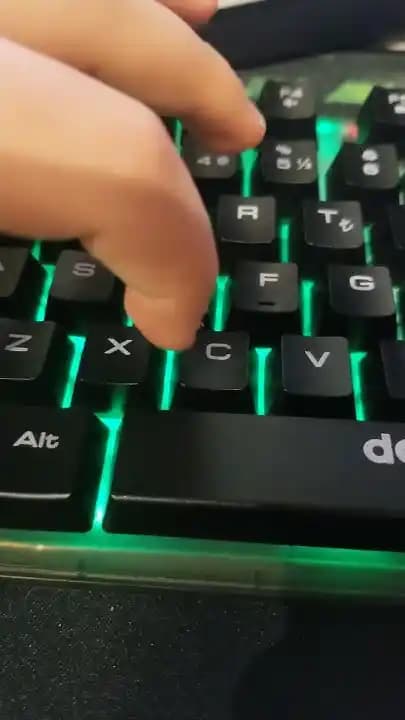
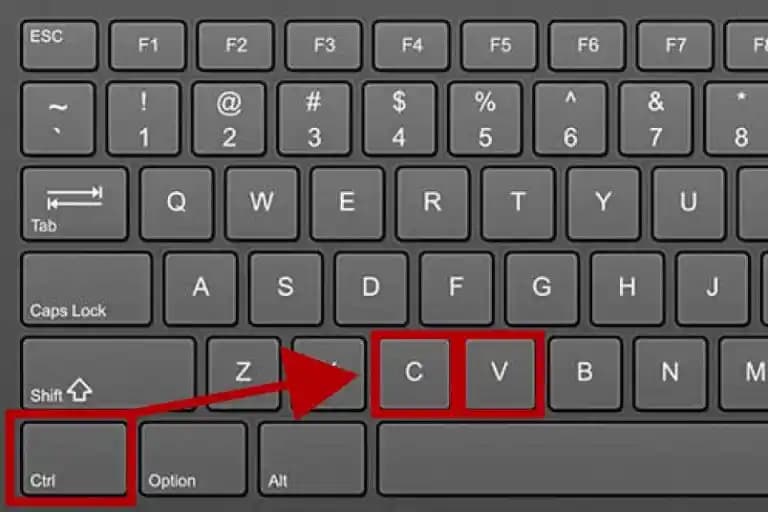
Windows platformunda yapıştırma işlemi için en yaygın kullanılan kısayol Ctrl + V tuş kombinasyonudur. Bu kısayol, aşağıdaki adımları izler:

  1. Kopyalamak istediğiniz içeriği seçin.

  2. Ctrl + C ile kopyalayın veya Ctrl + X ile kesin.

  3. Yapıştırmak istediğiniz konuma tıklayın.

  4. Ctrl + V tuşlarına basarak içeriği yapıştırın.

Bu yöntem, metin belgesi, tarayıcı ve birçok uygulamada standart olarak kullanılır.

MacOS İşletim Sistemi

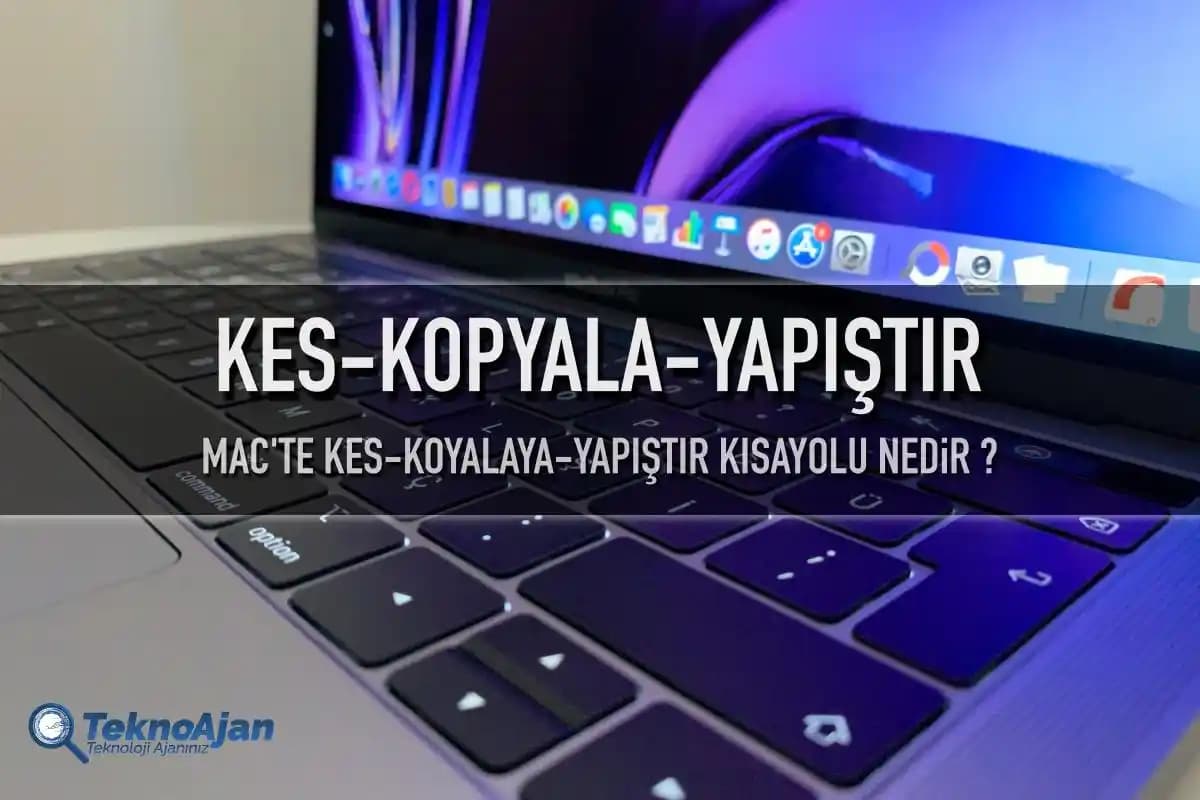
Mac cihazlarda yapıştırma işlemi için kullanılan tuş kombinasyonu Command (⌘) + V şeklindedir. İşlem basamakları Windows ile benzerdir:

  1. İçeriği seçip Command + C veya Command + X ile kopyalayın/kesin.

  2. Hedef alana tıklayın.

  3. Command + V ile yapıştırın.

Akıllı Telefon ve Tabletler

Mobil cihazlarda fiziksel klavye kısayolları yerine dokunmatik ekran özellikleri kullanılır. Yapıştırma işlemi için genellikle:

  • İlgili metin alanına uzun basın.

  • Açılan menüden Yapıştır seçeneğini seçin.

Eğer harici bir klavye kullanıyorsanız, Android ve iOS cihazlarda da Ctrl + V (Android klavyede) veya Command + V (iOS klavyede) kısayolları desteklenir.


Alternatif Yapıştırma Yöntemleri

Sağ Tık Menüsü

Bilgisayar kullanıcıları için en kolay yöntemlerden biri, yapıştırmak istenen alanda fare sağ tuşuna basarak açılan menüden Yapıştır seçeneğini tercih etmektir.

Menü Çubuğu Kullanımı

Birçok uygulamada üst menüde bulunan Düzenle (Edit) sekmesi altında Yapıştır (Paste) seçeneği bulunur. Bu seçenek de kısayollarla aynı işlevi görür.

Dokunmatik Ekran Hareketleri

Bazı tablet ve akıllı telefonlarda, yapıştırma işlemi için özel hareketler veya ekran kalemi özellikleri kullanılabilir. Örneğin, metin alanına çift dokunup menüden yapıştırma seçilebilir.


Yapıştırma İşleminde Karşılaşılan Sorunlar ve Çözümleri

Kısayol Çalışmıyor

  • Çözüm: Kullandığınız uygulamanın kısayolları desteklediğinden emin olun. Bazı programlarda kısayol farklı olabilir veya kapalı olabilir.

Kopyalanan İçerik Yapışmıyor

  • Çözüm: Önce içeriğin doğru şekilde kopyalandığını kontrol edin. Bazı durumlarda bellekte kopyalanan içerik temizlenebilir.

Mobil Cihazlarda Yapıştırma Seçeneği Görünmüyor

  • Çözüm: Metin alanına uzun basma süresini artırarak menünün açılmasını sağlayın ya da farklı uygulamalarda deneyin.


Sonuç

Yapıştırma işlemi, teknoloji kullanımının temel taşlarından biridir ve farklı cihazlarda çeşitli yöntemlerle gerçekleştirilir. Windows ve Mac bilgisayarlarda Ctrl+V ve Command+V kısayolları, mobil cihazlarda ise dokunmatik menüler ön plandadır. Bu fonksiyonları etkin kullanmak, günlük dijital yaşamınızı hızlandırır ve verimliliğinizi artırır. Her cihazın kendine özgü yapıştırma yöntemlerini öğrenmek, teknolojiyi daha etkin kullanmanızı sağlar.

Teknoloji dünyasında her geçen gün gelişen ve çeşitlenen araçlarla birlikte, bu temel işlemleri bilmek ve ustalıkla kullanmak, dijital becerilerinizi güçlendirecek önemli adımlardan biridir. Kullanılan cihaz ne olursa olsun, yapıştırma işlemi sayesinde kopyalanan verileri kolayca istediğiniz yere aktarabilir, iş ve kişisel hayatınızda kolaylıklar sağlayabilirsiniz.

📊 Fiyat Bilgileri
Yükleniyor...

Yorumlar:

    Ayın popüler yazıları

    Onvec Smart Tag, uzun pil ömrü, suya dayanıklılık ve kullanıcı dostu uygulamasıyla anahtar, çanta ve evcil hayvanlarınızı Bluetooth üzerinden etkili şekilde takip etmenizi sağlar.

    Smartberry akıllı saat kurulumu ve kullanımı için adım adım rehber. Çocuklarınızın güvenliği için GPS, çağrı ve acil durum özellikleriyle donatılmış bu cihazı kolayca kurun ve kullanın.

    Samsung televizyonları telefona bağlamanın HDMI kablosu ve kablosuz yöntemleriyle nasıl yapıldığını, avantajlarını ve bağlantı sorunlarının çözüm yollarını detaylıca anlatan kapsamlı rehber.

    Çocuklar için akıllı saatler, GPS konum takibi, ebeveyn kontrolü ve eğlenceli özelliklerle güvenlik ve iletişimi sağlar. Dayanıklı tasarımlarıyla çocukların günlük yaşamına uyum sunar.

    Philips Hava Temizleyici 2000i, gelişmiş HEPA ve aktif karbon filtreleriyle 63 m²'ye kadar alanlarda etkili hava temizliği sağlar. Wi-Fi ve mobil uygulama desteği ile akıllı kontrol sunar.

    Sensörlü sifonlar, temassız kullanım ile hijyen sağlar ve su tasarrufu yapar. Infrared sensörler ve mikroişlemci kontrolüyle modern banyolarda konfor ve enerji verimliliği sunar.

    Yurt dışından alınan telefonların Türkiye'de 2 yıl sonra satılabilirliği, IMEI kaydı, garanti durumu ve piyasa koşulları dikkate alınarak mümkün. Cihaz bakımı ve belgeler satışta önem taşır.

    Adobe Premiere Pro’nun sorunsuz çalışması için minimum ve tavsiye edilen sistem gereksinimlerini, donanım detaylarını ve performans ipuçlarını kapsamlı şekilde inceleyin.