Ürün Karşılaştırmaları

Ekran Okuyucu Nasıl Kapatılır? Akıllı Cihazlarda ve Bilgisayarlarda Rehber

Post image
Benzer ürünleri özellik, fiyat ve kullanıcı yorumlarına göre karşılaştırın, doğru seçimi yapın.

Teknolojinin gelişmesiyle birlikte ekran okuyucular görme engelli kullanıcılar için vazgeçilmez araçlar haline gelir. Ancak bazen ekran okuyucu özelliği istenmeyen zamanlarda aktif olabilir veya kullanıcılar bu özelliği kapatmak isteyebilir. Bu rehberde bilgisayarlar akıllı telefonlar ve tabletlerde ekran okuyucu nasıl kapatılır detaylı bir şekilde ele alıyoruz.


Ekran Okuyucu Nedir ve Neden Kapatılır?

Ekran okuyucu ekrandaki metinleri ve içerikleri sesli olarak kullanıcıya aktaran bir yardımcı teknolojidir. Özellikle görme engelli bireylerin cihazları rahat kullanabilmesi için geliştirilmiştir. Ancak bazen yanlışlıkla etkinleşebilir ya da kullanıcı deneyimini olumsuz etkileyebilir. Bu nedenle ekran okuyucuyu kapatmak gerekebilir.


Ayrıca Bakınız
Akıllı Cihazlarda Canlı Yayın Teknolojisi: Canlı TV ve Yayın Deneyiminin Teknik ve Güvenlik Boyutları

Akıllı Cihazlarda Canlı Yayın Teknolojisi: Canlı TV ve Yayın Deneyiminin Teknik ve Güvenlik Boyutları

Akıllı telefon, tablet ve bilgisayarlarda canlı yayın teknolojileri, teknik altyapı, kullanıcı deneyimi ve güvenlik önlemleriyle canlı TV izleme deneyimini her yerde erişilebilir kılıyor. 5G ile geleceği şekilleniyor.

Mac'te Tab Tuşu Kullanımı: Fonksiyonlar, İpuçları ve Sorun Çözümleri

Mac'te Tab Tuşu Kullanımı: Fonksiyonlar, İpuçları ve Sorun Çözümleri

Mac'te Tab tuşu, metin düzenleme, form navigasyonu ve terminalde otomatik tamamlama gibi işlevlerle verimliliği artırır. Yazılım ve donanım sorunlarına karşı çözümlerle kullanımını optimize edin.

Windows, macOS ve Mobil Cihazlarda Sayfa Büyütme Kısayollarını Etkin Kullanma

Windows, macOS ve Mobil Cihazlarda Sayfa Büyütme Kısayollarını Etkin Kullanma

Sayfa büyütme kısayolları, Windows, macOS ve mobil cihazlarda içeriklerin okunabilirliğini artırır. Bu yöntemler, erişilebilirliği geliştirir ve dijital deneyimi konforlu hale getirir.

Laptop Ekran Büyütme Tuşları ve Yöntemleri: Windows ve macOS Rehberi

Laptop Ekran Büyütme Tuşları ve Yöntemleri: Windows ve macOS Rehberi

Laptop ekran büyütme tuşları ve yöntemleri hakkında detaylı bilgiler sunan rehberimizle, Windows ve macOS'ta ekran yakınlaştırma kısayollarını öğrenin ve bilgisayar deneyiminizi geliştirin.

Windows Ekran Büyütme Yöntemleri ve Kullanım İpuçları ile Verimli Bilgisayar Deneyimi

Windows Ekran Büyütme Yöntemleri ve Kullanım İpuçları ile Verimli Bilgisayar Deneyimi

Windows ekran büyütme özellikleri, görme zorluğu yaşayanlar ve profesyoneller için ekran içeriğini büyütme, göz yorgunluğunu azaltma ve verimliliği artırma imkanı sunar. Farklı yöntemlerle kullanım kolaylığı sağlar.

Kumandada Home Tuşu: Akıllı Uzaktan Kumandaların Ana Menüye Hızlı Erişim Anahtarı

Kumandada Home Tuşu: Akıllı Uzaktan Kumandaların Ana Menüye Hızlı Erişim Anahtarı

Kumandada home tuşu, akıllı cihazlarda ana menüye hızlı erişim sağlar. Kullanıcı deneyimini artıran bu tuş, erişilebilirlik ve çok fonksiyonlulukla evrimleşerek geleceğin teknolojisinde önemli rol oynuyor.

Oyunda Ekran Büyütme: Oyun Deneyimini Artıran Yöntemler ve İpuçları

Oyunda Ekran Büyütme: Oyun Deneyimini Artıran Yöntemler ve İpuçları

Oyunda ekran büyütme, görme sorunları olan oyuncular ve detayları net görmek isteyenler için performans ve konforu artırır. Oyun içi ayarlar, sistem özellikleri ve üçüncü parti yazılımlar ile erişilebilirliği ve kontrolü geliştirin.

MacBook Tab Tuşu İşlevleri ve Kullanım İpuçları: Alternatifler ve Verimlilik

MacBook Tab Tuşu İşlevleri ve Kullanım İpuçları: Alternatifler ve Verimlilik

MacBook tab tuşunun işlevleri, alternatif kullanımları ve verimlilik artırıcı ipuçları bu rehberde. Metin düzenleme, programlama ve arayüzlerde gezinme için pratik bilgiler sunuluyor.

Windows İşletim Sistemlerinde Ekran Okuyucu Kapatma

Windows bilgisayarlarda en yaygın ekran okuyucu Narrator (Anlatıcı) olarak bilinir. Narrator'ı kapatmak için uygulayabileceğiniz yöntemler şunlardır:

1. Klavye Kısayolu ile Kapatma

  • Windows + Ctrl + Enter tuşlarına aynı anda basın.

  • Bu kısayol Narrator'ı hızlıca açıp kapatmanızı sağlar.

2. Ayarlar Menüsünden Kapatma

  • Başlat Menüsü Ayarlar Erişim Kolaylığı sekmesine gidin.

  • Sol menüde Anlatıcı seçeneğine tıklayın.

  • Anlatıcı özelliğini kapalı konuma getirin.

3. Görev Yöneticisi Üzerinden Sonlandırma

  • Ctrl + Shift + Esc tuşlarına basarak Görev Yöneticisi’ni açın.

  • “Narrator.exe” işlemini bulun.

  • Sağ tıklayıp Görevi Sonlandır seçeneğine tıklayın.

Not: Windows 10 ve 11 sürümlerinde bu yöntemler benzer şekilde uygulanır.


macOS Cihazlarda Ekran Okuyucu Nasıl Kapatılır?

Apple cihazlarında ekran okuyucu VoiceOver olarak adlandırılır. VoiceOver'ı kapatmak için:

1. Klavye Kısayolu Kullanımı

  • Command + F5 tuşlarına basın.

  • Bu tuş kombinasyonu VoiceOver’ı etkinleştirir veya devre dışı bırakır.

2. Sistem Tercihleri Üzerinden Kapatma

  • Apple menüsü Sistem Tercihleri Erişilebilirlik yolunu izleyin.

  • Sol menüden VoiceOver seçeneğine tıklayın.

  • VoiceOver kutusundaki işareti kaldırarak kapatın.


Android Telefon ve Tabletlerde Ekran Okuyucu Kapatma

Android cihazlarda ekran okuyucu genellikle TalkBack adıyla bilinir. TalkBack’i kapatmak için:

1. Hızlı Kapatma Yöntemi

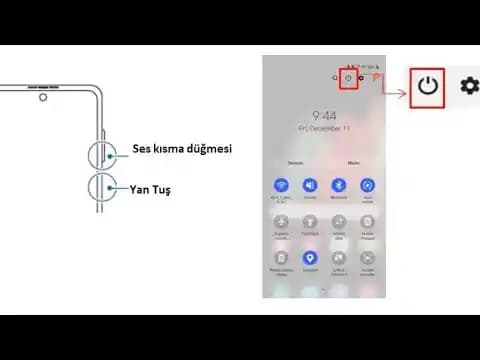
  • Ses Açma ve Ses Kısma tuşlarına aynı anda birkaç saniye basılı tutun.

  • Bu kısayol TalkBack’i açıp kapatır (cihaz modeline göre değişebilir).

2. Ayarlar Menüsünden Kapatma

  • Ayarlar Erişilebilirlik TalkBack sekmesine gidin.

  • TalkBack özelliğini kapalı konuma getirin.

3. Google Asistan ile Kapatma

  • "Hey Google TalkBack'i kapat" komutunu verin.

İpucu: TalkBack açıkken ekran üzerinde iki parmakla kaydırma yaparak menüler arasında kolayca gezinebilirsiniz.


iPhone ve iPad’de Ekran Okuyucu Kapatma

Apple'ın mobil cihazlarında da VoiceOver özelliği bulunur. Kapatmak için:

1. Siri ile Kapatma

  • Siri’yi aktif edin ve "VoiceOver'ı kapat" deyin.

2. Ayarlar Menüsünden Kapatma

  • Ayarlar Erişilebilirlik VoiceOver yolunu izleyin.

  • VoiceOver’ı kapalı konuma getirin.

3. Kısayol Tuşu Kullanımı

  • Ana ekran düğmesi olan cihazlarda ana ekran düğmesine üç kez hızlı basın.

  • Face ID’li cihazlarda yan düğmeye üç kez hızlı basın.

  • Bu kısayol önceden erişilebilirlik kısayolu olarak ayarlanmışsa VoiceOver’ı kapatır.


Ekran Okuyucu Kapatırken Dikkat Edilmesi Gerekenler

  • Yanlışlıkla etkinleştirmeyin: Ekran okuyucular bazen kazara aktif olabilir. Bu nedenle kısayolları bilmek faydalıdır.

  • Yanlış kapatma cihazı etkileyebilir: Özellikle erişilebilirlik ayarlarında değişiklik yaparken dikkatli olun.

  • Güncellemeleri takip edin: İşletim sistemi güncellemeleri menü ve kısayol değişikliklerine neden olabilir.


Sonuç

Ekran okuyucu birçok kullanıcı için önemli bir yardımcı teknolojidir ancak bazen kapatılması gerekebilir. Windows, macOS, Android ve iOS cihazlarda ekran okuyucuyu kapatma yöntemleri farklılık gösterir. Bu yazıda her platform için temel yöntemleri anlattık ve pratik öneriler sunduk. Cihazınıza uygun yöntemi kullanarak istenmeyen ekran okuyucu etkinliğini kolayca sonlandırabilirsiniz.

Teknoloji dünyasında pratik çözümler ve kullanıcı dostu rehberlerle donanmak cihaz kullanım deneyiminizi artırır. Ekran okuyucu kapatma konusunda da bu rehber sayesinde bilgi sahibi oldunuz. İyi kullanımlar!
📊 Fiyat Bilgileri
Yükleniyor...

Yorumlar:

    Ayın popüler yazıları

    NFC teknolojisi, akıllı telefonlarda temassız ödeme, hızlı veri paylaşımı ve cihaz eşleştirme gibi pratik avantajlar sunar. Popüler modeller ve kullanım alanlarıyla NFC, modern yaşamın vazgeçilmezi.

    Redmi Smart Band 2 ve Xiaomi Smart Band 9 Active akıllı bileklikler, tasarım, sağlık özellikleri, batarya ve performans açısından karşılaştırılıyor. Hangi modelin ihtiyaçlarınıza uygun olduğunu keşfedin.

    Redmi 12, uygun fiyatı ve güçlü özellikleriyle orta segmentte dikkat çekiyor. 6.5 inç ekran, 5000 mAh batarya ve 50 MP kamera ile günlük kullanım için ideal bir seçenek sunuyor.

    Redmi Note 11S ve Redmi 14C modelleri, ekran, performans, kamera ve pil özellikleriyle karşılaştırılıyor. Hangi telefonun hangi kullanıcıya uygun olduğunu öğrenin ve bütçenize en uygun seçimi yapın.

    Meta Quest 3 128GB, gelişmiş donanımı ve geniş depolama alanı ile sanal gerçeklik deneyimini güçlendiriyor. OLED ekran ve Snapdragon XR2 işlemci ile yüksek performans sunar.

    Toshiba 65UV2363DT, 65 inç 4K Ultra HD ekran, HDR10 desteği ve akıllı özellikleriyle ev eğlencesinde üstün görüntü ve ses kalitesi sunar. Modern tasarımı ve çoklu bağlantı seçenekleriyle ideal bir seçim.

    Trend Micro, akıllı telefonlar, laptoplar ve tabletler için gelişmiş internet güvenliği sunar. Zararlı yazılımlara, kimlik avına karşı korur ve kişisel verilerinizi güvende tutar. Dijital hayatınızı güvenle yaşayın.

    Rampage X Jammer Mouse, 8000 DPI hassasiyeti, 7 programlanabilir tuşu ve ergonomik tasarımıyla oyunculara yüksek performans ve konfor sunar. RGB ışık seçenekleriyle kişiselleştirme imkanı sağlar.