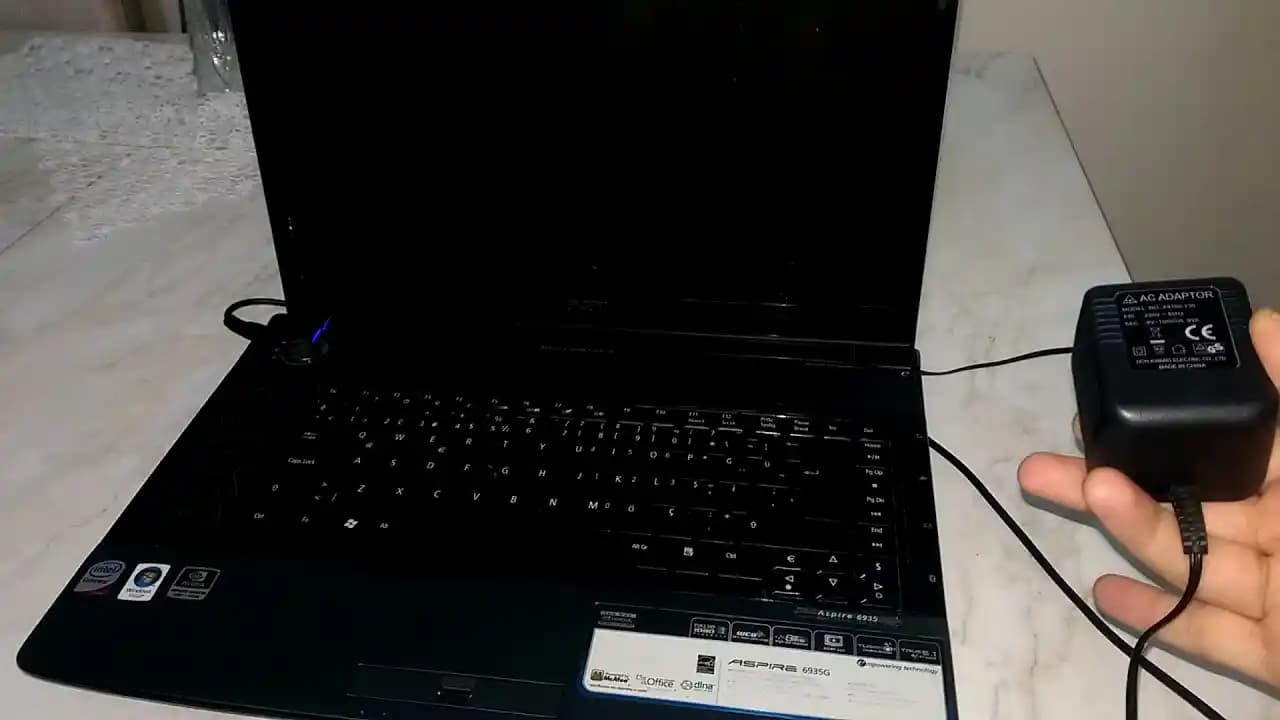
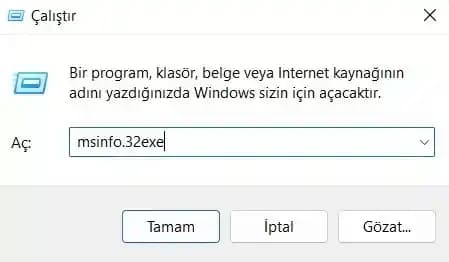
Bilgisayarımın Özelliklerini Nasıl Öğrenirim? Bilgisayarlarımızın donanım ve yazılım özelliklerini bilmek, performansını değerlendirmek, uyumlu programlar yüklemek veya teknik destek almak açısından büyük önem taşır. Özellikle akıllı telefonlar, tabletler, dizüstü ve masaüstü bilgisayarlar gibi çeşitli cihazların kullanıldığı günümüzde, cihazınızın detaylı özelliklerini öğrenmek için birden fazla pratik yöntem bulunuyor. Bu yazıda, hem Windows hem de MacOS işletim sistemlerinde bilgisayarınızın özelliklerini nasıl kolayca öğrenebileceğinizi adım adım inceleyeceğiz. ## Windows İşletim Sisteminde Bilgisayar Özelliklerini Öğrenme Windows, dünya çapında en yaygın kullanılan işletim sistemlerinden biridir ve bilgisayarınızın donanım bilgilerine erişmek için çeşitli araçlar sunuyor. ### 1. Sistem Bilgisi Uygulaması ile Detaylı Donanım İncelemesi Windows'ta, bilgisayarınızın donanım ve yazılım özelliklerini detaylı şekilde gösteren Sistem Bilgisi adlı yerleşik bir uygulama var. Bunu kullanmak için: - Başlat menüsünden "Sistem Bilgisi" yazarak uygulamayı açabilirsiniz. - Açılan pencerede, işlemci (CPU), RAM, anakart, BIOS, disk sürücüsü gibi temel bileşenlerin yanı sıra yüklü yazılımlar hakkında da bilgi alabilirsiniz. Bu araç, teknik destek ve sorun giderme için oldukça faydalı. ### 2. Ayarlar Menüsü Üzerinden Hızlı Özellik Kontrolü - Windows 10 ve 11'de, Ayarlar Sistem Hakkında yolunu izleyerek bilgisayarınızın temel özelliklerini görebilirsiniz. - Bu bölümde işlemci hızı, RAM miktarı, Windows sürümü ve sistem tipi (32-bit veya 64-bit) gibi önemli bilgiler yer alır. - Özellikle yeni başlayanlar için basit ve hızlı bir yöntemdir. ### 3. Komut İstemi ve PowerShell ile Teknik Bilgiler Komut satırı araçları, gelişmiş kullanıcıların tercih ettiği yöntemlerdendir: - Komut İstemi'ni açıp systeminfo komutunu yazdığınızda, sistemle ilgili ayrıntılı bilgiler listelenir. - PowerShell'de Get-ComputerInfo komutu benzer bilgileri sunar ve daha esnek raporlama imkanı sağlar. Bu yöntemler, otomasyon ve raporlama işleri için idealdir. ## MacOS İşletim Sisteminde Bilgisayar Özelliklerini Öğrenme Mac kullanıcıları da cihazlarının özelliklerini kolayca görüntüleyebilirler. ### 1. "Bu Mac Hakkında" Penceresi MacOS'ta, ekranın sol üst köşesindeki Apple menüsüne tıklayıp Bu Mac Hakkında seçeneğini seçerek: - İşlemci modeli, RAM miktarı, grafik kartı ve depolama alanı gibi temel donanım bilgilerini görebilirsiniz. - Ayrıca, "Sistem Raporu" butonuna tıklayarak daha detaylı teknik bilgileri inceleyebilirsiniz. ## Üçüncü Parti Yazılımlar ile Donanım Bilgisi Edinme Bazen işletim sistemi araçları yeterli gelmeyebilir veya daha detaylı analiz gerekebilir. Bu durumda üçüncü parti programlar devreye girer. ### 1. Örnek Programlar - CPU-Z: İşlemci, anakart, RAM ve diğer donanım bileşenlerini detaylı şekilde raporlar. - Speccy: Kullanımı kolay arayüzü ile sistem donanımını anlık gösterir. - HWMonitor: Donanım sensörlerini takip ederek sıcaklık, voltaj gibi değerleri sunar. Bu tür programlar, oyun performansı veya sistem optimizasyonu için yararlı olabilir. ## Sonuç ve Öneriler Bilgisayarınızın özelliklerini öğrenmek, cihazınızdan en iyi performansı almanızı sağlar ve teknik destek sürecini kolaylaştırır. Windows ve MacOS işletim sistemlerinin sunduğu yerleşik araçlar, temel ve detaylı bilgileri edinmek için yeterlidir. Ancak, daha kapsamlı analiz için güvenilir üçüncü parti yazılımlardan faydalanabilirsiniz. Yeni başlayanlar için Ayarlar Sistem Hakkında veya Bu Mac Hakkında bölümü hızlı ve pratik çözümler sunar. İhtiyaçlarınız doğrultusunda bu yöntemlerden birini seçerek cihazınızın donanım özelliklerini kolayca öğrenebilirsiniz. Bilgisayarınızı daha iyi tanıyarak, teknoloji dünyasında daha bilinçli adımlar atmanız mümkün!
Benzer ürünleri özellik, fiyat ve kullanıcı yorumlarına göre karşılaştırın, doğru seçimi yapın.