Ürün Karşılaştırmaları

PC Ekran Fotoğrafı Alma Yöntemleri

Post image
Benzer ürünleri özellik, fiyat ve kullanıcı yorumlarına göre karşılaştırın, doğru seçimi yapın.

Bilgisayar kullanırken ekranınızda gördüğünüz bilgileri anında kaydetmek ya da paylaşmak istediğinizde ekran fotoğrafı alma işlemi oldukça işinize yarar. Bu yöntem, sorun giderme, eğitim materyalleri hazırlama veya sadece anlık görüntüleri saklama gibi birçok alanda kullanılır. Bu yazımızda, hem Windows hem de MacOS sistemlerinde ekran görüntüsü almanın farklı yollarını, ayrıca üçüncü parti yazılımları ve pratik ipuçlarını detaylı olarak inceleyeceğiz.

Windows'ta Ekran Fotoğrafı Alma Yöntemleri

Windows işletim sistemi, kullanıcılarına çeşitli ekran görüntüsü alma seçenekleri sunar. İşte en yaygın yöntemler:

Ayrıca Bakınız

Samsung S24 Ultra 2024 Çıkış Tarihi ve Detaylı Teknik Özellik İncelemesi

Samsung S24 Ultra 2024 Çıkış Tarihi ve Detaylı Teknik Özellik İncelemesi

Samsung S24 Ultra, 2024 ilk çeyreğinde çıktı. 200 MP kamera, 6.8 inç AMOLED ekran, Exynos 2400/Snapdragon 8 Gen 3 işlemci, 5000 mAh pil ve Android 14 ile güçlü performans sunuyor.

Samsung A56 ve Redmi Note 14: Orta Segment Akıllı Telefonlarda Performans ve Fiyat Karşılaştırması

Samsung A56 ve Redmi Note 14: Orta Segment Akıllı Telefonlarda Performans ve Fiyat Karşılaştırması

Samsung A56 ve Redmi Note 14, orta segmentte farklı avantajlar sunuyor. Yüksek RAM ve kamera performansı Samsung'da, enerji verimliliği ve uygun fiyat Redmi Note'da öne çıkıyor.

Redmi Note 14 Pro ve Samsung Galaxy A56 Akıllı Telefon Karşılaştırması: Performans ve Özellikler

Redmi Note 14 Pro ve Samsung Galaxy A56 Akıllı Telefon Karşılaştırması: Performans ve Özellikler

Redmi Note 14 Pro ve Samsung Galaxy A56'nın tasarım, performans, kamera ve pil özellikleri detaylıca karşılaştırılıyor. Hangi telefonun sizin için daha uygun olduğunu keşfedin.

Redmi Note 10 Pro ve Honor 400: Orta Segment Akıllı Telefonların Detaylı Karşılaştırması

Redmi Note 10 Pro ve Honor 400: Orta Segment Akıllı Telefonların Detaylı Karşılaştırması

Redmi Note 10 Pro ve Honor 400 modelleri, ekran, kamera, performans ve batarya özellikleriyle orta segmentte farklı avantajlar sunuyor. Hangi telefonun sizin için daha uygun olduğunu keşfedin.

Lenovo IdeaPad Flex 5 AMD: Çok Yönlü ve Güçlü 2'si 1 Arada Dizüstü Bilgisayar

Lenovo IdeaPad Flex 5 AMD: Çok Yönlü ve Güçlü 2'si 1 Arada Dizüstü Bilgisayar

Lenovo IdeaPad Flex 5 AMD, 2'si 1 arada tasarımı, güçlü AMD Ryzen işlemcisi, FHD dokunmatik ekranı ve uzun pil ömrüyle esnek ve yüksek performanslı bir dizüstü bilgisayar deneyimi sunar.

Samsung Yakalama Nedir? Gelişmiş Ekran Görüntüsü ve Kullanım Alanları Açıklaması

Samsung Yakalama Nedir? Gelişmiş Ekran Görüntüsü ve Kullanım Alanları Açıklaması

Samsung Yakalama, gelişmiş ekran görüntüsü alma ve düzenleme özellikleriyle kullanıcı deneyimini artırır. Kayan ekran yakalama ve kolay erişim gibi avantajlarıyla günlük dijital iletişimi kolaylaştırır.

Poco X3 Pro Özellikleri: Orta Segmentte Yüksek Performans ve Dayanıklılık

Poco X3 Pro Özellikleri: Orta Segmentte Yüksek Performans ve Dayanıklılık

Poco X3 Pro, Snapdragon 860 işlemci, 120 Hz Full HD+ ekran, 5160 mAh pil ve çok yönlü kamera sistemi ile orta segmentte yüksek performans ve dayanıklılık sunuyor.

Samsung M12 64GB: Uygun Fiyatlı, Güçlü Performans ve Geniş Ekranlı Akıllı Telefon

Samsung M12 64GB: Uygun Fiyatlı, Güçlü Performans ve Geniş Ekranlı Akıllı Telefon

Samsung M12 64GB, uygun fiyatı, 6.5 inç geniş ekranı, 48 MP kamerası ve 5000 mAh piliyle günlük kullanım için ideal, bütçe dostu ve performanslı bir akıllı telefon seçeneği sunuyor.

1. Print Screen Tuşu

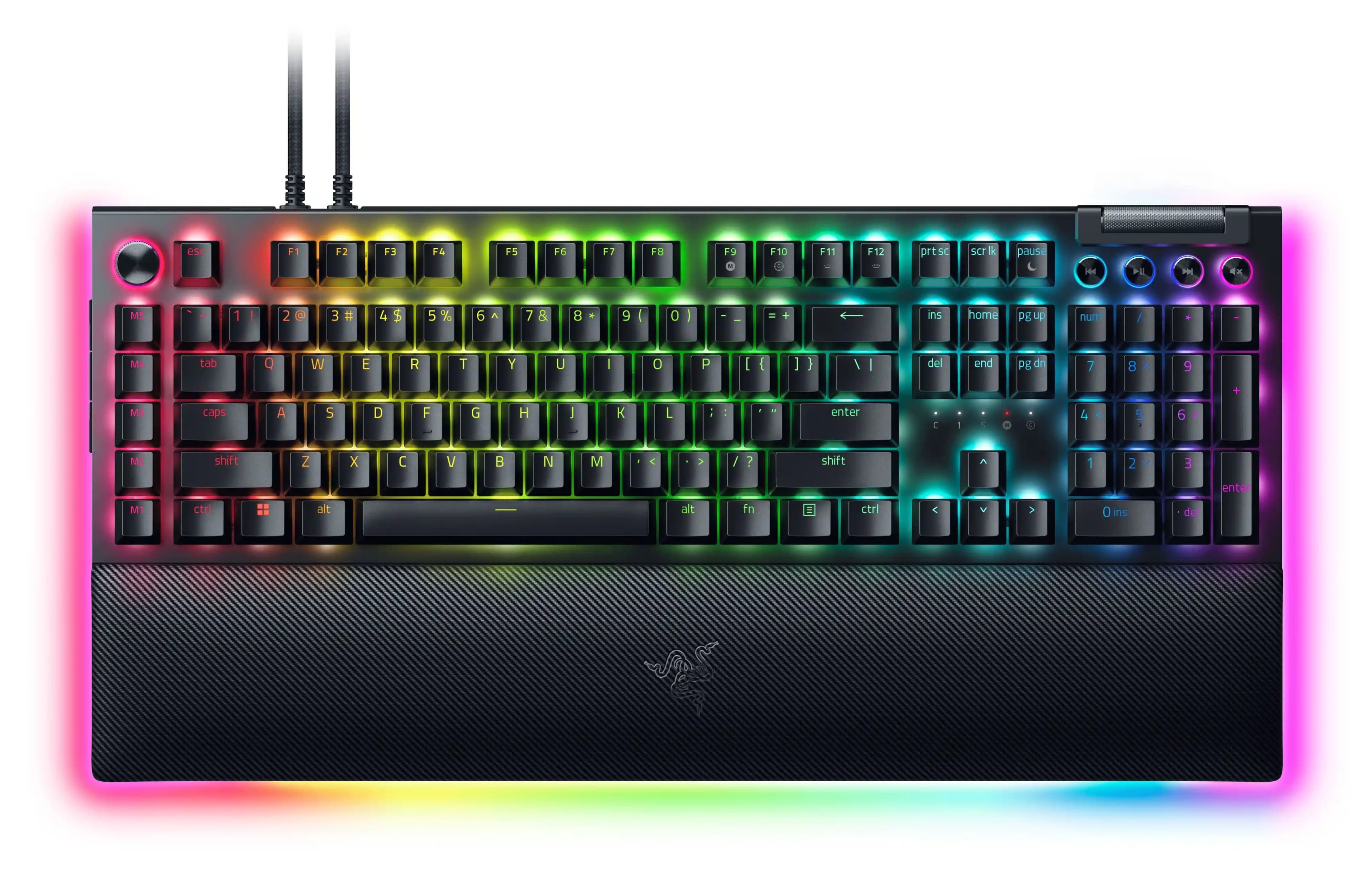
  • Print Screen (PrtScn) tuşuna basarak tüm ekranın görüntüsünü panoya kopyalayabilirsiniz.

  • Daha sonra bir resim düzenleyici program (örneğin Paint) açıp yapıştır (Ctrl + V) işlemiyle ekran görüntüsünü yapıştırıp kaydedebilirsiniz.

  • Eğer sadece aktif pencerenin ekran görüntüsünü almak isterseniz Alt + PrtScn tuş kombinasyonunu kullanabilirsiniz.

2. Snipping Tool ve Snip & Sketch

  • Windows'un yerleşik Snipping Tool aracı ekranın belirli bir alanını seçerek fotoğraf almanızı sağlar.

  • Daha yeni Windows sürümlerinde Snip & Sketch aracı gelişmiş düzenleme ve paylaşım seçenekleri sunar.

  • Bu araçları açıp yeni bir kesim yapabilir ve ardından düzenleyip kaydedebilirsiniz.

3. Windows + Shift + S Kısayolu

  • Bu kombinasyon ekranın seçilen bölümünü hızlıca yakalamanızı sağlar.

  • Yakalanan görüntü otomatik olarak panoya kopyalanır ve Snip & Sketch uygulamasında düzenlenebilir.

MacOS'ta Ekran Görüntüsü Alma Yöntemleri

Apple kullanıcıları için MacOS da ekran fotoğrafı alma konusunda çeşitli pratik yöntemler sunar:

1. Tüm Ekranı Yakalama

  • Command (⌘) + Shift + 3 tuşlarına basıldığında tüm ekranın anlık görüntüsü masaüstüne kaydedilir.

2. Seçilen Alanın Fotoğrafını Alma

  • Command (⌘) + Shift + 4 kombinasyonuyla ekranın istediğiniz kısmını seçerek fotoğrafını çekebilirsiniz.

  • Seçim yapıldıktan sonra görüntü otomatik olarak masaüstüne kaydedilir.

3. Pencere Yakalama

  • Command (⌘) + Shift + 4 tuşlarına bastıktan sonra boşluk tuşuna basarsanız imleç kamera ikonuna dönüşür.

  • Bu modda istediğiniz pencereye tıklayarak sadece o pencerenin fotoğrafını alabilirsiniz.

Üçüncü Parti Programlar ve Özellikler

Ekran görüntüsü alma işlemi için birçok üçüncü parti uygulama da mevcuttur. Bu programlar genellikle daha gelişmiş düzenleme, anotasyon ve paylaşım özellikleri sunar. Örnekler:

  • Lightshot: Basit ve hızlı ekran görüntüsü alma aracı.

  • Greenshot: Özelleştirilebilir seçenekler ve kolay paylaşım.

  • ShareX: Gelişmiş özellikler, otomasyon ve video yakalama.

Bu araçlar kullanıcıların ihtiyaçlarına göre farklı avantajlar sağlar.

Ekran Fotoğrafı Alma İpuçları ve Pratik Öneriler

  • Klavye Kısayollarını Öğrenin: İşlemi hızlandırmak için kullanılan kısayolları mutlaka öğrenin.

  • Düzenleme Araçlarını Kullanın: Yakalanan görüntüleri kırpma, işaretleme ve not ekleme gibi işlemlerle daha etkili hale getirin.

  • Dosya Yönetimine Dikkat: Ekran görüntülerinizi kolayca bulabilmek için düzenli klasör yapıları oluşturun.

  • Gizlilik Konusuna Özen Gösterin: Paylaşmadan önce kişisel bilgilerin görünmediğinden emin olun.

Sonuç ve Özet

Bilgisayar ekranından fotoğraf alma işlemi dijital çağda oldukça faydalı ve sık kullanılan bir yöntemdir. Hem Windows hem de MacOS sistemlerinde birden fazla yöntemle ekran görüntüsü alabilir bu görüntüleri düzenleyip kolayca paylaşabilirsiniz. Ayrıca üçüncü parti uygulamalar sayesinde bu süreç daha da profesyonel ve pratik hale gelir. Bilgisayar kullanımını daha verimli kılmak adına bu araçları ve yöntemleri öğrenmek günlük işlerinizi kolaylaştıracaktır.

Unutmayın doğru ekran görüntüsü alma yöntemi seçimi kullanım amacınıza ve cihazınıza bağlıdır. Bu rehber sayesinde ihtiyacınıza en uygun yöntemi seçip etkili sonuçlar elde edebilirsiniz.
📊 Fiyat Bilgileri
Yükleniyor...

Yorumlar:

    Ayın popüler yazıları

    Samsung telefonlarda tuş sesi kapatma yöntemleri ve avantajları detaylıca ele alınıyor. Sessiz ortamlarda rahatsızlığı önleyen bu ayar, kullanıcı deneyimini artırarak daha konforlu kullanım sağlar.

    Huawei nova 4, yenilikçi punch-hole ekran tasarımı, Kirin 970 işlemcisi, 48 MP üçlü kamera sistemi ve 3750 mAh bataryasıyla orta segmentte güçlü ve şık bir akıllı telefon deneyimi sunuyor.

    LG LED TV'lerde LED panel değişimi, görüntü kalitesini eski haline getirir. Fiyatlar model, parça kalitesi ve servis faktörlerine göre 1000-3000 TL arasında değişir. Doğru seçimle ekonomik çözüm mümkün.

    Metre kare yazımı ve teknolojide doğru ölçü birimi kullanımı, cihaz ve aksesuarların alan ölçümünde netlik sağlar. Doğru yazım, teknik dokümanlarda bilgi doğruluğunu ve kullanıcı deneyimini artırır.

    Samsung Galaxy S21 FE ve Galaxy A56 modelleri ekran, performans, kamera ve pil özellikleriyle farklı kullanıcı ihtiyaçlarına hitap ediyor. Bu karşılaştırma, seçim yapmanızı kolaylaştıracak detayları sunuyor.

    Lenovo'nun SIM kart destekli tabletleri, 4G ve 5G bağlantı seçenekleriyle kesintisiz internet ve uzun pil ömrü sunar. İş, eğitim ve eğlence için ideal performans ve taşınabilirlik sağlar.

    LG 55 QNED 80A6A, mini LED ve QNED teknolojisiyle üstün görüntü kalitesi sunar. 4K HDR desteği, webOS ve AI ThinQ yapay zeka özellikleriyle akıllı ev eğlencesinde fark yaratır.

    Araçlardaki elektrik kablo renkleri, doğru bağlantı ve arıza tespiti için kritik öneme sahiptir. Bu yazıda renklerin standart anlamları ve pratik ipuçları detaylıca ele alınmaktadır.