iPhone’da Ekran Görüntüsü Alma Sanatı: Hemen Uygulayabileceğiniz Sıradışı Yöntemler!
Benzer ürünleri özellik, fiyat ve kullanıcı yorumlarına göre karşılaştırın, doğru seçimi yapın.
Hiç düşündünüz mü, bir anda karşınıza çıkan önemli bir ekranı nasıl anında kaydedebilirsiniz? iPhone kullanıcıları için ekran görüntüsü almak, günlük hayatın vazgeçilmez bir parçası haline geldi. Ancak, bu basit görünen işlem aslında pek çok modelde farklılık gösteriyor ve küçük detaylar büyük fark yaratıyor.
İster Face ID teknolojisine sahip en yeni iPhone’unuz olsun, ister klasik ana düğmeli modeliniz; ekran görüntüsü alma yöntemleri sizi şaşırtacak kadar pratik ve hızlı. Peki, bu işlemi nasıl kusursuz yaparsınız? Hadi, birlikte keşfedelim!
iPhone’da Ekran Görüntüsü Nasıl Alınır? Modelinize Göre Adımlar
Her iPhone modeli kendi özel tuş kombinasyonuyla ekran görüntüsü alma deneyimi sunuyor. Bu basit ama etkili yöntemlerle, anında ekranınızı kaydedebilirsiniz.
Ayrıca Bakınız








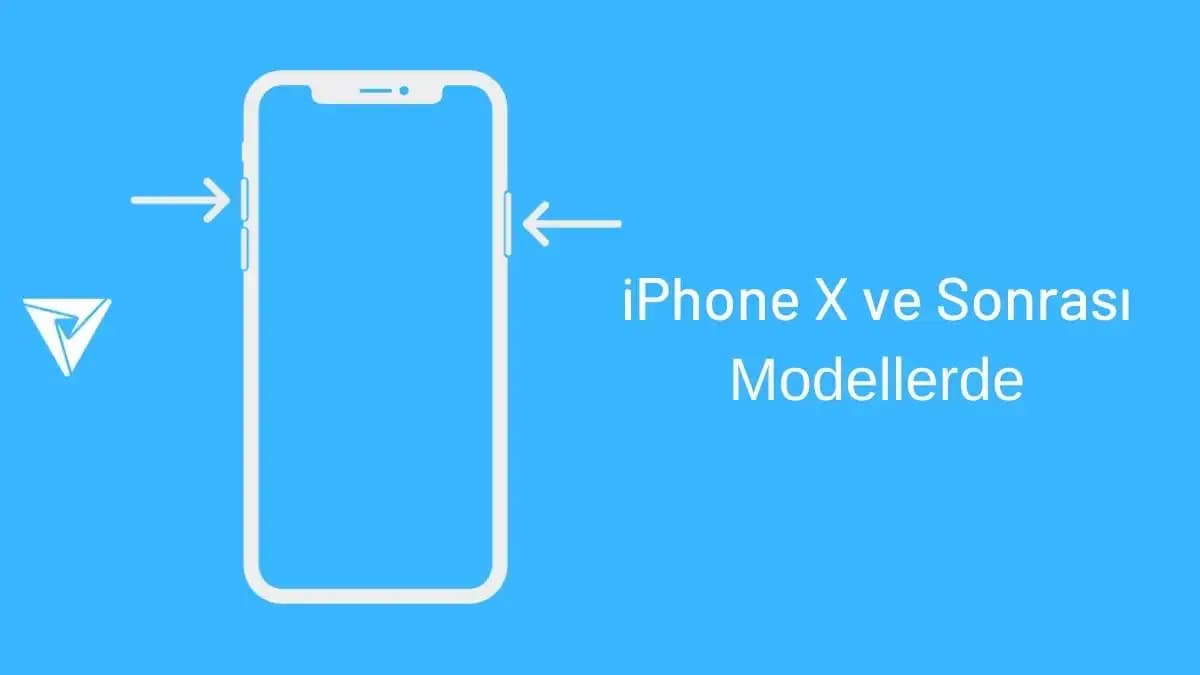
Face ID’li iPhone Modellerinde Ekran Görüntüsü Alma Yöntemi
Face ID teknolojisiyle donatılmış iPhone’larda, yan düğme ile ses açma düğmesine aynı anda hızlıca basıp bırakmak yeterli. Ekran hafifçe titrer ve sol üst köşede küçük bir önizleme belirir. Bu önizleme, düzenleme yapmanız veya kaydetmeniz için sizi bekliyor.

Ana Düğmeli iPhone’larda Ekran Görüntüsü Alma Yöntemi
Ana düğmeli modellerde ise güç düğmesi ile ana düğmeye eş zamanlı basmak gerekiyor. Yine ekran titrer ve önizleme görünür. Bu sayede, çektiğiniz ekran görüntüsünü hızlıca düzenleyebilir veya kaydedebilirsiniz.
Ekran Görüntüsü Sonrası Neler Yapabilirsiniz? Pratik İpuçları
Ekran görüntüsü aldıktan sonra, küçük resme dokunarak çizim yapabilir, metin ekleyebilir veya işaretlemelerle daha anlamlı hale getirebilirsiniz. İşiniz bittiğinde "Bitti" ya da "Kaydet" seçenekleriyle işlemi tamamlayabilirsiniz. Tüm ekran görüntülerinize ise Fotoğraflar uygulamasındaki "Ekran Resimleri" albümünden ulaşabilirsiniz.
Ekran Görüntüsü Alma İşlemini Nasıl Daha Hızlı ve Verimli Hale Getirirsiniz?
Yoğun kullanımda, hızlıca iki düğmeye basmak anları kaçırmamanızı sağlar. Ekranın titremesi ve önizlemenin belirmesi, işlemin başarıyla gerçekleştiğinin göstergesidir. Bu küçük ama kritik detaylar, deneyiminizi kusursuzlaştırır.
Ekran Kaydıyla Birlikte Ekran Görüntüsü Alma: Daha Fazlasını Keşfedin
Sadece ekran görüntüsü almakla kalmayıp, ekran kaydı da yaparak hareket ve sesleri kaydedebilirsiniz. Kontrol Merkezi’nden ekran kaydı simgesine dokunup mikrofonu aktif hale getirerek sesli kayıt başlatabilirsiniz. İşiniz bittiğinde aynı yerden kaydı durdurabilirsiniz.
iPhone’unuzda Ekran Görüntüsü Alma Becerinizi Geliştirin
Her yeni iPhone modeliyle bu işlem daha kullanıcı dostu hale geliyor. Doğru tuş kombinasyonlarını ve pratik ipuçlarını öğrenerek, önemli anlarınızı kolayca yakalayabilir, düzenleyebilir ve paylaşabilirsiniz. Bu basit ama güçlü özellik, iPhone deneyiminizi bir üst seviyeye taşıyor. Denemekten çekinmeyin, farkı hemen hissedeceksiniz!