Mac Bilgisayarlarda Tab Tuşu: Bilmediğiniz Güç ve Kullanım Sırları!
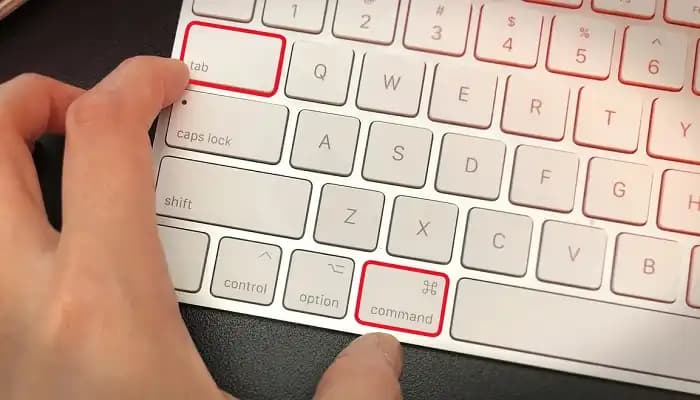
Mac kullanıcıları, klavyelerindeki gizli kahramanlardan biri olan Tab tuşunu ne kadar tanıyor? Bu küçük tuş, aslında iş akışınızı hızlandırmanın ve düzeninizi sağlamanın anahtarı olabilir. Peki, Tab tuşu Mac'inizde neler yapabilir? Hadi birlikte keşfedelim!
Tab tuşu, sadece bir geçiş aracı değil; form alanları arasında ışık hızında dolaşmanızı sağlayan, metin düzenlerken kodlarınızı kusursuzlaştıran ve menülerde gezinirken size rehberlik eden çok yönlü bir yardımcıdır. Ancak, bu tuşun gücünü tam anlamıyla kullanmak için nerede olduğunu, nasıl işlediğini ve sorun yaşadığınızda neler yapmanız gerektiğini bilmek şart.
Tab Tuşu Mac'te Nasıl Hız ve Verimlilik Sağlar?
Tab tuşu, form doldururken alanlar arasında sekme atlamanıza olanak tanır. Örneğin, bir web sitesinde veya uygulamada adınızı, e-posta adresinizi ve diğer bilgileri girerken fareye ihtiyaç duymadan sadece Tab ile ilerleyebilirsiniz. Bu, zaman kazandırır ve dikkat dağınıklığını azaltır.
Ayrıca, metin düzenleme ve özellikle kod yazarken girintileri ayarlamak için vazgeçilmezdir. Kodlarınızın okunabilirliğini artırmak, hataları azaltmak için Tab tuşunu ustaca kullanmak gerekir. Menü ve seçenekler arasında gezinirken de Tab tuşu, erişilebilirliği artırır ve klavye kullanıcıları için hayatı kolaylaştırır.
Ayrıca Bakınız



Mac Klavyesinde Tab Tuşu Nerede ve Nasıl Özelleştirilir?
Mac klavyelerinde Tab tuşu, genellikle sol üst köşede, Caps Lock'un hemen üzerinde ve Escape tuşunun yanında yer alır. Bu konum, hızlı erişim için ideal bir noktadır. MacBook'larda bile, küçük boyutlu klavyelerde rahatça bulunabilir.
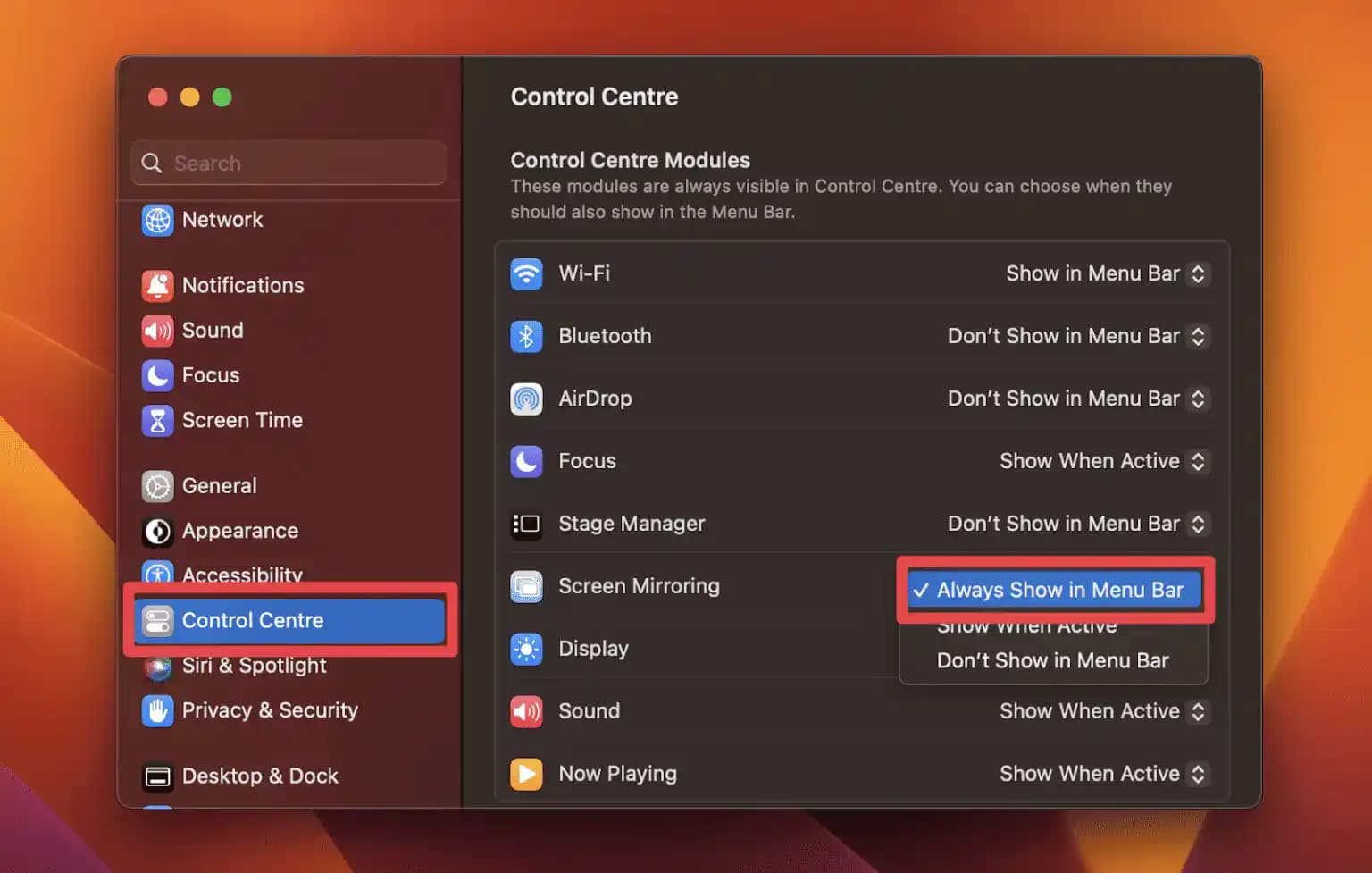
İşin ilginci, MacOS kullanıcıları Tab tuşunu kendi ihtiyaçlarına göre yeniden programlayabilir. Sistem Tercihleri veya üçüncü parti uygulamalar aracılığıyla tuşun işlevini değiştirmek mümkün. Böylece, çalışma şeklinize uygun kısayollar yaratabilir ve iş akışınızı kişiselleştirebilirsiniz.
Tab Tuşu Sorunlarıyla Karşılaşırsanız Ne Yapmalısınız?
Tab tuşunuz çalışmıyorsa panik yapmayın! Öncelikle klavyenizin bağlantısını kontrol edin. Kablosuz klavyelerde bağlantı sorunları sıkça yaşanabilir. MacOS güncellemelerini kontrol etmek de faydalıdır; bazen sistem güncellemeleri klavye sorunlarını çözer.
Ayarları sıfırlamak için Sistem Tercihleri içindeki Klavye bölümüne göz atabilirsiniz. Eğer sorun devam ederse, başka bir klavye deneyerek fiziksel arızayı tespit etmek mantıklı olacaktır.
Mac'te Tab Tuşunu En Etkili Şekilde Kullanmak İçin İpuçları
Kısayolları Öğrenin: Command + Tab ile uygulamalar arasında hızlı geçiş yaparken, Tab tuşu ile form alanlarında seri ilerleyebilirsiniz.
Erişilebilirlik Ayarlarını Etkinleştirin: Klavye navigasyonunu kolaylaştıran özellikleri açarak, Tab tuşunun gücünden tam anlamıyla faydalanın.
Pratik Yapın: Tab tuşunu sık kullandığınız uygulamalarda deneyimleyin; alışkanlık kazandıkça hızınız ve verimliliğiniz artacaktır.
Mac bilgisayarınızda Tab tuşunu keşfetmek, klavye kullanımınızı bambaşka bir seviyeye taşıyabilir. Unutmayın, teknolojiyle olan bağınızı güçlendirmek, pratik ve merakla başlar. Şimdi, Tab tuşunu keşfetmenin tam zamanı!