Microsoft Word'de Cetvel Kullanımı: Belgelerinizi Profesyonelce Düzenlemenin Sırrı
Benzer ürünleri özellik, fiyat ve kullanıcı yorumlarına göre karşılaştırın, doğru seçimi yapın.
Belge hazırlarken düzen ve estetik, başarıya giden yolda en kritik unsurlardan biridir. Peki, Microsoft Word'de belgelerinizi kusursuzca hizalamanın ve düzenlemenin gizli kahramanı olan cetveli ne kadar etkili kullanıyorsunuz? Bu araç, çoğu kullanıcı tarafından göz ardı edilse de, doğru kullanıldığında belge düzenleme sürecinizi baştan sona değiştirebilir.
Düşünün; uzun bir rapor ya da resmi bir belge hazırlıyorsunuz ve her paragraf, her başlık mükemmel bir hizaya sahip. Okuyucunun gözünü yormayan, profesyonel bir görünüm... İşte cetvel, tam da bunu mümkün kılar. Siz de bu güçlü aracın tüm inceliklerini öğrenmeye hazır mısınız?
Cetvel Nedir ve Belgelerinizi Nasıl Dönüştürür?
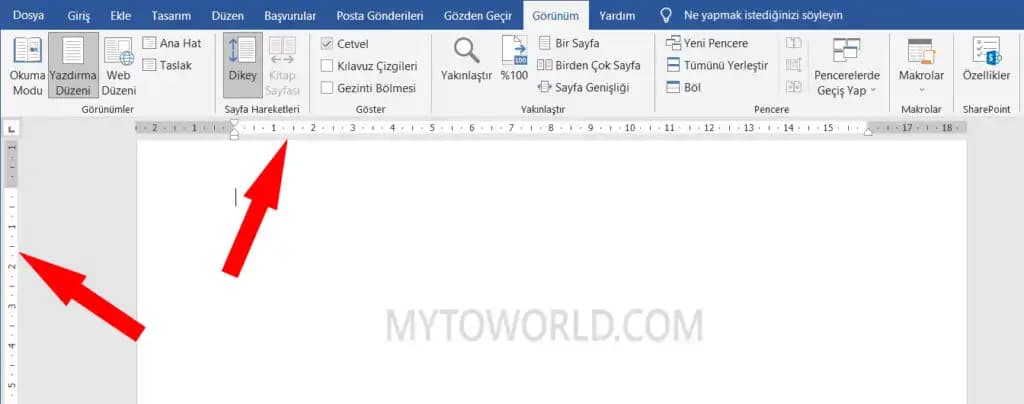
Cetvel, Microsoft Word'de sayfa kenar boşluklarını, paragraf girintilerini ve sekme duraklarını görsel olarak ayarlamanıza olanak tanıyan temel bir araçtır. Bu sayede, metin ve nesneler üzerinde tam kontrol sahibi olur, belgelerinizin düzenini zahmetsizce optimize edebilirsiniz.
Örneğin, uzun bir metinde sol ve sağ girintileri cetvel üzerinde sürükleyerek ayarlamak, metnin okunabilirliğini ve görsel dengesini anında artırır. Sekme durakları ise, tablolar veya listelerde metni tam istediğiniz noktada hizalamanıza imkan verir; böylece karmaşık düzenlemeler bile kolaylaşır.
Ayrıca Bakınız


Microsoft Word'de Cetveli Nasıl Aktif Edersiniz?
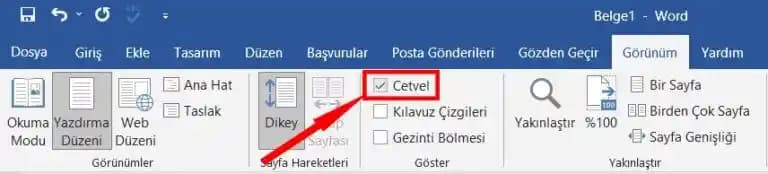
Cetveli kullanmaya başlamadan önce onu görünür hale getirmek gerekir. İşlem oldukça basit:
Windows kullanıcıları: Menüden "Görünüm" sekmesine tıklayın ve "Cetvel" seçeneğini işaretleyin.
Mac kullanıcıları: "Görünüm" menüsüne gidin ve "Cetvel" kutucuğunu aktif hale getirin.
Eğer cetvel görünmüyorsa, belge düzeni veya görünüm ayarlarını kontrol etmekte fayda var. Cetvel aktif olduğunda, sayfa kenar boşluklarını ve hizalamaları kolayca görebilir ve düzenleyebilirsiniz.

Cetvel Kullanımında Ustalaşmak İçin İpuçları
Paragraf Girintileri ve Sekme Duraklarını Nasıl Ayarlarsınız?
Cetvel üzerindeki küçük işaretleri sürükleyerek paragrafın sol ve sağ girintilerini kolayca değiştirebilirsiniz. Bu, özellikle uzun metinlerde düzeni sağlamak için çok pratiktir. Sekme duraklarını ise cetvelin üst kısmına tıklayarak belirleyebilir, metni sekme tuşu ile tam istediğiniz noktada hizalayabilirsiniz.
Sayfa Kenar Boşluklarını Optimize Etmek İçin Ne Yapmalısınız?
Cetvel üzerindeki kenar boşluklarını sürükleyerek, tüm sayfalarda tutarlı ve dengeli boşluklar oluşturabilirsiniz. Bu, belgenizin profesyonel görünmesini sağlar ve yazdırma sırasında sorun yaşamanızı önler.
Nesne ve Resimlerinizi Cetvel ile Nasıl Hizalarsınız?
Grafikler, tablolar ve şekiller gibi nesneleri cetvel yardımıyla tam istediğiniz ölçüde konumlandırabilirsiniz. Bu, belgelerinizin düzenini daha estetik ve okunabilir kılar.
Cetvel Kullanırken Nelere Dikkat Etmelisiniz?
Belge görünüm ayarlarının cetvel ile uyumlu olması, düzenin korunması açısından kritik.
Sekme duraklarını doğru ayarlamak, metnin beklenmedik biçimde hizalanmasını engeller.
Özellikle karmaşık belgelerde cetvel, düzeni sağlamak için vazgeçilmez bir rehberdir.
Microsoft Word'deki cetvel aracını etkin kullanmak, belgelerinizin kalitesini artırır ve okuyucularınızın dikkatini dağıtmadan mesajınızı net şekilde iletmenize yardımcı olur. Bu alışkanlığı kazanmak, profesyonel ve düzenli belgeler oluşturmanızda fark yaratacaktır. Unutmayın; küçük detaylar büyük farklar yaratır!