Word Hizalama Cetveli: Microsoft Word'de Profesyonel ve Düzenli Belgeler İçin Rehber
Benzer ürünleri özellik, fiyat ve kullanıcı yorumlarına göre karşılaştırın, doğru seçimi yapın.
Microsoft Word, belgelerimizi düzenlerken bize pek çok olanak sunar. Bunların arasında word hizalama cetveli olarak adlandırılan araç metin ve diğer içeriklerin sayfa üzerinde düzgün ve estetik bir şekilde yerleştirilmesini sağlar. Bu yazımızda Word hizalama cetvelinin ne olduğunu nasıl kullanılacağını ve belgelerinizde nasıl daha profesyonel sonuçlar elde edebileceğinizi detaylı şekilde ele alacağız.
Word Hizalama Cetveli Nedir?
Word hizalama cetveli Microsoft Word programında sayfa düzenini kontrol etmek için kullanılan yatay ve dikey cetvellerdir. Bu cetveller metnin ve diğer nesnelerin sayfa üzerindeki hizalamasını kolaylaştırır.
Ayrıca Bakınız



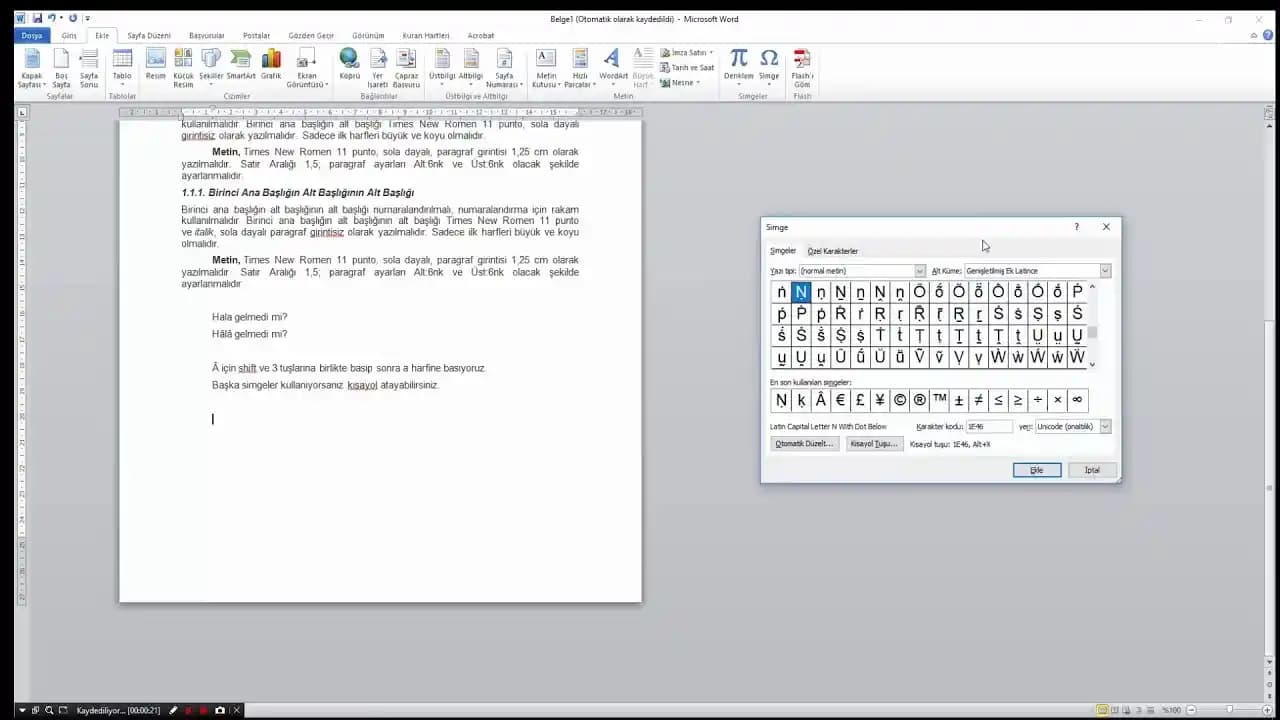
Yatay ve Dikey Cetvellerin İşlevleri
Yatay Cetvel: Sayfanın üst kısmında bulunur ve paragraf girintilerini tab duraklarını ve kenar boşluklarını ayarlamak için kullanılır.
Dikey Cetvel: Sayfanın sol tarafında yer alır ve satır yüksekliği ile dikey hizalamayı yönetir.
Bu cetveller sayesinde belgede metin blokları tablolar resimler ve diğer içerikler doğru ve simetrik bir şekilde konumlandırılabilir.

Word Hizalama Cetveli Nasıl Aktif Edilir?
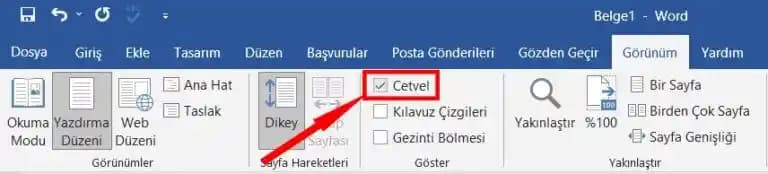
Word’de cetveller varsayılan olarak kapalı olabilir. Cetvelleri görünür hale getirmek için aşağıdaki adımları izleyin:
Görünüm (View) sekmesine tıklayın.
"Cetvel" (Ruler) kutucuğunu işaretleyin.
Bu işlemle hem yatay hem de dikey cetveller sayfa üzerinde görüntülenecektir.
Word'de Hizalama Cetveli ile Çalışmanın Temel Özellikleri
1. Girinti ve Sekme Ayarları
Girinti: Paragrafların sol ve sağ kenar boşluklarını ayarlayarak metnin sayfa içinde nasıl yerleşeceğini belirler.
Sekme Durakları: Metin içerisinde belirli noktalara sekme ile hizalama yapmanızı sağlar. Cetvel üzerindeki küçük işaretler bu durakların yerini gösterir.
2. Tablo ve Nesne Hizalama
Cetveller tabloların ve diğer grafik öğelerin sayfadaki konumunu ayarlamak için de kullanılır. Hücre genişlikleri cetvelden sürüklenerek değiştirilebilir.
3. Satır Yüksekliği ve Dikey Hizalama
Dikey cetvel satırların sayfa içindeki dikey hizalamasını kontrol eder ve metni ortalar veya yukarı/aşağı hizalar.
Word Hizalama Cetveli Kullanarak Tablo Oluşturma ve Düzenleme
Tablolar içeriklerin düzenli sunulmasında kritik rol oynar. Word'de hizalama cetveli sayesinde tablolarınızı aşağıdaki şekilde optimize edebilirsiniz:
Sütun Genişliği Ayarı: Cetvel üzerindeki işaretleri sürükleyerek sütun genişliklerini hassas şekilde ayarlayın.
Satır Yüksekliği Düzenleme: Dikey cetvel yardımıyla satırların yüksekliğini eşit ve dengeli yapın.
Hücre İçi Metin Hizalama: Hücre içindeki metni yatay ve dikey olarak hizalayarak okunabilirliği artırın.
Bu düzenlemeler özellikle raporlar sunumlar ve akademik belgelerde profesyonel görünüm sağlar.
İpuçları: Word Hizalama Cetveli ile Verimliliğinizi Artırın
Klavye Kısayollarını Kullanın: Sekme duraklarını hızlı ayarlamak için klavye kısayollarını öğrenin.
Özelleştirilmiş Sekme Durakları: Farklı projeler için sekme durakları oluşturup kaydedin.
Görsel Yardımcıları Aktif Edin: Cetvelin yanı sıra ızgara çizgilerini de açarak nesneleri daha hassas hizalayabilirsiniz.
Sonuç: Word Hizalama Cetveli ile Profesyonel Belgeler
Microsoft Word'de hizalama cetveli belgelerinizi düzenlerken size büyük kolaylık sağlar. Metinlerin tabloların ve nesnelerin sayfa üzerindeki konumlarını hassas şekilde kontrol edebilmek belgelerinizin hem estetik hem de fonksiyonel olarak üstün kalitede olmasını sağlar.
Düzenli ve okunabilir belgeler oluşturmak için hizalama cetvelini etkin kullanmak özellikle iş hayatında ve akademik çalışmalarda fark yaratır. Bu araçları öğrenmek ve kullanmak Word'de profesyonel düzeyde çalışmanın temel adımlarından biridir.
Word hizalama cetveli kullanıcıların belgelerini düzenlerken karşılaştıkları en temel ama en etkili araçlardan biridir. Bu rehberde bahsedilen teknikler ve ipuçlarıyla siz de dokümanlarınızı daha düzenli ve şık hale getirebilirsiniz.