Word Cetvel Açısı Değiştirme: Adım Adım Rehber ve İpuçları

Benzer ürünleri özellik, fiyat ve kullanıcı yorumlarına göre karşılaştırın, doğru seçimi yapın.
Microsoft Word belge düzenleme konusunda sunduğu pek çok özellik ile kullanıcıların verimliliğini artırır. Bu özelliklerden biri de cetvel açısı değiştirme işlevidir. Özellikle belgelerde özel düzenlemeler yapmak isteyenler için cetvel açısı önemli bir araçtır. Bu yazıda Word'de cetvel açısı nasıl değiştirilir hangi yöntemler kullanılır ve bu işlemin avantajları nelerdir detaylı şekilde inceleyeceğiz.
Word Cetvel Açısı Nedir?
Word'deki cetvel sayfa üzerindeki metin veya nesnelerin hizalanması için kullanılan görsel bir araçtır. Cetvel açısı ise bu cetvelin eğim derecesini ifade eder. Cetvel açısını değiştirmek metin bloklarının veya tablo sınırlarının istenilen açıyla hizalanmasını sağlar. Bu özellik özellikle karmaşık belge düzenlemelerinde veya grafiksel öğelerin hizalanmasında büyük kolaylık sunar.
Ayrıca Bakınız

Cetvel Açısının İşlevi
Metin hizalama: Eğik yazı veya özel düzenlemeler için metin bloklarının açısını ayarlamak.
Tablo ve şekil düzenleme: Nesnelerin sayfa üzerindeki konumunu optimize etmek.
Dizgi ve tasarım: Belgede görsel denge ve estetik oluşturmak.

Word'de Cetvel Açısı Değiştirme Yöntemleri
Word'de cetvel açısını değiştirmek için birkaç farklı yöntem bulunuyor. Bu yöntemler hem manuel hem de otomatik olarak cetvel açısının ayarlanmasını sağlar.
1. Cetvel Araç Çubuğunu Kullanma
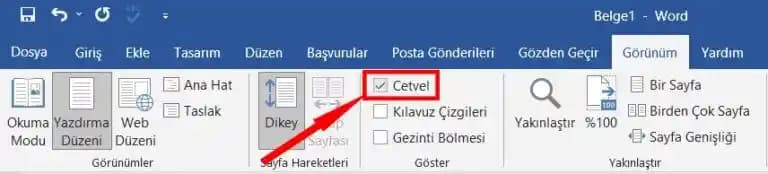
Word'ün üst menüsünde bulunan "Görünüm" sekmesinde cetvel aracını aktif hale getirebilirsiniz. Cetvel aktifken;
Üst veya yan cetvel üzerinde bulunan eğme (döndürme) simgeleri kullanılarak cetvel açısı değiştirilebilir.
Cetvel üzerindeki kaydırıcılar ve işaretçiler metin bloklarını veya nesneleri açılı şekilde hizalamanıza yardımcı olur.
2. Paragraf Ayarlarından Kapsamlı Düzenleme
Paragraf penceresini açın: Metin üzerinde sağ tıklayıp "Paragraf" seçeneğini seçerek.
Girintiler ve aralıklar sekmesi: Burada girintilerle oynayarak metni eğimli hale getirmek için seçenekler mevcuttur.
3. Köşe Noktalarını Kullanarak Nesne Döndürme
Resim veya şekiller için cetvel açısı dolaylı olarak nesnenin döndürülmesiyle ayarlanabilir:
Nesneyi seçin.
Üstte beliren döndürme kolunu kullanarak istediğiniz açıyı verin.
Pratik İpuçları ve Kullanım Örnekleri
Hazır şablonlar kullanın: Bazı Word şablonları cetvel ayarlarını önceden optimize ediyor.
Klavye kısayollarını öğrenin: Cetvel ve nesne döndürme işlerini hızlandırır.
Tablo hücrelerinde açılı metin: Metni seçip "Döndür" seçeneği ile hücre içi metni eğebilirsiniz.
Word Cetvel Özelliğinin Avantajları ve Kullanım Alanları
Daha profesyonel belgeler: Düzgün hizalanmış metin ve nesneler sayesinde belgeler daha estetik görünür.
Zaman tasarrufu: Manuel hizalamaya kıyasla cetvel açısı ile hızlı düzenleme.
Esneklik: Farklı belge türleri için uygun düzenlemeler yapabilirsiniz.
Sonuç ve Öneriler
Microsoft Word'de cetvel açısı değiştirme belge düzenleme süreçlerinde önemli bir fonksiyon sunar. Doğru kullanıldığında hem görsel kaliteyi artırır hem de çalışma verimliliğini destekler. Yeni başlayanlar için cetvel araç çubuğunu keşfetmek ve pratik yapmak bu özelliği etkin şekilde kullanmanın anahtarıdır.
Word'de cetvel açısını değiştirirken yukarıdaki yöntemleri deneyebilir ve kendi çalışma tarzınıza en uygun olanı seçebilirsiniz. Böylece belgelerinizde profesyonel ve estetik düzenlemeler yapmanız mümkün olacaktır.