Word Cetvel Açma: Microsoft Word'de Cetvel Özelliğini Etkin Kullanma Rehberi
Benzer ürünleri özellik, fiyat ve kullanıcı yorumlarına göre karşılaştırın, doğru seçimi yapın.
Microsoft Word, belgeler oluştururken kullanıcıların işini kolaylaştıran pek çok araç sunar. Bu araçlardan biri olan cetvel (ruler), sayfa düzeni ve metin hizalaması konusunda büyük avantaj sağlar. Bu yazıda, Word cetvel açma işleminin nasıl yapıldığına ve cetvelin işlevlerinin etkin kullanımına dair kapsamlı bilgiler bulabilirsiniz.
Word'de Cetvel Özelliğinin Önemi
Cetvel, bir belgedeki metin, grafik, tablo ve diğer öğelerin hizalanmasını kolaylaştırmak için kullanılır. Özellikle profesyonel ve düzenli belgeler hazırlamak isteyen kullanıcılar için cetvel, doğru boşluklar ve girintiler ayarlamayı sağlar. Ayrıca, cetvel yardımıyla sayfa kenar boşlukları, sekmeler ve sütunlar daha hassas bir şekilde kontrol edilebilir.
Ayrıca Bakınız


Word'de Cetvel Nasıl Açılır?
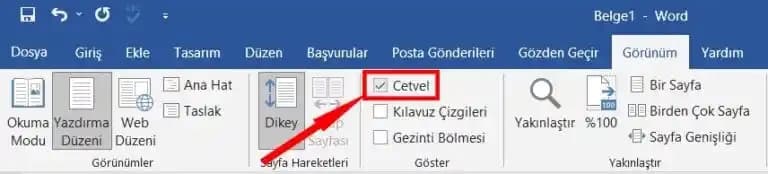
Microsoft Word'de cetveli açmak oldukça basittir. Aşağıdaki adımlarla cetveli etkinleştirebilirsiniz:
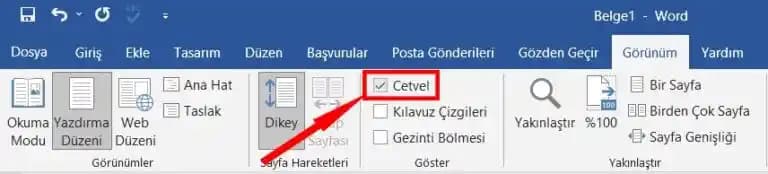
Görünüm (View) sekmesine tıklayın.
Açılan araç çubuğunda "Cetvel (Ruler)" seçeneğini bulun.
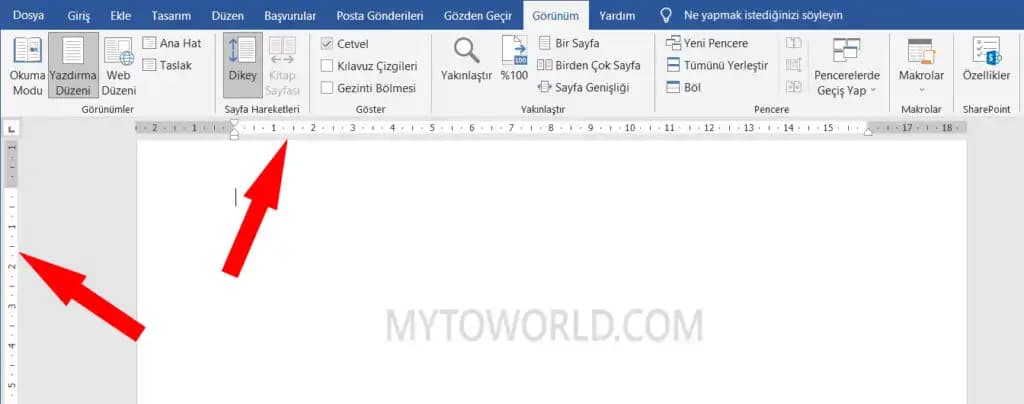
Bu kutucuğu işaretleyerek hem yatay hem de dikey cetvelin belgenizde görünmesini sağlayabilirsiniz.
Alternatif olarak, bazı Word sürümlerinde, pencerenin üst kısmındaki menüden doğrudan cetvel simgesine tıklayarak da cetveli açabilirsiniz.

Cetveli Kullanmanın Pratik Yolları
Cetvel açıldıktan sonra, belge üzerinde metin ve diğer öğeleri hizalamak için çeşitli yöntemler kullanabilirsiniz:
Sekmelerin Ayarlanması: Cetvel üzerindeki küçük işaretçilere tıklayarak farklı sekme türleri seçebilir ve metin hizalamasını kolaylaştırabilirsiniz.
Girinti Belirleme: Sol ve sağ girinti göstergelerini sürükleyerek paragrafların başlangıç ve bitiş noktalarını ayarlayabilirsiniz.
Tablolar ve Nesnelerin Hizalanması: Cetvel, tablo hücrelerinin genişliğini ve nesnelerin yerleşimini hassas biçimde ayarlamak için kullanılabilir.
İleri Düzey Cetvel Kullanımı ve Ayarları
Daha gelişmiş düzenlemeler için cetvel özelliklerini kişiselleştirmek mümkündür:
Özel Sekme Durakları Ekleme
Cetvel üzerinde istediğiniz noktaya fare ile çift tıklayarak özel sekme durakları oluşturabilirsiniz.
Bu sekmeler sayesinde metinlerinizi tam istediğiniz pozisyonda hizalayabilirsiniz.
Dikey Cetvel Kullanımı
Dikey cetvel, özellikle sayfa üst ve alt boşluklarını düzenlemede etkilidir.
Bu özellik, genellikle yazdırma öncesi belge düzenlemelerinde tercih edilir.
Cetvel Birimlerini Değiştirme
Ayarlar menüsünden cetvel birimlerini (cm, inç, piksel) ihtiyacınıza göre değiştirebilirsiniz.
Böylece, uluslararası standartlara uygun ölçüm yapmanız kolaylaşır.
Sonuç ve Öneriler
Word'de cetvel açma ve kullanma becerisi, belge hazırlama sürecini profesyonelleştirir ve zamandan tasarruf sağlar. Cetvel sayesinde metin düzeni daha estetik ve okunabilir hale gelir.
Öneriler:
Cetvel özelliğini mutlaka etkinleştirin ve kullanmaya alışın.
Belge düzenlerken sekme duraklarını ve girintileri aktif kullanarak metin hizalamasını optimize edin.
Gelişmiş ayarları keşfederek cetvelden maksimum verimi alın.
Microsoft Word cetvel özelliğini doğru ve etkin kullanmak, hem kişisel hem de profesyonel belgelerinizin kalitesini yükseltecektir. Bu yüzden, bu basit ama güçlü aracı keşfetmek için zaman ayırmanızı tavsiye ederiz.