Ürün Karşılaştırmaları

NVIDIA Ekran Ayarları Hatası: Çözümün Anahtarı Elinizde! Siz de Bu Sorunla Mücadele Ediyor musunuz?
Post image
Benzer ürünleri özellik, fiyat ve kullanıcı yorumlarına göre karşılaştırın, doğru seçimi yapın.

NVIDIA ekran ayarlarıyla ilgili sorunlar, özellikle oyun tutkunları ve grafik yoğun işler yapanlar için tam bir kabus olabilir. "NVIDIA ekran ayarları kullanılamaz" uyarısıyla karşılaştığınızda, ne yapacağınızı bilemeyip sinirlenmeniz çok doğal. Peki, bu hata neden ortaya çıkar ve nasıl üstesinden gelinir? Gelin, bu karmaşık problemi birlikte parçalara ayıralım.

NVIDIA Ekran Ayarları Hatası Neden Karşımıza Çıkar?

Bu hata, genellikle birkaç temel sebepten kaynaklanır. En yaygın olanları:

  • Sürücü Problemleri: Güncel olmayan ya da hatalı yüklenmiş NVIDIA sürücüleri, ekran ayarlarının devre dışı kalmasına neden olabilir.

  • GPU Bağlantı Sorunları: Ekran kartınızın bilgisayarınıza doğru bağlanmaması ya da ekranın yanlış girişe takılması bu hatayı tetikler.

  • Yazılım Çakışmaları: Sistem güncellemeleri ya da yüklü diğer programlar, NVIDIA denetim masasıyla uyumsuzluk yaratabilir.

  • Donanım Arızası: Nadir olsa da, fiziksel bir arıza GPU’nun işlevselliğini etkileyebilir.

Ayrıca Bakınız
Nvidia RTX 5000 Serisi ve Eski Ekran Kartlarında Sürücü Sorunları ve Çözüm Yöntemleri

Nvidia RTX 5000 Serisi ve Eski Ekran Kartlarında Sürücü Sorunları ve Çözüm Yöntemleri

Nvidia RTX 5000 serisi sürücülerindeki sorunlar, eski ekran kartlarında siyah ekran, kilitlenme ve uyumluluk problemleri yaratıyor. Kullanıcılar sürücü geri alma ve DDU ile çözüm arıyor.

NVIDIA'nın AI ve Oyun GPU'larında Fiyat Artışı: Sebepler ve Piyasa Etkileri

NVIDIA'nın AI ve Oyun GPU'larında Fiyat Artışı: Sebepler ve Piyasa Etkileri

NVIDIA, Çin pazarındaki kayıplarını dengelemek için AI ve oyun GPU fiyatlarını artırdı. Bu strateji tüketici tepkilerine ve rekabetin güçlenmesine yol açıyor. Çin'in GPU geliştirme hamleleri piyasayı etkiliyor.

2025'te Ekran Kartı Sürücülerinizi Güncellemenin 5 Kritik Nedeni

2025'te Ekran Kartı Sürücülerinizi Güncellemenin 5 Kritik Nedeni

Ekran kartı sürücülerini güncel tutarak performans ve güvenliği artırın. 2025 güncelleme rehberimizi hemen keşfedin!  İnceleyin!  

2025'te Nvidia Ekran Kartlarında Zirve: Hangi Model Sizi Gerçekten Yükseltir?

2025'te Nvidia Ekran Kartlarında Zirve: Hangi Model Sizi Gerçekten Yükseltir?

2025 Nvidia ekran kartları performans ve fiyat dengesini keşfedin. En doğru seçimi yapmak için rehberimizi hemen inceleyin! Hemen keşfedin.

2025'te NVIDIA Ekran Ayarları Hatasını Kolayca Çözmenin 5 Yolu

2025'te NVIDIA Ekran Ayarları Hatasını Kolayca Çözmenin 5 Yolu

NVIDIA ekran ayarları hatasını 2025'te adım adım çözün, performansınızı yükseltin. Hemen detayları öğrenin!  Synopsıs: NVIDIA ekran ayarları kullanılamaz hatası, sürücü, 

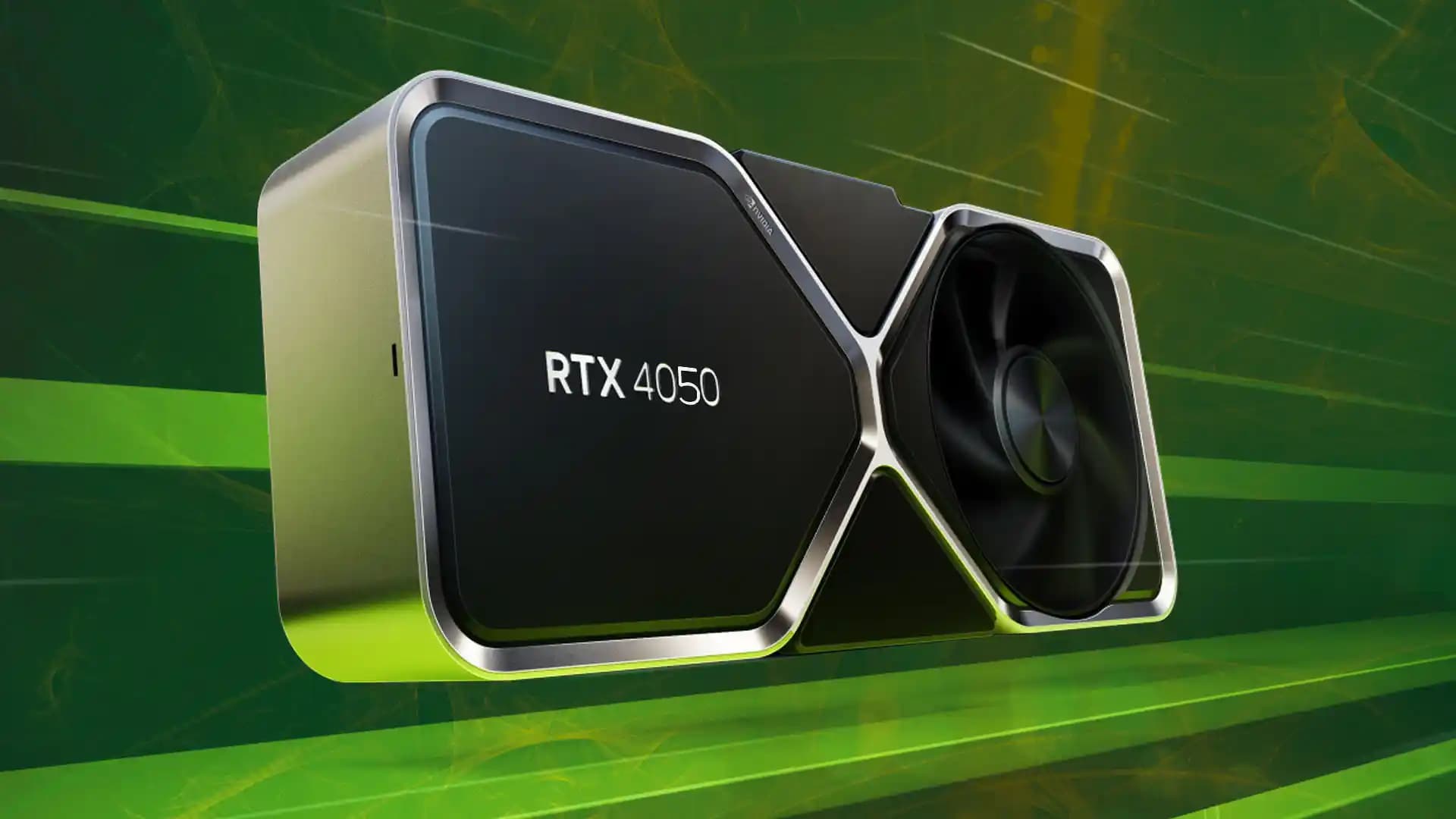
2025'te NVIDIA GeForce RTX 4050 ile Grafik Performansınız Değişecek

2025'te NVIDIA GeForce RTX 4050 ile Grafik Performansınız Değişecek

2025’in en güçlü ekran kartı RTX 4050, performans ve enerji verimliliği sunuyor. Detayları keşfedin, doğru seçimi yapın!   synopsis":"NVIDIA GeForce RTX 4050, 2025’te Ada

2025'te RTX 2060: Orta Segmentin Gizli Gücüyle Tanışın

2025'te RTX 2060: Orta Segmentin Gizli Gücüyle Tanışın

RTX 2060, güçlü performansı ve uygun fiyatıyla 2025'te oyun deneyiminizi artırır. Modelleri karşılaştırın, doğru seçimi yapın! Hemen keşfedin.

Gameline FR73: Yüksek Performans ve Estetiği Bir Arada Sunan Masaüstü Bilgisayar

Gameline FR73: Yüksek Performans ve Estetiği Bir Arada Sunan Masaüstü Bilgisayar

Gameline FR73, yüksek performans ve şık tasarımıyla öne çıkan masaüstü bilgisayar. AMD Ryzen 7, RTX 4060 ve 2K ekranıyla profesyoneller ve oyuncular için ideal seçenek.

Sorunu Nasıl Tespit Ederiz?

Ekran ayarlarını değiştirmeye çalıştığınızda "kullanılamaz" uyarısı alıyorsanız, öncelikle GPU’nuzun düzgün çalışıp çalışmadığını ve sürücülerin güncel olup olmadığını kontrol etmek şarttır. Bu, sorunun kaynağını anlamak için ilk adımdır.

NVIDIA Ekran Ayarları Hatasını Nasıl Çözeriz?

1. Sürücülerinizi Güncelleyin veya Yeniden Kurun

Sürücü sorunları, bu hatanın en sık rastlanan sebebidir. İşte yapmanız gerekenler:

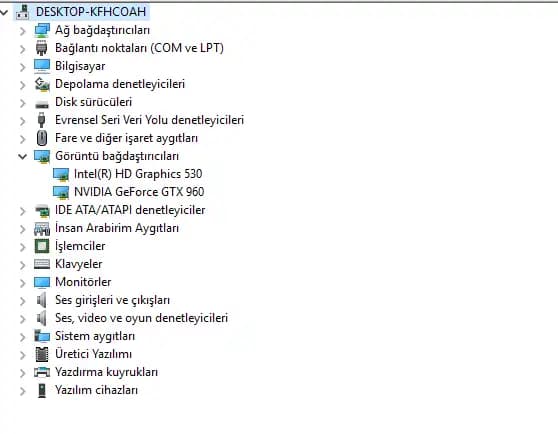
  • Bilgisayarınızda "Görüntü Bağdaştırıcıları" bölümünden NVIDIA GPU’nuzu bulun.

  • Sağ tıklayıp "Sürücü Yazılımını Güncelleştir" seçeneğine tıklayın.

  • "Bilgisayarıma tara" seçeneğiyle en güncel sürücüyü aratın.

  • Alternatif olarak, NVIDIA’nın resmi web sitesinden en yeni sürücüyü indirip kurabilirsiniz. Bu, sürücünüzün tam ve doğru şekilde yüklendiğinden emin olmanın en kesin yoludur.

2. Ekran ve GPU Bağlantılarını Gözden Geçirin

  • Masaüstü kullanıcıları, ekran kablolarının GPU’ya sağlamca takılı olduğundan emin olmalı.

  • Dizüstü bilgisayar kullanıcıları ise, ekranın gerçekten NVIDIA GPU’ya bağlı olduğunu ve varsayılan grafik işlemcisinin NVIDIA olduğunu kontrol etmeli.

3. Windows Güncellemelerini ve Sistem Dosyalarını Kontrol Edin

  • Windows güncellemelerini denetleyin ve varsa en son sürüme yükseltin.

  • Komut İstemi’ni yönetici olarak açıp sfc /scannow komutunu çalıştırarak sistem dosyalarının bütünlüğünü kontrol edin.

4. BIOS ve Güç Yönetimi Ayarlarını İnceleyin

  • BIOS’ta GPU ile ilgili ayarların doğru yapıldığından emin olun.

  • Güç seçeneklerinden "Yüksek Performans" modunu seçerek GPU’nun tam kapasite çalışmasını sağlayın.

5. NVIDIA Denetim Masası ve Yazılımını Sıfırlayın

  • NVIDIA denetim masasını tamamen kaldırıp yeniden yükleyin.

  • NVIDIA GeForce Experience uygulaması üzerinden güncellemeleri kontrol edin ve gerekirse tekrar yükleyin.

Ekstra İpuçları ve Dikkat Edilmesi Gerekenler

  • GPU’nuzun donanım sağlığını test etmek için başka bir bilgisayarda deneme yapabilir ya da GPU test programları kullanabilirsiniz.

  • Sorun devam ederse, donanım arızası ihtimaline karşı yetkili teknik servise başvurmanız en doğru adım olacaktır.

  • Düzenli sürücü ve uygulama güncellemeleri, bu tür sorunların önüne geçmek için oldukça faydalıdır.

Son Söz

"NVIDIA ekran ayarları kullanılamaz" hatası, çoğunlukla sürücü güncellemeleri, bağlantı sorunları veya yazılım uyumsuzluklarından kaynaklanır. Yukarıda sıraladığımız adımları dikkatle uygulayarak, bu can sıkıcı problemi çözebilir ve bilgisayarınızın grafik performansını en üst seviyeye çıkarabilirsiniz. Unutmayın, teknik destek almak her zaman işinizi kolaylaştırır ve daha güvenli sonuçlar sağlar. Böylece, oyunlarınızda ya da işinizde kesintisiz bir deneyim yaşamanız mümkün olur!
📊 Fiyat Bilgileri
Yükleniyor...

Yorumlar:

    Ayın popüler yazıları

    Infinix Hot 30 ve Xiaomi Redmi Note 13'ün özelliklerini karşılaştırıyoruz. Batarya, hafıza, ekran ve performans açısından farkları inceleyerek en iyi seçimi yapmanıza yardımcı oluyoruz.

    HONOR 200 Pro ve Samsung Galaxy Z Flip6'nın özellikleri, performansları ve kullanıcı yorumlarıyla detaylı karşılaştırması, seçim yaparken dikkat edilmesi gereken noktaları içeriyor.

    MEGA 1208 ve Samsung B310 tuşlu telefonların özellikleri, kullanıcı yorumları ve karşılaştırmasıyla en uygun seçimi yapın. Dayanıklılık, batarya ömrü ve hafıza gibi detaylar burada.

    N10 ve TCL MT40X çocuk saatleri, iletişim ve güvenlik özellikleriyle öne çıkıyor. Bu karşılaştırma, her iki ürünün özellikleri, kullanıcı yorumları ve avantajlarını detaylı şekilde sunuyor.

    POCO X7 Pro ve Realme GT 2 Pro'nun özellikleri, kullanıcı yorumları ve performansları detaylı şekilde karşılaştırıldı. Hangi modelin ihtiyaçlarınıza daha uygun olduğunu keşfedin.

    POCO M7 Pro ve POCO X7 Pro modellerinin özellikleri, kullanıcı yorumları ve performans karşılaştırmasıyla en uygun telefonu seçin.

    Oppo A60 ve Xiaomi Redmi 13 modellerinin tasarım, performans ve özelliklerini karşılaştırıyoruz. Hangi telefon daha uzun pil ömrü, kamera kalitesi ve kullanım kolaylığı sunuyor? Detaylar burada.

    POCO X6 5G ve Xiaomi Redmi Note 13 Pro'nun özellikleri, performansları ve kullanıcı yorumlarıyla detaylı karşılaştırması, karar verme sürecinizi kolaylaştırır.

    2025'te NVIDIA Ekran Ayarları Hatasını Kolayca Çözmenin 5 Yolu