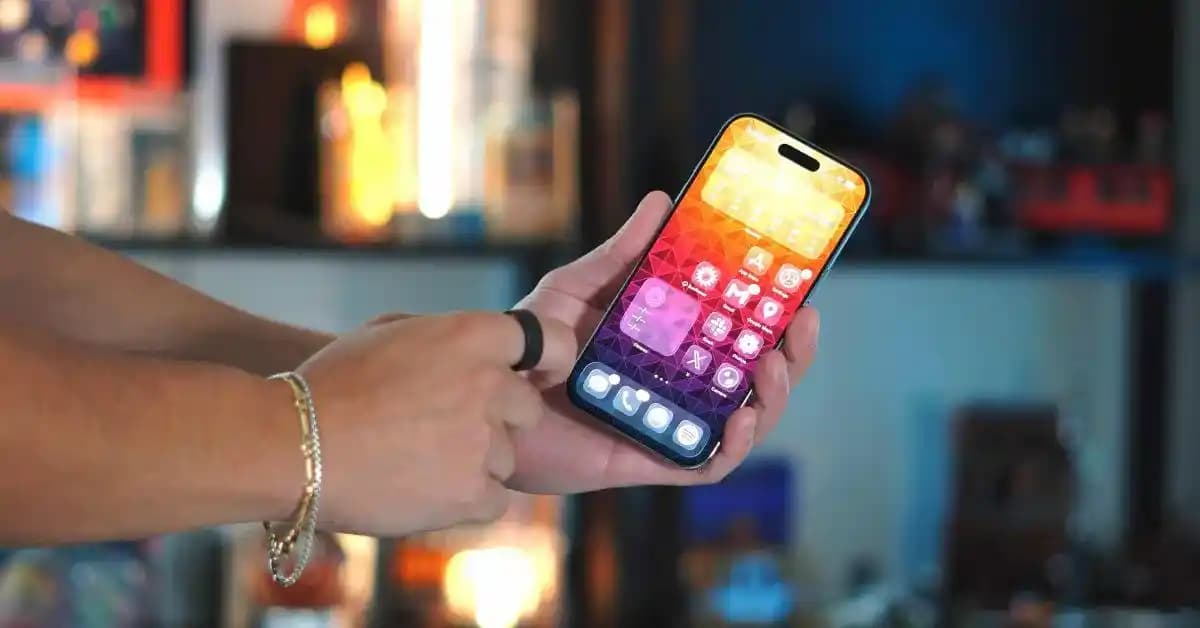
AirPods Eşleme: Adım Adım Kılavuz ve İpuçları
Benzer ürünleri özellik, fiyat ve kullanıcı yorumlarına göre karşılaştırın, doğru seçimi yapın.
Giriş
Apple'ın AirPods kablosuz kulaklıkları kullanıcılara yüksek kaliteli ses deneyimi ve pratik bir kullanım sunar. Ancak bu cihazları tam kapasiteyle kullanabilmek için doğru şekilde eşleme yani cihazlar arasında kablosuz bağlantı kurulması gerekir. Bu yazıda AirPods eşleme sürecini detaylıca ele alacak olası sorunları ve çözüm yollarını paylaşacağız.
Ayrıca Bakınız
AirPods Eşleme Nedir ve Neden Önemlidir?
Eşleme AirPods'unuz ile iPhone iPad Mac veya diğer Bluetooth destekli cihazlar arasında kablosuz bağlantı kurma işlemidir. Bu bağlantı sayesinde müzik dinleyebilir arama yapabilir ve sesli asistanları kullanabilirsiniz. Doğru eşleme ses kalitesi ve bağlantı sürekliliği açısından kritik öneme sahiptir.

Eşleme İşlemine Hazırlık
Eşleme işlemini sorunsuz gerçekleştirmek için bazı hazırlıklar yapmak gerekir:
AirPods'unuzun şarjının yeterli olması: Kutusundaki şarj seviyesi en az %50 olmalıdır.
Cihazınızın Bluetooth'unun açık olması: Eşleyeceğiniz cihazda Bluetooth aktif hale getirilmelidir.
Cihazların yakın mesafede olması: En iyi bağlantı için AirPods ve cihazınızın birbirine yakın olması önerilir.
iOS Cihazlarla AirPods Eşleme
Apple ekosisteminde AirPods eşleme oldukça kolaydır. Aşağıdaki adımları takip edebilirsiniz:
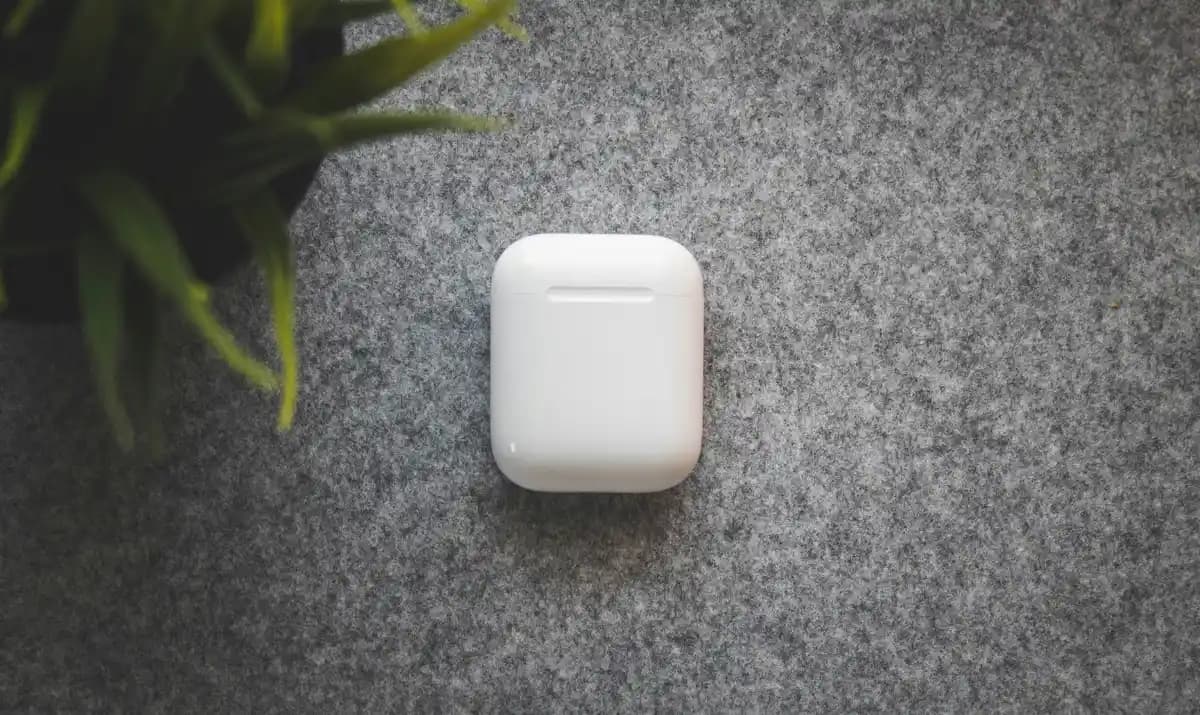
AirPods'unuzu şarj kutusuna yerleştirin ve kapağını açın.
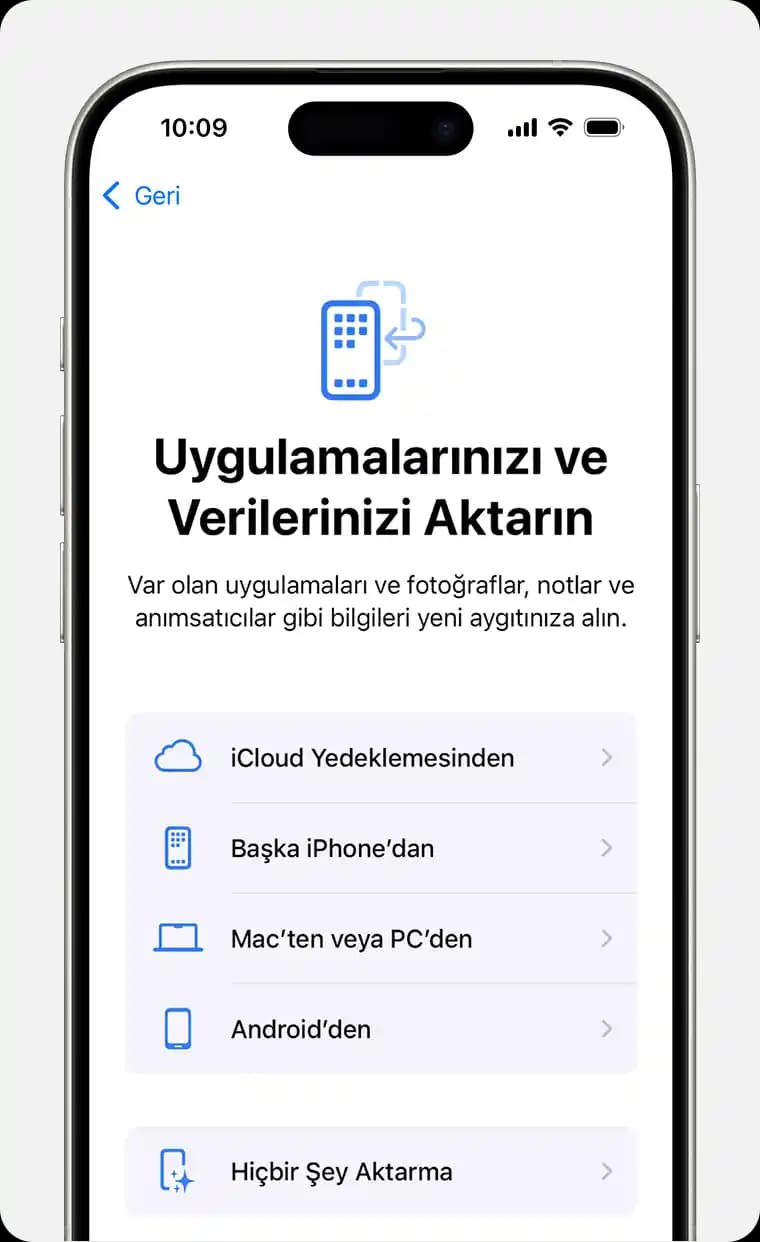
iPhone veya iPad'inizin kilidini açın ve ana ekranda AirPods kutusunu cihazın yanına getirin.
Cihaz ekranında beliren Bağlan mesajına dokunun.
Ekrandaki talimatları takip ederek eşleme işlemini tamamlayın.
Bu işlem sonrasında AirPods iCloud hesabınıza bağlı tüm Apple cihazlarınızla otomatik olarak eşleşir.
Diğer Bluetooth Cihazlarla Eşleme
AirPods sadece Apple cihazlarıyla değil Android telefonlar Windows bilgisayarlar ve diğer Bluetooth destekli cihazlarla da kullanılabilir. Bu durumda eşleme işlemi biraz daha manuel olur:
AirPods kutusunun kapağını açın.
Arkadaki küçük düğmeye yaklaşık 5 saniye basılı tutun; ön taraftaki LED beyaz renkte yanıp sönmeye başlar.
Eşlemek istediğiniz cihazın Bluetooth ayarlarına gidin ve AirPods'u listeden seçin.
Bağlantı kurulduğunda genellikle "Bağlandı" mesajı görünür.
Eşleme Sorunları ve Çözümleri
AirPods eşlerken karşılaşılabilecek yaygın sorunlar ve önerilen çözümler:
AirPods listede görünmüyor: Bluetooth'u kapatıp açın AirPods'u resetleyin (arka düğmeye 15 saniye basılı tutarak).
Bağlantı sağlanamıyor: Cihazın Bluetooth sürücüsünü güncelleyin veya farklı bir cihazla deneyin.
Ses kesik veya bağlantı kopmaları: AirPods ve cihaz arasındaki mesafeyi azaltın parazit oluşturabilecek diğer cihazları kapatın.
AirPods Kullanım İpuçları
Çift dokunma özelliklerini kişiselleştirin: iOS ayarlarından AirPods’unuzun kontrol seçeneklerini değiştirebilirsiniz.
Pil durumunu takip edin: iPhone veya iPad’de widget olarak pil seviyelerini görüntüleyebilirsiniz.
Kulaklık temizliğine dikkat edin: Ses kalitesini korumak için düzenli temizlik yapın.
Sonuç
AirPods eşleme işlemi doğru adımlar takip edildiğinde oldukça basittir ve kullanıcı deneyimini önemli ölçüde artırır. Hem Apple cihazlarınızda hem de diğer Bluetooth destekli cihazlarda AirPods'unuzun sunduğu özgürlüğün tadını çıkarmak için bu kılavuzu kullanabilirsiniz. Unutmayın bağlantı sorunları genellikle küçük ayarlamalarla çözülebilir; sabırlı ve dikkatli olmak başarıyı getirir.
AirPods ile teknolojinin rahatlığını yaşarken doğru eşleme adımları sayesinde cihazlarınız arasında sorunsuz bir iletişim sağlayabilirsiniz.