iPhone Telefon Eşleme: Kapsamlı Rehber
Benzer ürünleri özellik, fiyat ve kullanıcı yorumlarına göre karşılaştırın, doğru seçimi yapın.
Giriş
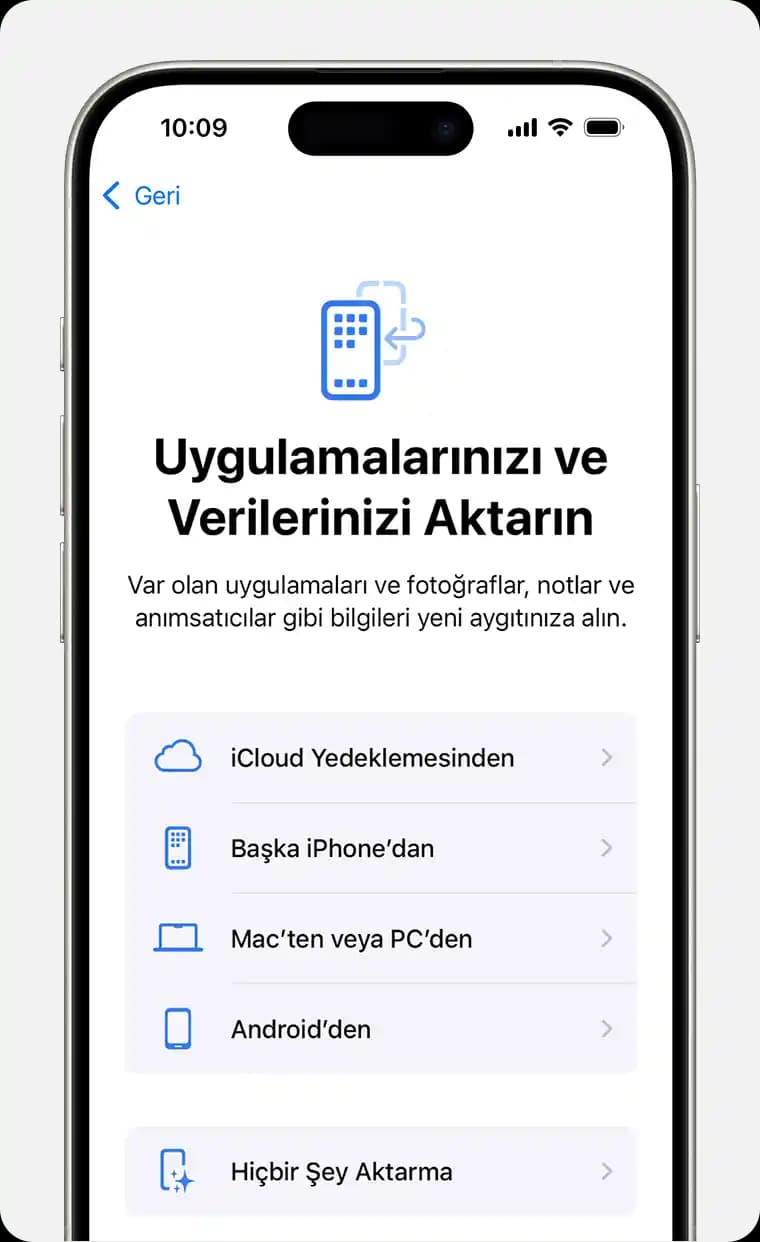
Günümüzde akıllı telefonların farklı cihazlarla eşlenmesi, kullanıcı deneyimini artıran temel özelliklerden biridir. Özellikle iPhone kullanıcıları için telefon eşleme, günlük yaşamda iletişimi ve veri paylaşımını kolaylaştıran önemli bir adımdır. Bu makalede, iPhone telefon eşleme sürecini ve yöntemlerini detaylı şekilde inceleyeceğiz.
Ayrıca Bakınız
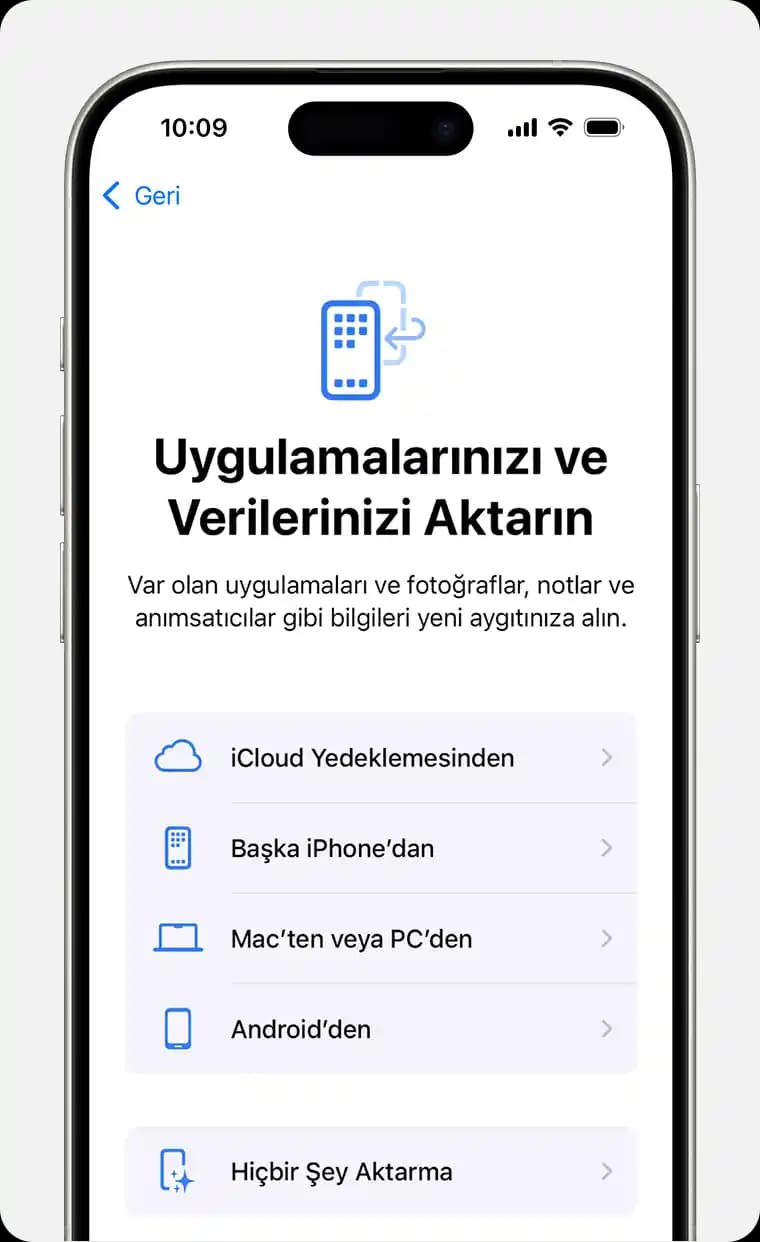
iPhone Telefon Eşleme Nedir?
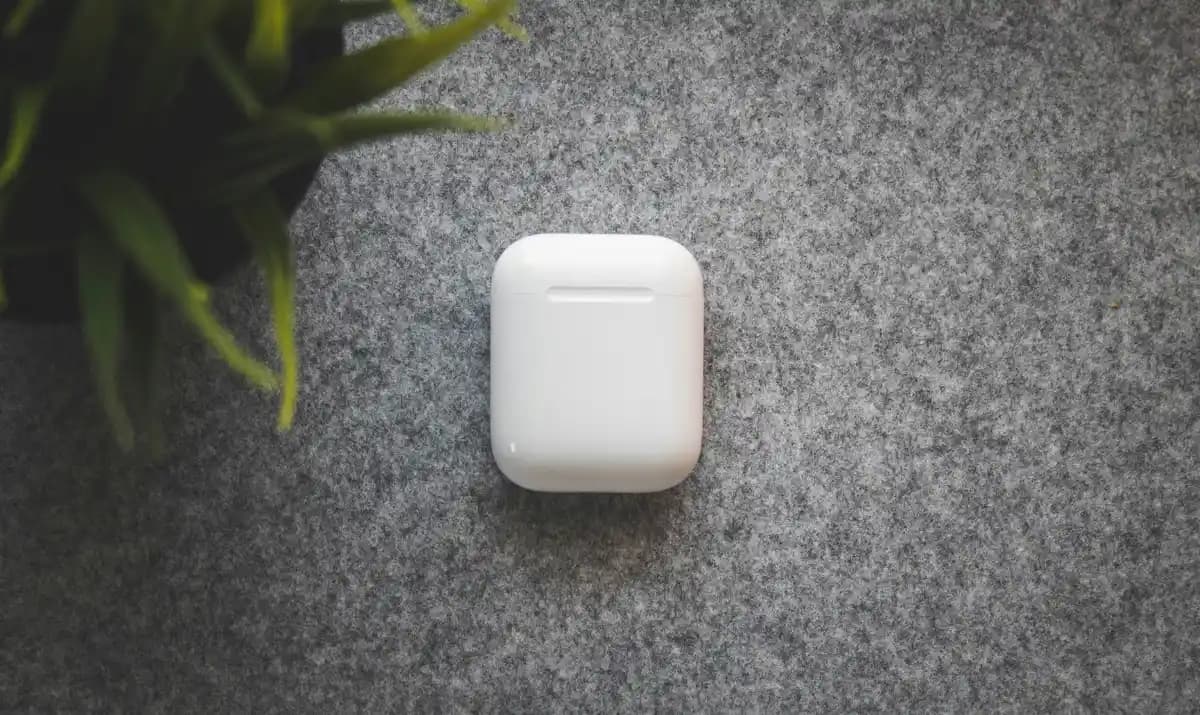
Telefon eşleme, bir iPhone'un diğer cihazlarla (örneğin kulaklıklar, bilgisayarlar, arabalar veya diğer akıllı cihazlar) kablosuz bağlantı kurması anlamına gelir. Bu işlem sayesinde:
Veri transferi sağlanabilir.
Ses ve medya cihazları ile bağlantı kurulabilir.
İnternet paylaşımı yapılabilir.

iPhone ile Telefon Eşlemenin Yöntemleri
1. Bluetooth ile Eşleme
Bluetooth, kısa mesafeli kablosuz bağlantı kurmak için en yaygın kullanılan teknolojidir. iPhone'da Bluetooth eşlemesi şu şekilde yapılır:
Ayarlar uygulamasına girin.
Bluetooth sekmesini açın ve Bluetooth'u aktif hale getirin.
Bağlanmak istediğiniz cihazı bulun ve seçin.
Gerekirse, cihazdaki veya iPhone'daki onay kodunu doğrulayın.
Bu yöntem, kablosuz kulaklıklar, hoparlörler veya araç içi sistemlerle bağlantı için idealdir.
2. Wi-Fi ile Eşleme (Wi-Fi Direct ve Kişisel Erişim Noktası)
Wi-Fi üzerinden eşleme, daha yüksek hız ve geniş kapsama alanı sunar.
Wi-Fi Direct özelliği destekleyen cihazlar arasında hızlı dosya paylaşımı için kullanılır.
Kişisel Erişim Noktası ile iPhone, internet bağlantısını diğer cihazlarla paylaşabilir.
Wi-Fi eşlemesi için:
iPhone'un Ayarlar Kişisel Erişim Noktası menüsüne gidin.
Bu özelliği aktif edin ve şifre oluşturun.
Diğer cihazda Wi-Fi ağı olarak iPhone'u seçin ve şifreyi girin.
iPhone Telefon Eşleme Adım Adım Rehber
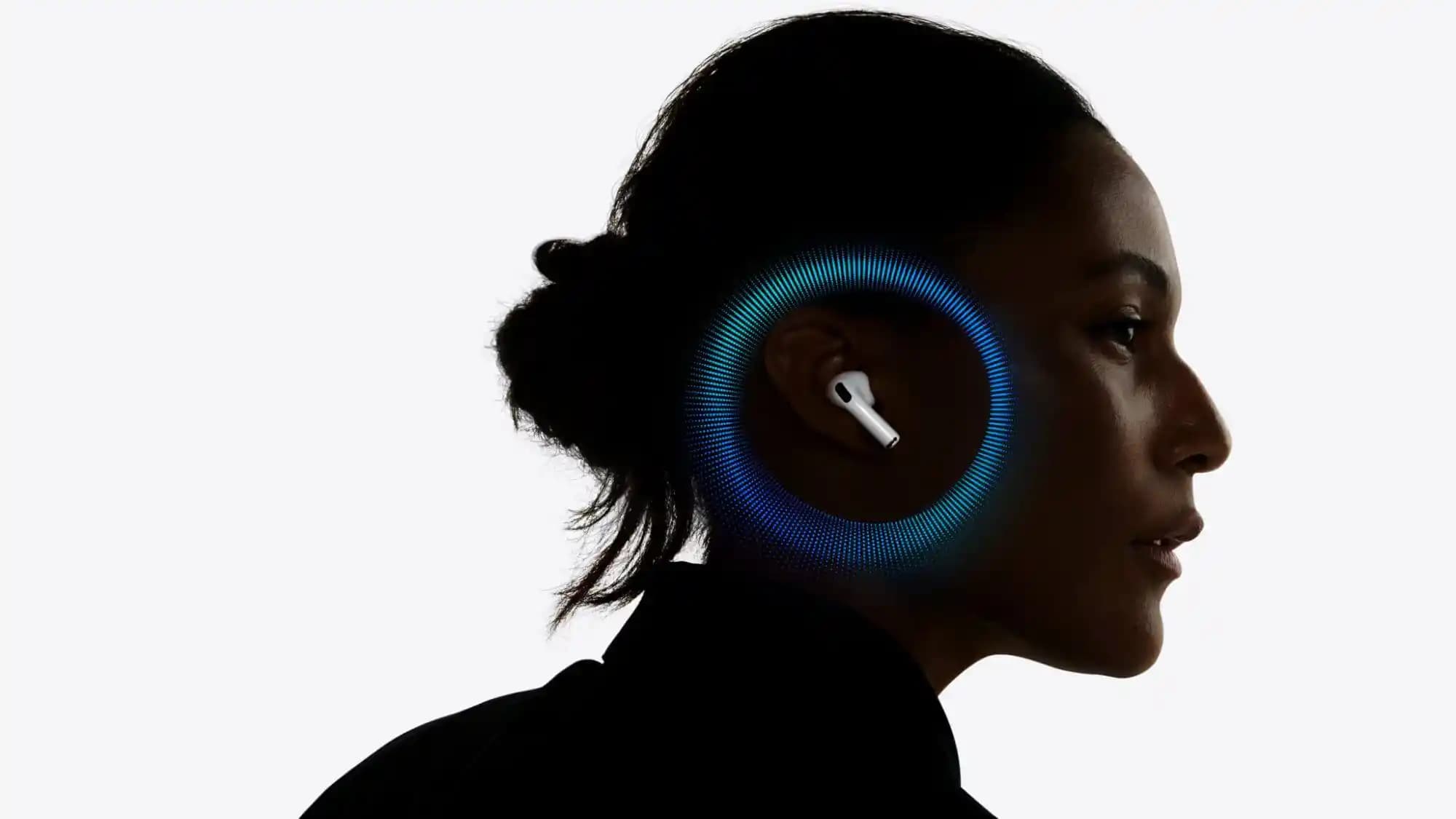
Bluetooth ile Kulaklık Eşleme Örneği
Kulaklığınızı eşleme moduna alın.
iPhone'da Ayarlar Bluetooth bölümünü açın.
Kulaklık adını listeden seçin.
Bağlantı sağlandığında, kulaklık kullanıma hazırdır.
Araç ile Eşleme
Aracınızın Bluetooth veya Wi-Fi ayarlarını açın ve eşleme moduna getirin.
iPhone'da Bluetooth'u açın ve araç adını seçin.
Gerekirse, ekrandaki kodu doğrulayın.
Bağlantı başarılı olduğunda, eller serbest arama ve medya oynatma kullanılabilir.
Eşleme Sorunları ve Çözümleri
Bağlanmama Sorunu
Cihazların birbirine yeterince yakın olduğundan emin olun.
Bluetooth ve Wi-Fi'yi kapatıp tekrar açın.
Gerekirse, cihazların eşleme listelerini temizleyin ve yeniden deneyin.
Ses Sorunları
Ses seviyesini kontrol edin.
Cihazların yazılım güncellemelerini kontrol edin.
Eşlenen cihazı unutarak tekrar bağlanmayı deneyin.
iPhone Telefon Eşleme İçin En İyi Uygulamalar
Güvenlik: Eşleme sırasında güçlü şifreler kullanın.
Güncellemeler: iPhone ve diğer cihazların yazılımını güncel tutun.
Bilinmeyen Cihazlara Dikkat: Sadece güvendiğiniz cihazlarla eşleme yapın.
Sonuç
iPhone telefon eşleme, kullanıcıların cihazlarını birbirine bağlayarak günlük hayatlarını kolaylaştıran vazgeçilmez bir özelliktir. Bluetooth ve Wi-Fi gibi farklı yöntemlerle gerçekleştirebileceğiniz bu işlem, doğru adımlar izlendiğinde hızlı ve sorunsuz bir deneyim sunar. Bu rehber sayesinde, iPhone'unuzla kolayca cihazlarınız arasında bağlantı kurabilir ve teknolojinin sunduğu kolaylıklardan tam anlamıyla faydalanabilirsiniz.