Ana Sayfa

Trendler

Laptop ve TV Bağlantısında Görüntü Sorunları: Nedenleri ve Çözümleri
Post image
Platformumuzdaki en çok okunan ve popüler makaleleri görmek için Trendler bölümüne geçebilirsiniz.

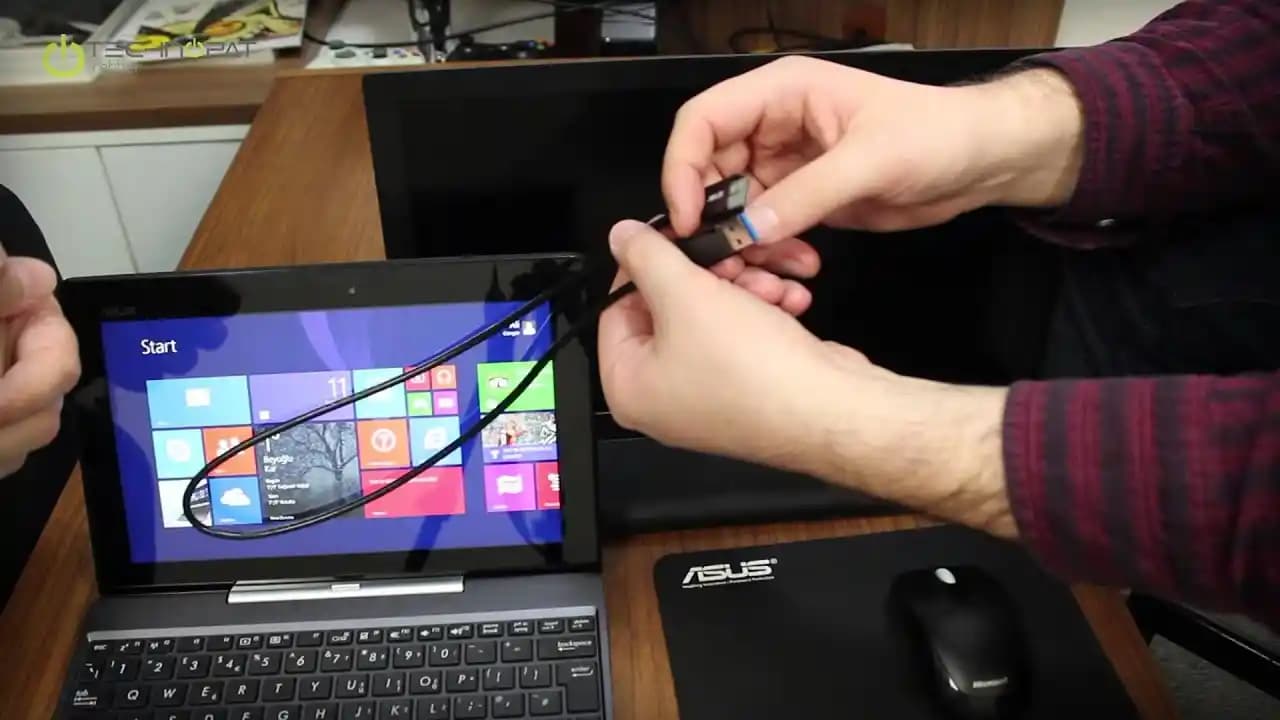
Laptopunuz ile TV arasında HDMI bağlantısı kurduğunuzda, TV ekranında sadece masaüstü arka planı ve görev çubuğu görünürken uygulamaların veya pencerelerin görünmemesi teknik bir sorunun işaretidir. Bu tür bir problem, genellikle ekran yansıtma ayarları, grafik kartı sürücüleri veya BIOS güncellemeleri ile ilişkilidir.

HDMI Bağlantısı ve Görüntü Sorunu

HDMI kablosu, laptop ve TV arasında görüntü ve ses aktarımını sağlar. İlk kontrol edilmesi gereken unsur, HDMI kablosunun sağlamlığıdır. Kablo değişimi, bağlantı sorunlarının temelinde yatan fiziksel problemleri ortadan kaldırabilir. Ancak kablo değişimi sorunu çözmediyse, yazılım ve donanım bileşenlerine odaklanmak gerekir.

Ayrıca Bakınız
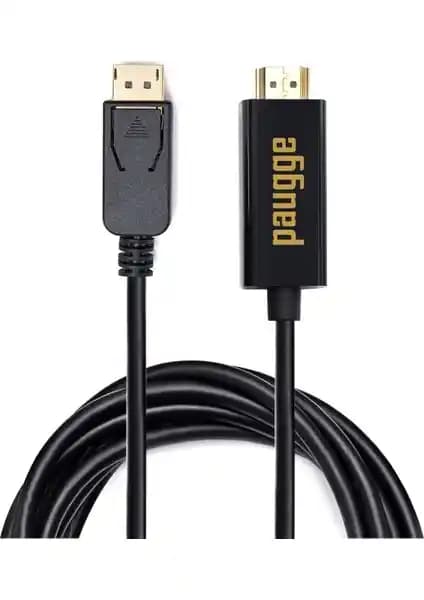
Paugge 4K 60Hz Ultra HD Displayport to HDMI V2.0 Adaptör Kablo Teknik Özellikleri ve Kullanım Avantajları

Paugge 4K 60Hz Ultra HD Displayport to HDMI V2.0 Adaptör Kablo Teknik Özellikleri ve Kullanım Avantajları

Paugge 4K 60Hz DisplayPort to HDMI V2.0 adaptör kablo, yüksek çözünürlük ve akıcı görüntü ile ses aktarımı sağlar, dayanıklı yapısı ve uyumluluğu ile profesyonel ve ev kullanımı için ideal.

Monitör Bağlantı Türleri ve Kullanım Alanları Analizi Güncel Teknolojilerle Birlikte

Monitör Bağlantı Türleri ve Kullanım Alanları Analizi Güncel Teknolojilerle Birlikte

Bu makalede, HDMI, DisplayPort, VGA ve DVI gibi monitör bağlantı türlerini, özelliklerini ve kullanım alanlarını detaylı şekilde inceleyerek, en uygun bağlantı seçimini yapmanıza yardımcı oluyoruz.

HDMI ve USB Bağlantılarının Güncel Kullanım ve Teknolojik Gelişmeleri

HDMI ve USB Bağlantılarının Güncel Kullanım ve Teknolojik Gelişmeleri

HDMI ve USB bağlantıları, yüksek çözünürlük ve hızlı veri aktarımıyla modern cihazların vazgeçilmezleri haline geliyor. Güncel gelişmeler ve kullanım alanlarıyla bağlantı teknolojileri yakından inceleniyor.

Telefon ve Televizyon Bağlantısında Kablolu Yöntemler ve Kullanılan Teknolojiler

Telefon ve Televizyon Bağlantısında Kablolu Yöntemler ve Kullanılan Teknolojiler

Telefon ve televizyonlar arasındaki kablolu bağlantı yöntemleri, HDMI, VGA ve RCA gibi kablo türleri ile yüksek kalite ve stabil iletişim sağlar. Uygun kablo seçimi ve dikkat edilmesi gerekenler önemli.

MacBook Girişleri ve Bağlantı Noktalarının Güncel Özellikleri ve Teknolojik Evrimi

MacBook Girişleri ve Bağlantı Noktalarının Güncel Özellikleri ve Teknolojik Evrimi

MacBook'larda USB-C, Thunderbolt ve HDMI portlarının özellikleri, kullanım alanları ve teknolojik gelişmelerle ilgili detaylar. Cihaz bağlantı seçenekleri ve adaptör ihtiyaçları hakkında bilgi edin.

Kablolu Görüntü Aktarımı Yöntemleri ve Akıllı Telefonlarla Uyumlu Çözümler

Kablolu Görüntü Aktarımı Yöntemleri ve Akıllı Telefonlarla Uyumlu Çözümler

Kablolu görüntü aktarım yöntemleri, yüksek kalite ve stabilite sunar. HDMI, MHL, SlimPort ve USB-C teknolojileri, telefon ve televizyon uyumluluğunu artırır ve içerik deneyimini geliştirir.

Samsung telefonlarını televizyona bağlama rehberi: adımlar ve ipuçları

Samsung telefonlarını televizyona bağlama rehberi: adımlar ve ipuçları

Samsung telefonlarınızı televizyona bağlamanın kablosuz ve kablolu yollarını, adımlarını ve ipuçlarını içeren kapsamlı rehber. Uygun bağlantı seçenekleri ve sorun giderme önerileriyle büyük ekran deneyimini kolayca yaşayın.

Samsung Telefonlarını Televizyona Bağlama Yöntemleri ve En Güncel Teknolojiler

Samsung Telefonlarını Televizyona Bağlama Yöntemleri ve En Güncel Teknolojiler

Samsung telefonlarınızı televizyona bağlamanın kablosuz ve kablolu yöntemlerini, teknolojik gelişmeleri ve kullanım adımlarını detaylı şekilde anlatıyoruz.

Grafik Kartı Sürücüleri ve BIOS Güncellemeleri

Laptoplarda HDMI çıkışı genellikle harici veya entegre grafik kartı üzerinden sağlanır. Kullanıcıların karşılaştığı "sadece arka plan ve görev çubuğu görünmesi" durumu, grafik kartı sürücüsünün düzgün çalışmadığını veya çökme yaşadığını gösterir. Özellikle NVIDIA gibi harici grafik kartlarında sürücü güncellemeleri kritik öneme sahiptir.

  • Sürücü Güncelleme: NVIDIA kullanıcıları, resmi NVIDIA uygulaması veya web sitesi üzerinden en güncel sürücüleri indirip kurmalıdır. Sürücülerin tamamen temizlenmesi için Display Driver Uninstaller (DDU) gibi araçlar kullanılabilir.

  • BIOS Güncelleme: Bazı durumlarda, BIOS sürümü eski olduğunda donanım bileşenleri tam performans gösteremez. BIOS sürümünü öğrenmek için Windows komut istemcisine wmic bios get smbiosbiosversion komutu girilebilir. BIOS güncellemesi, laptop üreticisinin resmi sitesinden dikkatlice yapılmalıdır.

Yazılım ve Donanım Arızası Ayrımı

Eğer TV ekranı laptopun ana ekranı olarak ayarlandığında görüntü sorunu yaşanmıyorsa, HDMI portunun fiziksel olarak arızalı olması olasılığı düşüktür. Bu durumda sorun, yazılım kaynaklıdır. Ancak portta fiziksel bir sorun varsa, görüntü tamamen gelmeyebilir veya bağlantı hiç sağlanamayabilir.

Önerilen Adımlar

  1. HDMI kablosunu değiştirerek bağlantıyı test edin.

  2. Grafik kartı sürücülerini güncelleyin veya DDU ile temiz kurulum yapın.

  3. BIOS sürümünüzü kontrol edin ve gerekirse güncelleyin.

  4. Windows + P veya Fn + F11 gibi ekran yansıtma kısayollarını doğru kullanarak ekran ayarlarını kontrol edin.

Bu adımlar, laptop ve TV arasında yaşanan görüntü sorunlarının büyük çoğunluğunu çözecektir. Sorun devam ederse, donanım bileşenlerinde profesyonel destek alınması gerekebilir.

Grafik kartı sürücüsü kaynaklı sorunlar, HDMI bağlantısında "arka plan ve görev çubuğu görünürken uygulamaların görünmemesi" gibi spesifik problemlere yol açabilir. Bu nedenle sürücülerin güncel ve temiz olması kritik önemdedir.

Laptop ve TV bağlantılarında yaşanan görüntü sorunları, sistematik bir kontrol ve güncelleme süreci ile giderilebilir. Donanım arızası olasılığı düşük olduğu için öncelikle yazılım bileşenleri üzerinde durulmalıdır.
📊 Fiyat Bilgileri
Yükleniyor...
Ece Kaya
Paylaş:f𝕏

Yorumlar:

    Ayın popüler yazıları

    Samsung Smart View, mobil cihazlar ve televizyonlar arasında kablosuz içerik paylaşımını kolaylaştıran kullanışlı bir uygulamadır. Hızlı ve yüksek kaliteli aktarım sağlar.

    Çocuklar için akıllı saatler, güvenlik ve iletişim avantajlarıyla öne çıkarken, fiyat ve gizlilik endişeleri de dikkate alınmalı. Bu cihazların özellikleri ve güvenlik önlemleri hakkında detaylar sunuluyor.

    Mouse çift tıklama sorunlarının nedenleri ve çözümleri ile dijital içeriklerin güvenliğinin önemi hakkında kapsamlı bilgi sunar.

    Ekran kapalıyken video çekmek teknik olarak mümkün olup, uygun uygulamalar ve ayarlarla gerçekleştirilebilir. Donanım ve yazılım özellikleri başarıyı etkiler, doğru bilgiyle güvenli çekimler yapılabilir.

    Bu makalede, HDMI, DisplayPort, VGA ve DVI gibi monitör bağlantı türlerini, özelliklerini ve kullanım alanlarını detaylı şekilde inceleyerek, en uygun bağlantı seçimini yapmanıza yardımcı oluyoruz.

    Bu rehberde, mobil ve masaüstü cihazlarınız için virüs temizleme yöntemleri, güncel antivirüs teknolojileri ve güvenlik ipuçları detaylı şekilde anlatılıyor.

    MacBook'ta ekran kararma süresini uzatmak için parlaklık ayarları ve güç seçenekleri kullanılır. Bu yöntemlerle enerji tasarrufu sağlanabilir ve ekran ömrü uzatılabilir.

    Havit Gamenote H2230D, ergonomik tasarımı, kablosuz bağlantısı ve üstün ses kalitesiyle öne çıkan bir kulaklık. Uzun pil ömrü ve rahat kullanımıyla günlük ve oyun ihtiyaçlarınızı karşılar.

    İlgili makaleler

    HDMI 2.2 Standardı: 96 Gbps Bant Genişliği ve 16K Çözünürlük Desteğiyle Yeni Nesil Görüntü Teknolojisi

    HDMI 2.2 standardı, bant genişliğini 96 Gbps’ye çıkararak 16K çözünürlük ve yüksek yenileme hızlarını destekliyor. Ultra96 kablolar ve Latency Indication Protocol ile ses-görüntü senkronizasyonu iyileştiriliyor.

    Dizüstü Bilgisayar ve Monitör HDMI Görüntü Sorunları: Nedenler ve Çözüm Yöntemleri

    Dizüstü bilgisayar ve monitör arasında HDMI bağlantısı kullanılırken ortaya çıkan görüntü sorunları donanım, sürücü ve bağlantı problemlerinden kaynaklanabilir. Temizlik, sürücü güncelleme, BIOS sıfırlama ve donanım kontrolü çözüm yolları arasında yer alır.

    Laptop ve TV HDMI Bağlantısında Görüntü Sorunları: Nedenleri ve Çözüm Yöntemleri

    Laptop ile TV arasında HDMI bağlantısı kurulduğunda sadece arka plan ve görev çubuğu görünüyorsa, sorun genellikle sürücü ve BIOS güncellemeleriyle çözülür. Kablo kontrolü ve yazılım ayarları önceliklidir.

    Kişisel Dizüstü Bilgisayarınızı İş Bilgisayarınızın İkinci Monitörü Olarak Kullanma Yöntemleri ve Kısıtlamalar

    Kişisel dizüstü bilgisayarınızı iş bilgisayarınızın ikinci monitörü olarak kullanmak doğrudan HDMI ile mümkün değildir. Video yakalama kartları ve kablosuz ekran paylaşımı alternatif yöntemlerdir ancak gecikme ve şirket politikaları sınırlamalar getirir.