CS 1.6 Tam Ekran Yapma Kodu: Oyun Deneyiminizi Maksimuma Çıkarın
Counter-Strike 1.6 (CS 1.6), oyun dünyasında klasikleşen ve milyonlarca oyuncu tarafından sevilerek oynanan birinci şahıs nişancı oyunudur. Oyun deneyimini en üst düzeye çıkarmak için oyuncular genellikle tam ekran modunda oynamayı tercih ederler. Tam ekran modu, oyun performansını artırır, dikkat dağınıklığını azaltır ve daha sürükleyici bir oyun ortamı sunar. Bu yazımızda, CS 1.6'yı tam ekran yapmanın yollarını, kullanabileceğiniz kodları ve olası sorunları nasıl çözeceğinizi detaylı şekilde ele alacağız.
CS 1.6'da Tam Ekran Modu Nedir?
Tam ekran modu, oyunun bilgisayar ekranınızın tamamını kaplayarak çalışmasıdır. Bu mod, grafik kartınızın ve monitörünüzün tam potansiyelini kullanmanızı sağlar. Özellikle rekabetçi oyuncular için düşük gecikme ve yüksek performans sunması nedeniyle tercih edilir.
Ayrıca Bakınız
CS 1.6 Tam Ekran Yapma Kodu
CS 1.6'da tam ekran moduna geçmek için konsol komutları veya oyun ayarları kullanılabilir. İşte en yaygın yöntemler:
1. Konsol Komutları ile Tam Ekran
mat_setvideomodeKomutu:mat_setvideomode [genişlik] [yükseklik] 1Genişlik ve yükseklik değerlerini monitörünüzün çözünürlüğüne göre ayarlayın. Sonundaki
1tam ekran modunu etkinleştirir.Örnek:
mat_setvideomode 1920 1080 1
r_fullscreenKomutu:r_fullscreen 1Bu komut doğrudan tam ekran modunu aktif eder.
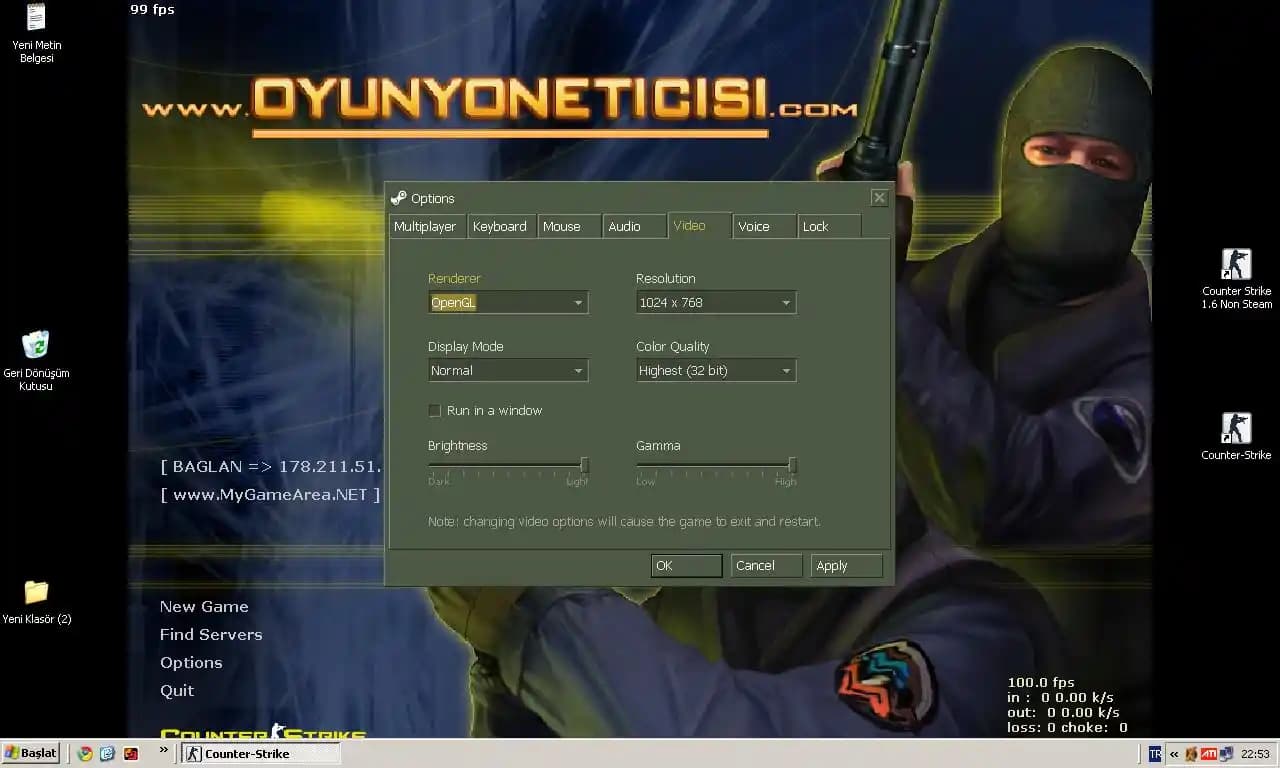
2. Oyun Ayarları Menüsü
Oyunu başlatın.
Ana menüden Options (Seçenekler) bölümüne gidin.
Video Settings (Görüntü Ayarları) sekmesini açın.
Display Mode (Görüntü Modu) kısmından Fullscreen (Tam Ekran) seçeneğini işaretleyin.
Çözünürlük ayarını monitörünüze uygun şekilde yapın.
Değişiklikleri kaydedin ve oyunu yeniden başlatın.
Tam Ekran Modu ile İlgili Sorunlar ve Çözümleri
Tam ekran moduna geçerken bazı oyuncular çeşitli sorunlarla karşılaşabilir. İşte yaygın problemler ve önerilen çözümler:
1. Tam Ekran Moduna Geçememe
Çözüm: Oyunu yönetici olarak çalıştırın ve grafik sürücülerinizin güncel olduğundan emin olun.
Komutların doğru yazıldığını ve uygun çözünürlük değerlerinin kullanıldığını kontrol edin.
2. Siyah Ekran veya Donmalar
Çözüm: Oyunun uyumluluk modunu Windows sürümünüze göre ayarlayın.
Alternatif olarak, pencere modunda oyunu başlatıp ardından tam ekrana geçiş yapmayı deneyin.
3. Ekran Çözünürlüğü Uyuşmazlığı
Çözüm: Monitörünüzün doğal çözünürlüğünü öğrenip, o değeri
mat_setvideomodekomutunda kullanın.
Alternatif Yöntemler ve İpuçları
Başlatma Parametreleri: CS 1.6 kısayoluna sağ tıklayıp Özellikler Hedef kısmına aşağıdaki parametreleri ekleyebilirsiniz:
-fullscreen -w 1920 -h 1080Bu, oyunu tam ekran ve belirttiğiniz çözünürlükte başlatır.
Oyun Dosyası Düzenleme: Bazı durumlarda,
config.cfgdosyasını düzenleyerek tam ekran ayarlarını kalıcı hale getirebilirsiniz.
Sonuç
CS 1.6 oyununun tam ekran modunda oynanması, hem görsel deneyimi artırır hem de performans açısından avantaj sağlar. Yukarıda belirtilen r_fullscreen ve mat_setvideomode gibi konsol komutları, oyun ayarları menüsü ve başlatma parametreleri sayesinde kolayca tam ekran moduna geçebilirsiniz. Karşılaşabileceğiniz sorunlarda belirtilen çözümleri uygulayarak kesintisiz ve keyifli bir oyun deneyimi yaşayabilirsiniz.
Unutmayın, oyun deneyiminizi geliştirmek için doğru çözünürlük ve tam ekran ayarlarını kullanmak oldukça önemlidir. CS 1.6'nın klasik atmosferinde tam ekran modunun sunduğu avantajlarla daha rekabetçi ve eğlenceli anlar sizi bekliyor!
Özet:
CS 1.6 tam ekran modu oyun performansını artırır.
Konsol komutları:
r_fullscreen 1vemat_setvideomode [genişlik] [yükseklik] 1.Oyun içi video ayarlarından tam ekran seçilebilir.
Sorunlarda sürücü güncelleme ve uyumluluk ayarları önemlidir.
Başlatma parametreleri ile tam ekran ve çözünürlük ayarlanabilir.
Bu bilgiler ışığında, CS 1.6 deneyiminizi tam ekran modunda maksimum seviyeye taşıyabilirsiniz.