CS 1.6 Tam Ekran Yapma Steam Üzerinde Nasıl Yapılır?
Benzer ürünleri özellik, fiyat ve kullanıcı yorumlarına göre karşılaştırın, doğru seçimi yapın.
Counter-Strike 1.6 (CS 1.6), oyun dünyasında klasikleşmiştir ve halen büyük bir oyuncu kitlesi tarafından tercih edilen birinci şahıs nişancı oyunudur. Oyunun keyfini tam anlamıyla çıkarmak için tam ekran modunda oynamak, oyuncular arasında en çok aranan özelliklerden biridir. Bu yazımızda, Steam platformunda CS 1.6'yı tam ekran yapmanın yöntemlerini, karşılaşılabilecek sorunları ve tam ekran modunun avantajlarını detaylı şekilde ele alacağız.
CS 1.6'da Tam Ekran Modunun Önemi
Tam ekran modu, oyunculara daha geniş ve kesintisiz bir görüntü sunar. Bu sayede oyun içi detaylar daha net görünür ve odaklanma artar. Ayrıca tam ekran, sistem kaynaklarının oyuna daha fazla yönlendirilmesini sağlayarak performansı iyileştirebilir. Bu nedenle, özellikle rekabetçi oyuncular için tam ekran moduna geçiş yapmak büyük önem taşır.
Ayrıca Bakınız
Steam Üzerinde CS 1.6 Tam Ekran Ayarları
Steam üzerinden CS 1.6'yı tam ekran yapmak için izleyebileceğiniz birkaç yöntem bulunuyor:

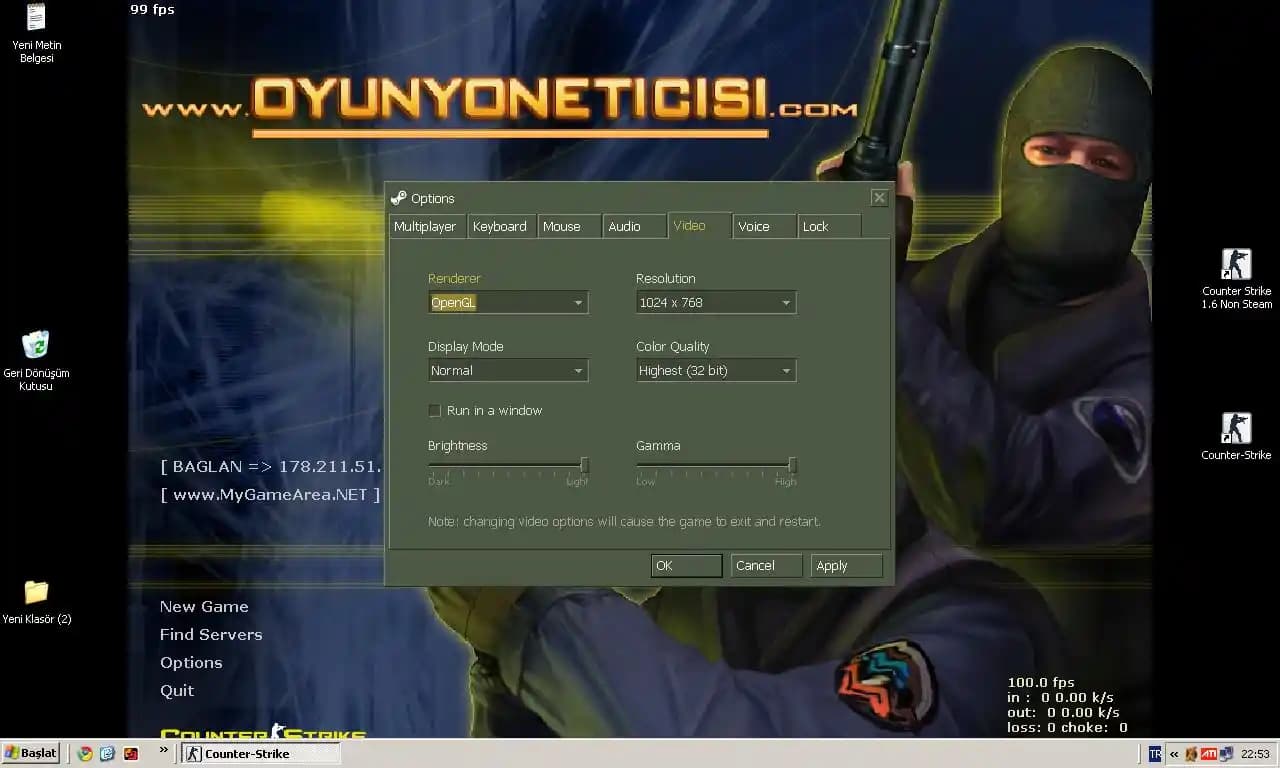
1. Oyun İçi Ayarlar Menüsünden Tam Ekran Seçeneği
Oyunu başlatın.
Ana menüden Options (Ayarlar) bölümüne girin.
Video Settings (Görüntü Ayarları) sekmesine tıklayın.
"Display Mode" veya "Ekran Modu" seçenekleri arasında Fullscreen (Tam Ekran) modunu seçin.
Ayarları kaydedip oyunu yeniden başlatın.
2. Steam Launch Options (Başlatma Seçenekleri) Kullanımı
Steam kütüphanenizde CS 1.6'ya sağ tıklayın ve Properties (Özellikler) menüsüne girin. Açılan pencerede Set Launch Options (Başlatma Seçeneklerini Ayarla) butonuna tıklayın. Buraya aşağıdaki komutları ekleyebilirsiniz:
-fullscreen: Oyunu tam ekran modunda başlatır.-w 1920 -h 1080: Oyunun çözünürlüğünü 1920x1080 olarak ayarlar (kendi ekranınıza uygun çözünürlüğü seçin).
Örnek:
-fullscreen -w 1920 -h 1080Bu ayarları kaydettikten sonra oyunu başlatın.
3. Oyun Konfigürasyon Dosyası Üzerinden Ayar
CS 1.6'nın kurulu olduğu dizinde bulunan config.cfg dosyasını bir metin düzenleyiciyle açarak aşağıdaki satırları kontrol edin veya ekleyin:
fullscreen "1"
Bu değer 1 ise tam ekran, 0 ise pencere modudur. Dosyayı kaydedip kapattıktan sonra oyunu yeniden başlatabilirsiniz.
Tam Ekran Modunda Karşılaşılabilecek Sorunlar ve Çözümleri
Tam ekran moduna geçerken veya tam ekran oynarken bazı oyuncular şu problemlerle karşılaşabilir:
Ekran titremesi veya siyah ekran: Ekran kartı sürücünüzü güncelleyin ve oyunun çözünürlüğünü monitörünüze uygun şekilde ayarlayın.
Oyunun pencere modunda açılması: Steam başlatma seçeneklerini doğru yazdığınızdan emin olun ve config dosyasını kontrol edin.
Performans düşüklüğü: Arka planda çalışan gereksiz uygulamaları kapatın ve grafik ayarlarını optimize edin.
Bu sorunlar genellikle basit ayar değişiklikleriyle çözülebilir.
Tam Ekran Modunun Avantajları
Tam ekran modunda oynamanın sağladığı başlıca faydalar şunlardır:
Daha geniş görüş alanı sayesinde oyun içi detayları kaçırmazsınız.
Odaklanma artar, dikkat dağınıklığı azalır.
Sistem kaynakları daha verimli kullanılır, böylece daha akıcı oyun deneyimi elde edilir.
Gecikme süreleri azalabilir, özellikle hızlı refleks gerektiren oyunlarda performans artar.
Sonuç ve Öneriler
CS 1.6'yı Steam üzerinden tam ekran yapmak için yukarıda belirtilen yöntemleri kullanabilirsiniz. Başlatma seçenekleri ayarları genellikle en hızlı ve etkili çözümü sağlar. Oyununuzu oynarken ekran çözünürlüğünüzü monitörünüzle uyumlu hale getirmek ve güncel sürücüler kullanmak performansınızda büyük fark yaratacaktır.
Ayrıca, tam ekran modunda oynarken oyun içi ayarları optimize etmeyi ve gereksiz arka plan programlarını kapatmayı ihmal etmeyin. Böylece CS 1.6 deneyiminizi en üst seviyeye çıkarabilirsiniz.
CS 1.6 ve benzeri klasik oyunlarda tam ekran modu, oyunun hava ve rekabetçi deneyimini artıran vazgeçilmez bir özelliktir. Doğru ayarlarla, oyun keyfinizi maksimuma taşıyabilirsiniz.