CS 1.6 Tam Ekran Kodu: Oyun Deneyiminizi Maksimuma Çıkarın
Benzer ürünleri özellik, fiyat ve kullanıcı yorumlarına göre karşılaştırın, doğru seçimi yapın.
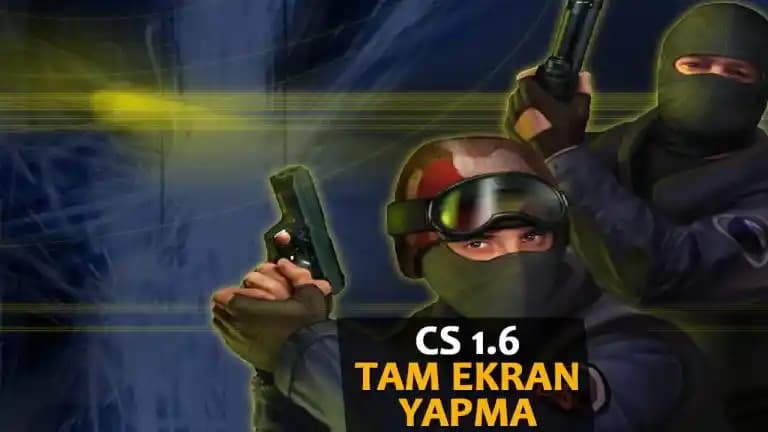
Counter-Strike 1.6 (CS 1.6), dünya çapında milyonlarca oyuncu tarafından sevilen klasik bir FPS oyunudur. Oyunun atmosferine tam anlamıyla dalabilmek için tam ekran modu kullanmak, oyuncuların deneyimini önemli ölçüde iyileştirir. Bu yazımızda, CS 1.6 tam ekran kodu hakkında detaylı bilgi vererek, tam ekran modunun nasıl etkinleştirileceğini ve avantajlarını anlatacağız.
CS 1.6 Tam Ekran Modu Nedir?
Tam ekran modu, oyunun bilgisayar ekranınızı tamamen kaplamasını sağlayan bir görüntü ayarıdır. Bu mod, oyunun performansını artırırken, dikkat dağıtıcı unsurları ortadan kaldırarak daha sürükleyici bir deneyim sunar. CS 1.6 gibi rekabetçi FPS oyunlarında hızlı tepki süresi ve net görüntü kritik öneme sahiptir; tam ekran modu bu ihtiyaçları karşılar.
Ayrıca Bakınız
Tam Ekran Kodunun Teknik Detayları
CS 1.6'da tam ekran modu, oyun içi konsol komutları veya oyun ayarları aracılığıyla etkinleştirilebilir. Oyun konsolunda kullanılan temel komutlar şunlardır:
-fullscreen: Oyunu tam ekran modunda başlatır.-width [piksel]ve-height [piksel]: Ekran çözünürlüğünü belirler.
Örnek bir komut satırı şu şekildedir:
hl.exe -fullscreen -width 1024 -height 768Bu komut, CS 1.6'yı 1024x768 çözünürlükte tam ekran olarak başlatır.

CS 1.6'da Tam Ekran Modunu Etkinleştirme Yöntemleri
1. Kısayol Üzerinden Ayarlama
CS 1.6 kısayoluna sağ tıklayın ve "Özellikler" seçeneğine gidin.
"Hedef" satırına, mevcut metnin sonuna aşağıdaki parametreleri ekleyin:
-fullscreen -width 1280 -height 720Değişiklikleri kaydedip oyunu kısayol aracılığıyla başlatın.
2. Oyun İçi Konsol Kullanımı
Oyunu açın ve konsolu (
~tuşu) aktif hale getirin.Aşağıdaki komutu girin:
mat_setvideomode 1920 1080 1Burada son rakam
1tam ekran modunu işaret eder.
3. Video Ayarlarından Manuel Değişiklik
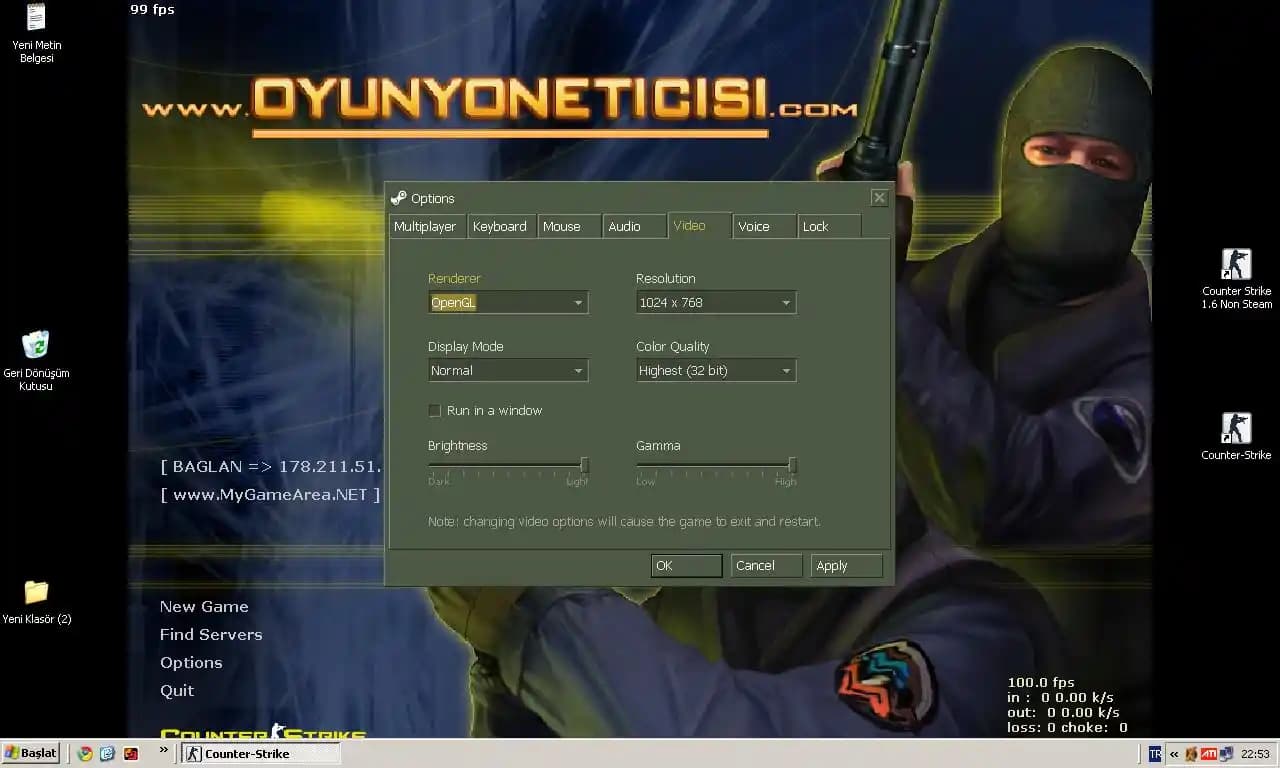
Oyunun ana menüsünden "Options" "Video" bölümüne gidin.
Ekran modu seçeneklerinden "Fullscreen" seçeneğini aktif edin.
Çözünürlüğü tercihlerinize göre ayarlayın ve değişiklikleri uygulayın.
Tam Ekran Modunun Avantajları
Artan Performans: Tam ekran modunda oyun, grafik kartınızın kaynaklarını daha verimli kullanır.
Daha Geniş Görüş Alanı: Ekranın tamamı kullanıldığı için oyun alanı büyür, düşmanları ve çevre detaylarını daha iyi görürsünüz.
Dikkat Dağıtıcı Unsurların Azalması: Masaüstü öğeleri gözünüzün önünden kalkar, oyun deneyimi kesintisiz hale gelir.
Giriş Gecikmesinin Azalması: Tam ekran modu, giriş cihazlarından gelen sinyallerin oyun tarafından daha hızlı işlenmesini sağlar.
Karşılaşılan Yaygın Sorunlar ve Çözümleri
Bazı oyuncular tam ekran modunda başlatma sırasında veya sonrasında sorunlarla karşılaşabilir:
Ekran Yanıt Vermiyor: Kısayol parametrelerini yanlış yazmak veya uyumsuz çözünürlük seçmek bu soruna yol açabilir. Doğru çözünürlüğü ve komutları kullandığınızdan emin olun.
Oyuna Girememe Sorunu: Oyunu yönetici olarak çalıştırmak veya uyumluluk modunu Windows XP olarak ayarlamak çözüm olabilir.
Görüntü Kayması veya Siyah Ekran: Grafik sürücüleriniz güncel olmayabilir; sürücüleri güncelleyip yeniden deneyin.
Sonuç ve Öneriler
CS 1.6 tam ekran kodu ve modunu doğru şekilde kullanmak, oyundan alacağınız zevki ve performansı artırır. Yukarıda belirtilen yöntemlerden size en uygun olanını seçerek daha sürükleyici ve rekabetçi bir oyun deneyimi yaşayabilirsiniz. Unutmayın, oyun ayarları kişisel tercihlere göre optimize edilmelidir.
İpucu: Oyununuzun performansını artırmak için tam ekran modunu güncel grafik sürücüleri ve uygun çözünürlükle kullanmak önemlidir.
Oyun dünyasında daha iyi performans ve deneyim için tam ekran modunu etkinleştirmeyi ihmal etmeyin. CS 1.6 severler için bu küçük ayar, oyununuzu bambaşka bir seviyeye taşıyabilir!
Bu rehber sayesinde CS 1.6'da tam ekran modunu kolaylıkla etkinleştirip oyununuzu optimize edebilirsiniz.