Trendler

Kişisel Dizüstü Bilgisayarınızı İş Dizüstü Bilgisayarınız İçin İkinci Monitör Olarak Kullanmak

Post image
Platformumuzdaki en çok okunan ve popüler makaleleri görmek için Trendler bölümüne geçebilirsiniz.

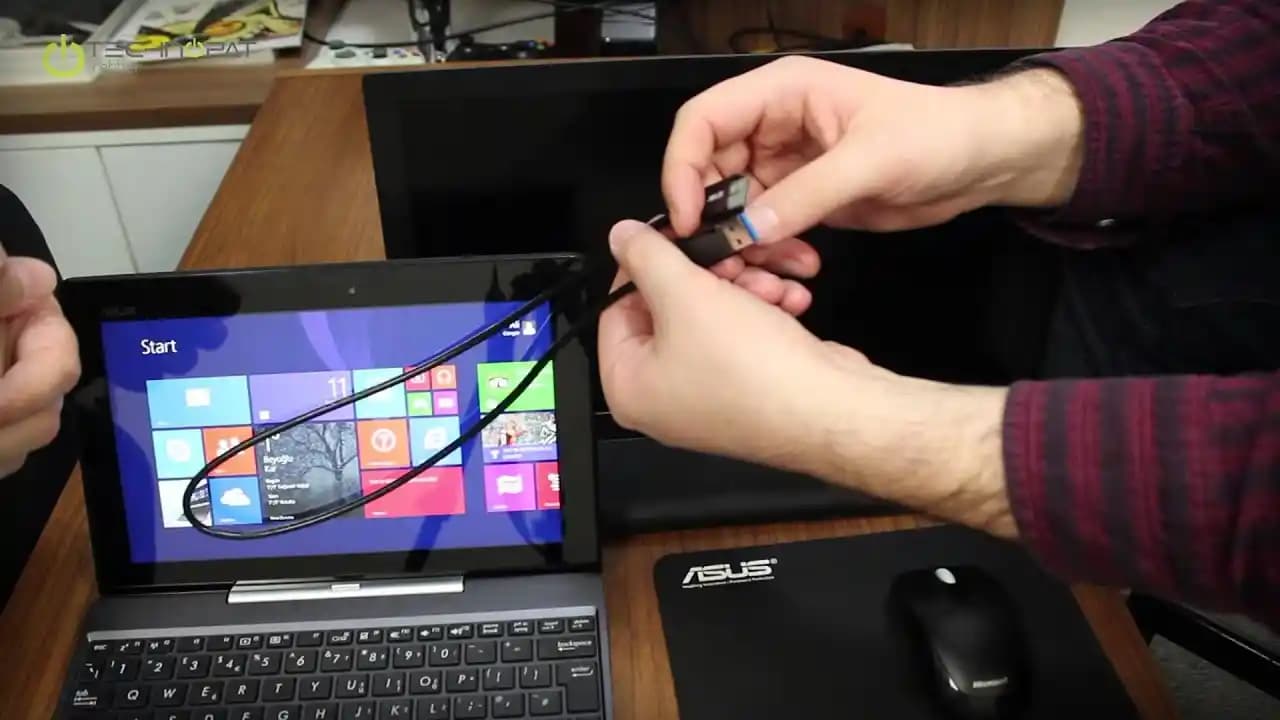
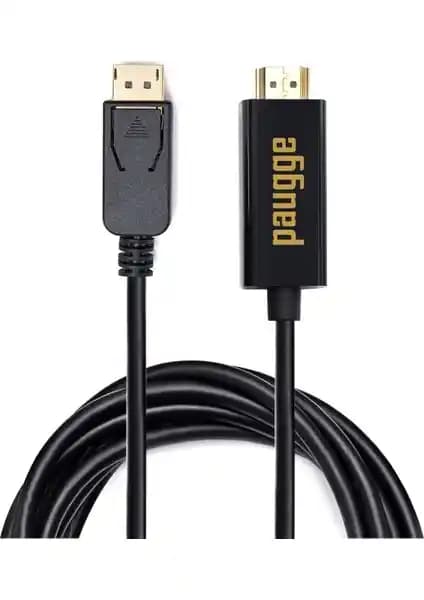
İş dizüstü bilgisayarınızı ikinci monitör olarak kullanmak için kişisel dizüstü bilgisayarınızı doğrudan HDMI kablosu ile bağlamak teknik olarak mümkün değildir. Dizüstü bilgisayarların HDMI portları genellikle sadece video çıkışı sağlar; giriş portu olarak işlev görmezler. Bu nedenle, iş bilgisayarınızın HDMI çıkışını kişisel dizüstü bilgisayarınızın HDMI çıkışına bağlamak, ikinci monitör işlevi görmez.

HDMI ve Video Giriş Portları

  • HDMI Çıkışı: Dizüstü bilgisayarlar genellikle HDMI çıkış portuna sahiptir. Bu port, bilgisayarın görüntüsünü harici bir monitöre veya televizyona göndermek için kullanılır.

  • Video Giriş Portu: Dizüstü bilgisayarlarda video giriş portu çok nadir bulunur ve çoğunlukla yoktur. Bu nedenle, bir dizüstü bilgisayarın ekranını başka bir cihazın monitörü olarak kullanmak için doğrudan HDMI kablosu kullanmak mümkün değildir.

Ayrıca Bakınız
Dizüstü Bilgisayar ve Monitör HDMI Görüntü Sorunları: Nedenler ve Çözüm Yöntemleri

Dizüstü Bilgisayar ve Monitör HDMI Görüntü Sorunları: Nedenler ve Çözüm Yöntemleri

Dizüstü bilgisayar ve monitör arasında HDMI bağlantısı kullanılırken ortaya çıkan görüntü sorunları donanım, sürücü ve bağlantı problemlerinden kaynaklanabilir. Temizlik, sürücü güncelleme, BIOS sıfırlama ve donanım kontrolü çözüm yolları arasında yer alır.

Laptop ve TV HDMI Bağlantısında Görüntü Sorunları: Nedenleri ve Çözüm Yöntemleri

Laptop ve TV HDMI Bağlantısında Görüntü Sorunları: Nedenleri ve Çözüm Yöntemleri

Laptop ile TV arasında HDMI bağlantısı kurulduğunda sadece arka plan ve görev çubuğu görünüyorsa, sorun genellikle sürücü ve BIOS güncellemeleriyle çözülür. Kablo kontrolü ve yazılım ayarları önceliklidir.

Kişisel Dizüstü Bilgisayarınızı İş Bilgisayarınızın İkinci Monitörü Olarak Kullanma Yöntemleri ve Kısıtlamalar

Kişisel Dizüstü Bilgisayarınızı İş Bilgisayarınızın İkinci Monitörü Olarak Kullanma Yöntemleri ve Kısıtlamalar

Kişisel dizüstü bilgisayarınızı iş bilgisayarınızın ikinci monitörü olarak kullanmak doğrudan HDMI ile mümkün değildir. Video yakalama kartları ve kablosuz ekran paylaşımı alternatif yöntemlerdir ancak gecikme ve şirket politikaları sınırlamalar getirir.

2025'te Philips 43PFS6808 ile Evde Sinema Keyfi Nasıl Zirveye Çıkar?

2025'te Philips 43PFS6808 ile Evde Sinema Keyfi Nasıl Zirveye Çıkar?

Philips 43PFS6808'in üstün görüntü ve ses kalitesiyle evde sinema keyfini keşfedin. Detayları öğrenin ve hemen deneyimleyin!  

2025'te Magbox Pluton S ile Televizyon Keyfiniz Baştan Değişecek

2025'te Magbox Pluton S ile Televizyon Keyfiniz Baştan Değişecek

Magbox Pluton S, 4000'den fazla kanal ve çoklu medya oynatma özellikleri sunuyor. Detayları keşfedin ve hemen deneyin!  synopsis":"Magbox Pluton S Full HD Scart Uydu Alıc

Dark 4K Mini DisplayPort to HDMI Aktif Dönüştürücü ile Yüksek Çözünürlükte Görüntü Aktarımı

Dark 4K Mini DisplayPort to HDMI Aktif Dönüştürücü ile Yüksek Çözünürlükte Görüntü Aktarımı

Dark 4K Mini DisplayPort to HDMI aktif dönüştürücü, 3840x2160 çözünürlük desteği ve kolay tak-çalıştır özelliği ile yüksek kalite görüntü aktarımını sağlar. Profesyonel ve ev kullanımı için ideal.

Ti-Mesh AV CVBS 3RCA HDMI Dönüştürücü: Eski Cihazlarınızı Modern Ekranlara Bağlayın

Ti-Mesh AV CVBS 3RCA HDMI Dönüştürücü: Eski Cihazlarınızı Modern Ekranlara Bağlayın

Ti-Mesh'in video dönüştürme adaptörü, eski AV çıkışlı cihazlarınızı HDMI'ye dönüştürerek, net ve canlı görüntülerle uyumluluk sağlar. Kullanımı kolay, uygun fiyatlı ve çeşitli bağlantı seçenekleri sunar.

Concord C-845 HDMI'dan VGA'ya Dönüştürücü ve AUX Kablo ile Çok Yönlü Bağlantı Çözümü

Concord C-845 HDMI'dan VGA'ya Dönüştürücü ve AUX Kablo ile Çok Yönlü Bağlantı Çözümü

Concord C-845 HDMI'dan VGA'ya adaptör, yüksek çözünürlük ve ses desteğiyle çeşitli cihazları kolayca bağlar, taşınabilir ve kullanımı basittir.

Video Yakalama Kartları ve Yazılımlar

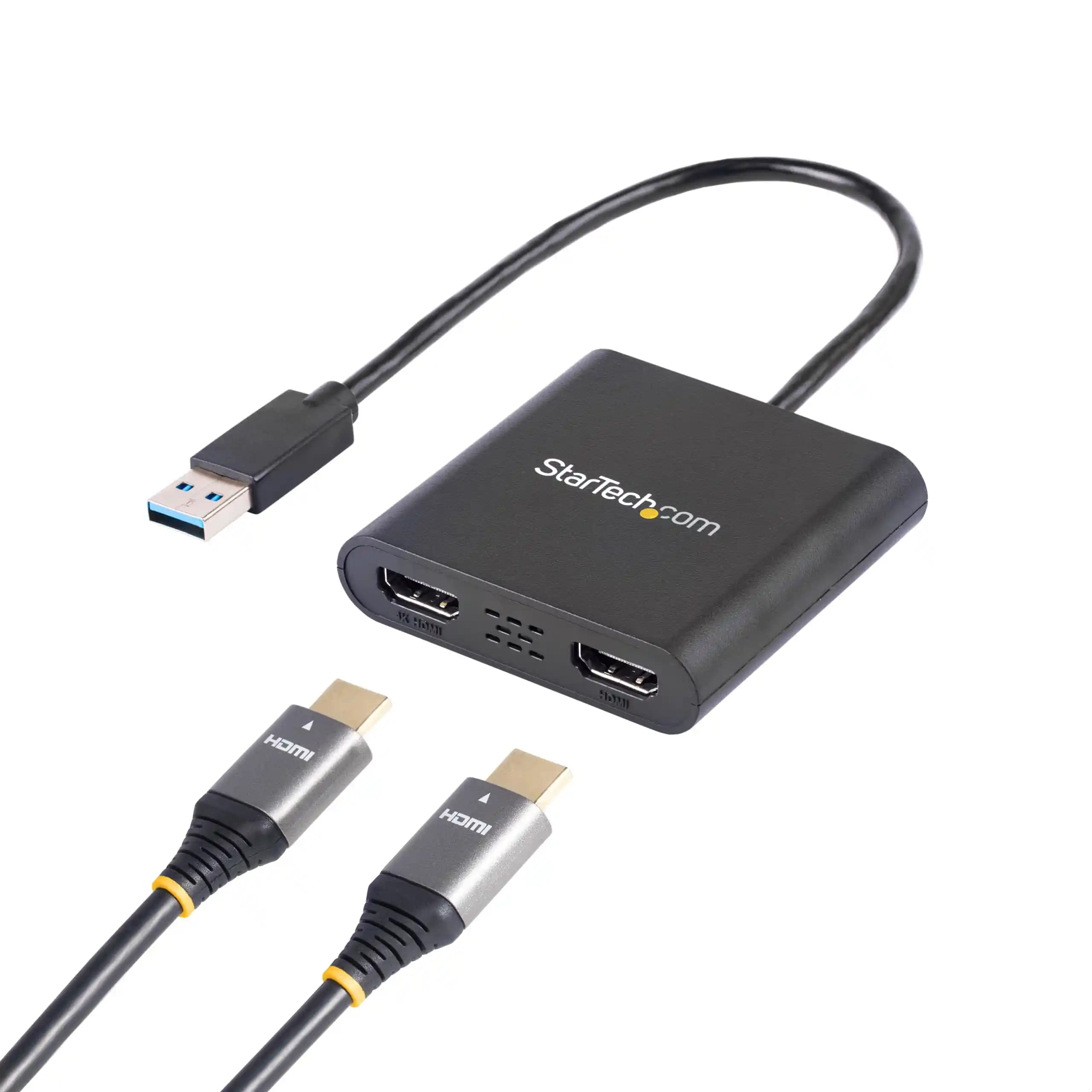
Bir video yakalama kartı (capture card) kullanarak iş bilgisayarınızın HDMI çıkışını kişisel dizüstü bilgisayarınıza aktarabilirsiniz. Bu yöntemle, yakalama kartı USB aracılığıyla kişisel bilgisayara bağlanır ve OBS gibi bir yazılım kullanılarak görüntü yakalanır ve gösterilir. Ancak bu yöntemin bazı önemli noktaları vardır:

  • Gecikme: Video yakalama kartları ve yazılımlar arasında önemli ölçüde gecikme olabilir. Bu, özellikle hızlı tepki gerektiren işler için uygun olmayabilir.

  • Şirket Politikaları: İş bilgisayarınıza yetkisiz USB cihazları bağlamak şirket politikalarına aykırı olabilir. Bu nedenle, kullanmadan önce şirketinizin IT departmanından izin almanız gerekir.

  • Algılama: Video yakalama kartı, iş bilgisayarınız tarafından standart bir USB aygıtı olarak algılanır. HDMI çıkışı ise sadece çıkış sinyali gönderir ve giriş olarak algılanmaz.

Kablosuz Ekran Paylaşımı ve Uygulamalar

İş ve kişisel bilgisayarlar arasında kablosuz ekran paylaşımı yapmak için bazı alternatif yöntemler mevcuttur:

  • Windows Kablosuz Ekran Özelliği: Windows işletim sisteminde bulunan "Wireless Display" özelliği ile kişisel bilgisayarınız ikinci monitör olarak kullanılabilir. İş bilgisayarınızda Win+K tuşlarına basarak kişisel bilgisayarınıza bağlanabilirsiniz. Bu yöntem de gecikme içerebilir ancak kablosuz ve kablo gerektirmeyen bir çözümdür.

  • Spacedesk Uygulaması: Spacedesk, LAN üzerinden ikinci monitör işlevi gören ücretsiz bir uygulamadır. Windows, Android ve iOS cihazlarda kullanılabilir ve tarayıcı üzerinden de erişim sağlar. Bu uygulama da gecikme ve performans açısından değerlendirilmelidir.

Donanım ve Yazılım Kısıtlamaları

  • Dizüstü bilgisayar ekranının giriş kablosu anakarta lehimlidir ve sadece bilgisayarın CPU/GPU'sundan gelen görüntüyü gösterir. Bu nedenle, ekranı doğrudan başka bir cihazın görüntüsünü almak için kullanmak mümkün değildir.

  • Dizüstü bilgisayarın ekranını söküp harici bir adaptörle bağlamak teknik olarak mümkün olsa da, bu pratik ve güvenli bir yöntem değildir.

Öneriler

  • Harici Monitör Satın Almak: Şirket politikaları ve teknik kısıtlamalar göz önüne alındığında, ikinci monitör ihtiyacınız için harici bir monitör satın almak en güvenli ve pratik çözümdür.

  • Docking Station Kullanımı: Eğer şirketiniz izin veriyorsa, docking station kullanarak birden fazla monitör bağlamak mümkündür.

  • USB Ekranlar: USB üzerinden çalışan taşınabilir ekranlar da alternatif olabilir. Bunlar hafif ve uygun fiyatlıdır.

Özetle, kişisel dizüstü bilgisayarınızı doğrudan iş dizüstü bilgisayarınızın ikinci monitörü olarak kullanmak teknik ve güvenlik açısından zorluklar içerir. Video yakalama kartları ve kablosuz ekran paylaşımı gibi yöntemler alternatif olsa da, gecikme ve şirket politikaları nedeniyle sınırlamalar vardır. En uygun çözüm, şirketinizin izin verdiği harici monitörler veya docking station kullanımıdır.

📊 Fiyat Bilgileri
Yükleniyor...

Yorumlar:

    Ayın popüler yazıları

    Huawei Freebuds Pro 3 ve Samsung Galaxy Buds 3 Pro'nun özellikleri, ses kalitesi ve kullanıcı memnuniyeti açısından detaylı karşılaştırmasıyla en iyi seçimi yapmanıza yardımcı olur.

    JBL Tune Flex ve Philips TAT1207BK kulaklıkların özelliklerini karşılaştırıyoruz. Ses kalitesi, pil ömrü, dayanıklılık ve kullanım rahatlığı gibi önemli noktaları detaylandırıyoruz.

    JBL Tune 660 BT NC ve JBL Tune 720BT kulaklıkların özellikleri, pil ömrü ve kullanıcı yorumlarıyla detaylı karşılaştırması, doğru seçimi yapmanıza yardımcı oluyor.

    İki popüler kulaklık modeli 1More E1025 ve LinkTech H16'nın tasarım, ses kalitesi ve kullanım özellikleri karşılaştırıldı. Bu analiz, ihtiyaçlara uygun en iyi seçimi yapmanıza yardımcı olur.

    Woyax ve Xiaomi Redmi Buds 6 Lite kulaklıklarının özellikleri, kullanıcı yorumları ve karşılaştırmasıyla, ihtiyaçlarınıza en uygun kablosuz kulaklığı seçmenize yardımcı oluyoruz.

    Oppo Reno11 F 5G ve POCO C65 modellerinin detaylı özellikleri, kullanıcı yorumları ve karşılaştırmasıyla hangisinin sizin için daha uygun olduğunu öğrenin.

    Apple Watch Seri 9 GPS ve GPS + Cellular modellerinin tasarım, özellik ve kullanıcı deneyimleri karşılaştırmasıyla, ihtiyaçlara en uygun modeli seçmenize yardımcı oluyor.

    Lenovo LP1S ve LP40 LivePods kablosuz kulaklıkların özellikleri, kullanıcı yorumları ve karşılaştırmasıyla hangi modelin ihtiyaçlarınıza uygun olduğunu keşfedin.

    İlgili makaleler

    Dizüstü Bilgisayar ve Monitör HDMI Görüntü Sorunları: Nedenler ve Çözüm Yöntemleri

    Dizüstü bilgisayar ve monitör arasında HDMI bağlantısı kullanılırken ortaya çıkan görüntü sorunları donanım, sürücü ve bağlantı problemlerinden kaynaklanabilir. Temizlik, sürücü güncelleme, BIOS sıfırlama ve donanım kontrolü çözüm yolları arasında yer alır.

    Laptop ve TV HDMI Bağlantısında Görüntü Sorunları: Nedenleri ve Çözüm Yöntemleri

    Laptop ile TV arasında HDMI bağlantısı kurulduğunda sadece arka plan ve görev çubuğu görünüyorsa, sorun genellikle sürücü ve BIOS güncellemeleriyle çözülür. Kablo kontrolü ve yazılım ayarları önceliklidir.

    Kişisel Dizüstü Bilgisayarınızı İş Bilgisayarınızın İkinci Monitörü Olarak Kullanma Yöntemleri ve Kısıtlamalar

    Kişisel dizüstü bilgisayarınızı iş bilgisayarınızın ikinci monitörü olarak kullanmak doğrudan HDMI ile mümkün değildir. Video yakalama kartları ve kablosuz ekran paylaşımı alternatif yöntemlerdir ancak gecikme ve şirket politikaları sınırlamalar getirir.