Trendler

Monitör ve Oyun Dizüstü Bilgisayarında Görüntü Sorunları: Nedenleri ve Çözüm Yolları
Post image
Platformumuzdaki en çok okunan ve popüler makaleleri görmek için Trendler bölümüne geçebilirsiniz.

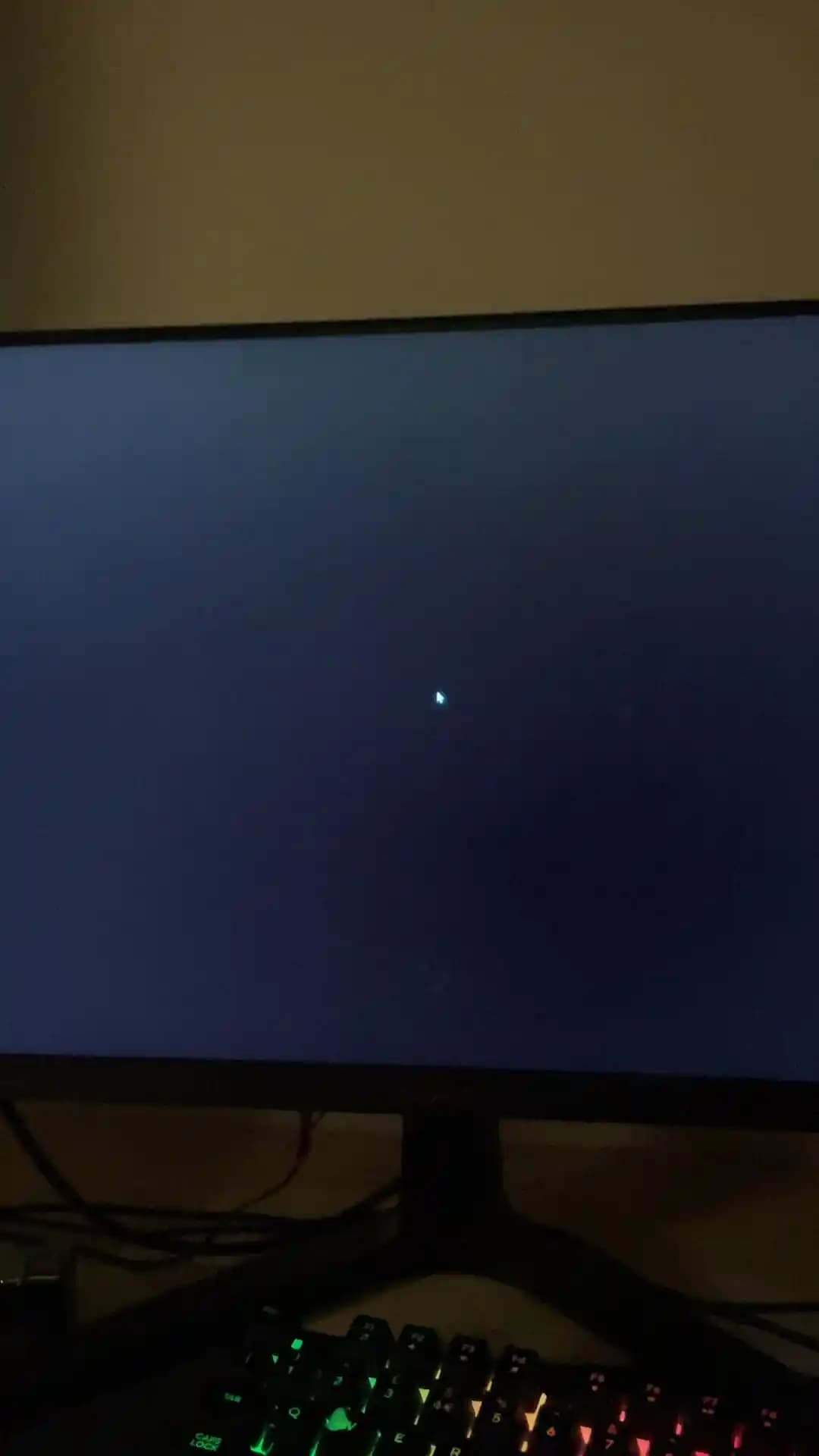
Dizüstü bilgisayar ve monitör arasında HDMI bağlantısı kullanılırken ortaya çıkan görüntüde sürekli yakınlaştırma (zoom in/out) ve yanıp sönme (flickering) sorunları karmaşık birden fazla faktöre bağlı olabilir. Bu tür sorunların temelinde donanım, sürücü veya bağlantı problemleri yer alabilir. Sorunun çözümü için sistematik bir yaklaşım gereklidir.

HDMI Bağlantı Problemleri ve Temizlik

HDMI kablosu ve portları, görüntü sinyalinin sağlıklı iletilmesi için kritik öneme sahiptir. Kablo veya portta oluşan temassızlık, kir, toz veya oksitlenme görüntüde yanıp sönme ve yakınlaştırma sorunlarına yol açabilir. Bu nedenle:

  • HDMI portu ve kablo uçları, pamuklu çubuk ve izopropil alkol gibi uygun temizleyicilerle temizlenmelidir.

  • Temizlik sonrası farklı HDMI kablolar ve monitör üzerindeki farklı HDMI girişleri denenmelidir.

Ancak, temizliğe rağmen sorun devam ediyorsa, bu durum fiziksel bir arızaya işaret edebilir.

Ayrıca Bakınız
Dizüstü Bilgisayar ve Monitör HDMI Görüntü Sorunları: Nedenler ve Çözüm Yöntemleri

Dizüstü Bilgisayar ve Monitör HDMI Görüntü Sorunları: Nedenler ve Çözüm Yöntemleri

Dizüstü bilgisayar ve monitör arasında HDMI bağlantısı kullanılırken ortaya çıkan görüntü sorunları donanım, sürücü ve bağlantı problemlerinden kaynaklanabilir. Temizlik, sürücü güncelleme, BIOS sıfırlama ve donanım kontrolü çözüm yolları arasında yer alır.

Laptop ve TV HDMI Bağlantısında Görüntü Sorunları: Nedenleri ve Çözüm Yöntemleri

Laptop ve TV HDMI Bağlantısında Görüntü Sorunları: Nedenleri ve Çözüm Yöntemleri

Laptop ile TV arasında HDMI bağlantısı kurulduğunda sadece arka plan ve görev çubuğu görünüyorsa, sorun genellikle sürücü ve BIOS güncellemeleriyle çözülür. Kablo kontrolü ve yazılım ayarları önceliklidir.

Kişisel Dizüstü Bilgisayarınızı İş Bilgisayarınızın İkinci Monitörü Olarak Kullanma Yöntemleri ve Kısıtlamalar

Kişisel Dizüstü Bilgisayarınızı İş Bilgisayarınızın İkinci Monitörü Olarak Kullanma Yöntemleri ve Kısıtlamalar

Kişisel dizüstü bilgisayarınızı iş bilgisayarınızın ikinci monitörü olarak kullanmak doğrudan HDMI ile mümkün değildir. Video yakalama kartları ve kablosuz ekran paylaşımı alternatif yöntemlerdir ancak gecikme ve şirket politikaları sınırlamalar getirir.

2025'te Philips 43PFS6808 ile Evde Sinema Keyfi Nasıl Zirveye Çıkar?

2025'te Philips 43PFS6808 ile Evde Sinema Keyfi Nasıl Zirveye Çıkar?

Philips 43PFS6808'in üstün görüntü ve ses kalitesiyle evde sinema keyfini keşfedin. Detayları öğrenin ve hemen deneyimleyin!  

2025'te Magbox Pluton S ile Televizyon Keyfiniz Baştan Değişecek

2025'te Magbox Pluton S ile Televizyon Keyfiniz Baştan Değişecek

Magbox Pluton S, 4000'den fazla kanal ve çoklu medya oynatma özellikleri sunuyor. Detayları keşfedin ve hemen deneyin!  synopsis":"Magbox Pluton S Full HD Scart Uydu Alıc

Dark 4K Mini DisplayPort to HDMI Aktif Dönüştürücü ile Yüksek Çözünürlükte Görüntü Aktarımı

Dark 4K Mini DisplayPort to HDMI Aktif Dönüştürücü ile Yüksek Çözünürlükte Görüntü Aktarımı

Dark 4K Mini DisplayPort to HDMI aktif dönüştürücü, 3840x2160 çözünürlük desteği ve kolay tak-çalıştır özelliği ile yüksek kalite görüntü aktarımını sağlar. Profesyonel ve ev kullanımı için ideal.

Ti-Mesh AV CVBS 3RCA HDMI Dönüştürücü: Eski Cihazlarınızı Modern Ekranlara Bağlayın

Ti-Mesh AV CVBS 3RCA HDMI Dönüştürücü: Eski Cihazlarınızı Modern Ekranlara Bağlayın

Ti-Mesh'in video dönüştürme adaptörü, eski AV çıkışlı cihazlarınızı HDMI'ye dönüştürerek, net ve canlı görüntülerle uyumluluk sağlar. Kullanımı kolay, uygun fiyatlı ve çeşitli bağlantı seçenekleri sunar.

Concord C-845 HDMI'dan VGA'ya Dönüştürücü ve AUX Kablo ile Çok Yönlü Bağlantı Çözümü

Concord C-845 HDMI'dan VGA'ya Dönüştürücü ve AUX Kablo ile Çok Yönlü Bağlantı Çözümü

Concord C-845 HDMI'dan VGA'ya adaptör, yüksek çözünürlük ve ses desteğiyle çeşitli cihazları kolayca bağlar, taşınabilir ve kullanımı basittir.

Sürücü ve Yazılım Kaynaklı Sorunlar

Ekran kartı sürücüleri, görüntü sinyalinin doğru işlenmesini sağlar. Güncel olmayan veya bozuk sürücüler, özellikle oyun dizüstü bilgisayarlarda monitörle uyumsuzluk yaratabilir. Bu kapsamda:

  • Ekran kartı sürücüsü kaldırılıp yeniden yüklenmelidir.

  • Güvenli modda sürücü kurulumu denenebilir.

  • İşletim sistemi USB üzerinden başlatılarak onarım seçenekleri kullanılabilir.

Bu yöntemler, sürücü kaynaklı sorunların giderilmesinde etkili olabilir.

BIOS ve Monitör Fabrika Ayarlarına Sıfırlama

Bazı durumlarda BIOS ayarları veya monitörün kendi ayarları sorun yaratabilir. Özellikle dizüstü bilgisayarın BIOS ayarları, görüntü çıkışını etkileyebilir. Bu nedenle:

  • Dizüstü bilgisayar BIOS'u fabrika ayarlarına sıfırlanmalıdır.

  • Monitör fabrika ayarlarına döndürülmelidir.

Bu adımlar, sistemdeki yazılım ve donanım etkileşimlerini optimize ederek sorunu çözebilir.

Donanım Arızaları ve Üretici Kaynaklı Problemler

Bazı marka ve modellerde, özellikle MSI gibi üreticilerde, güç kontrolcüsü arızaları benzer görüntü sorunlarına neden olabilir. Bu durumda:

  • Dizüstü bilgisayarın güç kontrolcüsü düzgün çalışmayabilir ve HDMI bağlantısı sürekli bağlanıp kopuyormuş gibi davranabilir.

  • Ürün garanti kapsamındaysa teknik servis ile iletişime geçilmelidir.

Bu tür donanım arızaları, kullanıcı tarafından müdahale edilemeyecek seviyede olup profesyonel destek gerektirir.

Sorunun Tanımlanması ve Çözüm Stratejisi

Öncelikle dizüstü bilgisayar HDMI kablosu çıkarıldığında normal çalışıyorsa, sorun bağlantı veya monitör kaynaklıdır. Monitör girişinde görüntü varsa ancak oturum açıldıktan sonra sorun başlıyorsa, sürücü veya işletim sistemi kaynaklı problemler önceliklidir. Temizlik, farklı kablo ve port denemeleri, sürücü güncelleme ve yeniden yükleme, BIOS ve monitör sıfırlaması gibi adımlar sistematik olarak uygulanmalıdır.

Eğer tüm bu yöntemler sonuç vermezse, donanım arızası ihtimali göz önünde bulundurularak yetkili servise başvurulmalıdır.

Görüntü sorunları karmaşık olabilir; ancak adım adım ilerleyerek nedenleri izole etmek ve çözüme ulaşmak mümkündür.

📊 Fiyat Bilgileri
Yükleniyor...

Yorumlar:

    Ayın popüler yazıları

    Qcy HT07 ve T32 Ailybuds kablosuz kulaklıkların özellikleri, avantajları ve kullanıcı yorumlarıyla karşılaştırması yapılarak en uygun seçenek belirleniyor.

    Haylou X1 2023 ve Realme Buds T100 kulaklıklarının özellikleri, kullanıcı yorumları ve karşılaştırmasıyla, ihtiyaçlarınıza en uygun kablosuz kulaklığı seçmenize yardımcı oluyoruz.

    Nothing Ear (a) ve Xiaomi Redmi Buds 6 Pro'nun özellikleri, kullanıcı yorumları ve performanslarıyla ilgili kapsamlı karşılaştırma, seçim yaparken yardımcı olur.

    İki popüler Jsaux USB-C kablosunun özellikleri, dayanıklılığı ve kullanıcı memnuniyetini karşılaştırıyoruz. Hangi kablonun ihtiyaçlarınıza uygun olduğunu keşfedin.

    İki Samsung 45W hızlı şarj cihazını karşılaştırıyoruz. Güç, bağlantı tipi, seyahat uygunluğu ve kullanıcı yorumlarıyla ilgili detaylar, hangi ürünün ihtiyaçlara daha uygun olduğunu gösteriyor.

    Beats Studio Pro ve Sony WH-1000XM5 kulaklıklarının özelliklerini karşılaştırıyoruz. Ses kalitesi, gürültü engelleme, pil ömrü ve konfor gibi önemli detayları inceleyerek en uygun seçimi yapmanıza yardımcı oluyoruz.

    İki popüler iPhone hızlı şarj kablosu olan Mcdodo CA-1060 ve Woyax by Deji'nin özellikleri, kullanıcı yorumları ve performans karşılaştırmasıyla en uygun seçimi yapın.

    Torima P68 ve Huiding Up kulaklıkların özellikleri, kullanıcı yorumları ve karşılaştırmasıyla, ihtiyaçlarınıza en uygun kablosuz kulaklığı seçmenize yardımcı oluyoruz.

    İlgili makaleler

    Dizüstü Bilgisayar ve Monitör HDMI Görüntü Sorunları: Nedenler ve Çözüm Yöntemleri

    Dizüstü bilgisayar ve monitör arasında HDMI bağlantısı kullanılırken ortaya çıkan görüntü sorunları donanım, sürücü ve bağlantı problemlerinden kaynaklanabilir. Temizlik, sürücü güncelleme, BIOS sıfırlama ve donanım kontrolü çözüm yolları arasında yer alır.

    Laptop ve TV HDMI Bağlantısında Görüntü Sorunları: Nedenleri ve Çözüm Yöntemleri

    Laptop ile TV arasında HDMI bağlantısı kurulduğunda sadece arka plan ve görev çubuğu görünüyorsa, sorun genellikle sürücü ve BIOS güncellemeleriyle çözülür. Kablo kontrolü ve yazılım ayarları önceliklidir.

    Kişisel Dizüstü Bilgisayarınızı İş Bilgisayarınızın İkinci Monitörü Olarak Kullanma Yöntemleri ve Kısıtlamalar

    Kişisel dizüstü bilgisayarınızı iş bilgisayarınızın ikinci monitörü olarak kullanmak doğrudan HDMI ile mümkün değildir. Video yakalama kartları ve kablosuz ekran paylaşımı alternatif yöntemlerdir ancak gecikme ve şirket politikaları sınırlamalar getirir.